


 Video Converter Ultimate
 Screen Recorder
 Videó javítás
Az AVI konvertálásának legegyszerűbb módja az AVI Video Converterek támogatásával
Az AVI formátum az egyik legnagyobb fájlformátumként ismert, amelyet kiváló minőségű hang és videó tárolására használhatsz. Nem újdonság, hogy kompresszorra van szükséged ahhoz, hogy más szoftverekbe tudd átvinnie, vagy különböző platformokon meg tudd osztani. Ilyen esetben az AVI formátum nem a legjobb választás fájlok továbbítására vagy megosztására. Nyers és nagy felbontású hang- és videófájlok tárolására viszont ideális. Ahelyett, hogy kodekeket töltenél le az .avi fájl tömörítéséhez, érdemes inkább megtanulni, hogyan lehet az AVI-t kisebb fájlméretű videóformátumba, például MP4-be vagy MOV-ba konvertálni. Szóval maradj velünk, és a végére kiderül, melyik AVI konverter biztosít elképesztően jó, mégis egyszerűen elvégezhető konvertálást a különböző funkcióival.

1. rész. Fantasztikus AVI konverter Macre és PC-re
Ha egy kiemelkedő AVI videó konvertert keresel, akkor ez legyen az első választásod a fájlok átalakítására. A FVC Video Converter Ultimate segítségével a felhasználók nemcsak konvertálhatnak, hanem javíthatnak, szerkeszthetnek, készíthetnek és még sok egyéb funkciót is elérhetnek. Ez a problémás AVI formátum új formátummá alakítható minőségromlás és további tömörítő kodekek letöltése nélkül. Ha tehát már ma beszerzed ezt az eszközt, adunk még egy bónusz lépést is: a végén, a konvertálási lépések után megmutatjuk, hogyan turbózhatod fel a hangot. Dőlj hátra, lazíts, és csatold be a biztonsági övet, mert szükséged lesz rá, hogy lásd, milyen gyors konvertálást biztosít ez a konverter.
1. lépés. Mielőtt elkezdhetnéd a konvertálást, töltsd le ezt az AVI konvertert PC-re vagy Macre. A letöltés után telepítsd, majd módosítsd a beállításokat az igényeid szerint. Ezután kattints a Befejezés gombra, hogy elindítsd az eszközt.
Ingyenes letöltés Windows 7 vagy újabb rendszerre Biztonságos letöltés
Ingyenes letöltés macOS 10.7 vagy újabb rendszerre Biztonságos letöltés
2. lépés. Miután az eszköz elindult, kattints a plusz ikonra a felület középső részén. Ezután válaszd ki azt az AVI fájlt, amelyet konvertálni szeretnél. Ezen felül, ha sok fájl között kell keresned, egyszerűen húzd és dobd a fájlt a felületre.
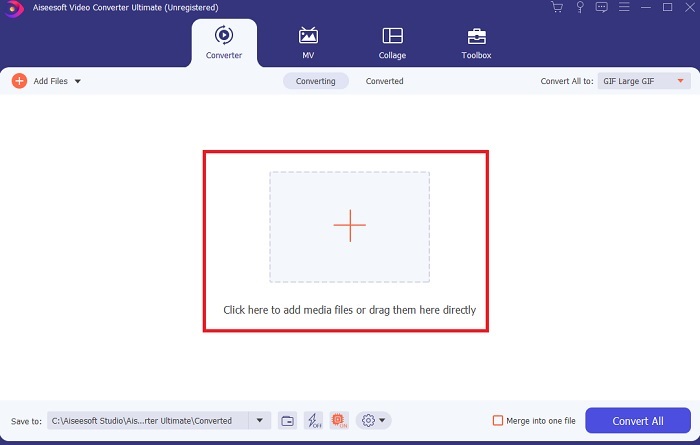
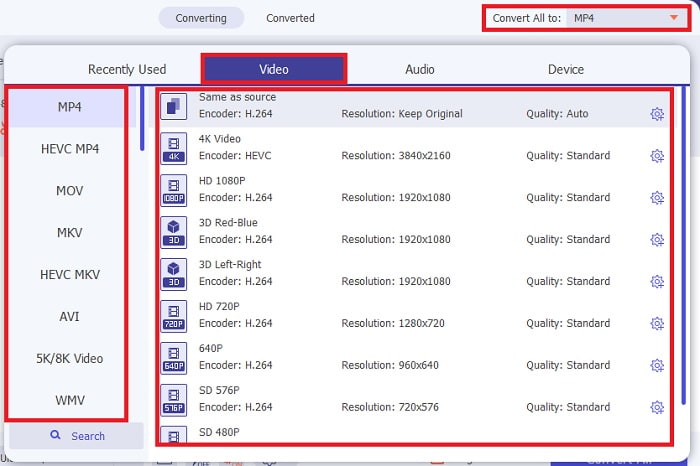
3. lépés. Ismét a fő felületen, keresd meg a lenyíló menüt a Convert All to opció mellett, és válaszd ki azt a videó- vagy hangformátumot, amelyet végső kimenetként szeretnél.
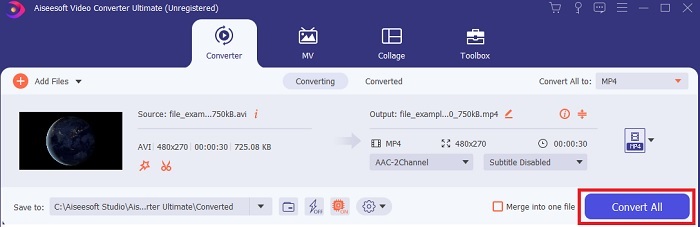
4. lépés. Miután módosítottad a formátumot, itt az ideje, hogy az AVI fájlodat a kívánt videóformátummá alakítsd a Convert All gombra kattintva.
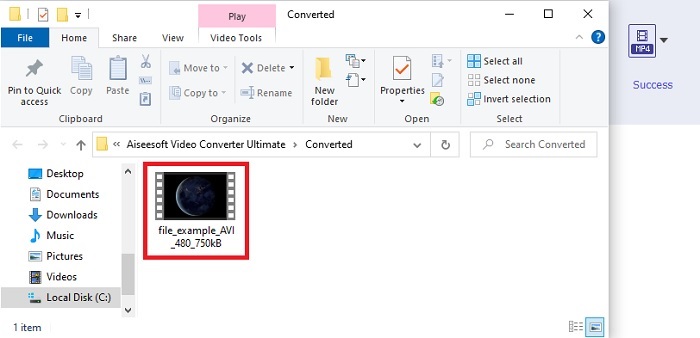
5. lépés. A konvertált fájl megtekintéséhez kattints a mappára, amely a konvertálás után automatikusan meg fog jelenni.
További lépések a hangerő növeléséhez a fájl konvertálása után
A konvertált fájlod hangjának javításához használhatod a FVC Video Converter Ultimate egyik kiemelkedő funkcióját. Ha már rendelkezel az Ultimate konverterrel, az alábbi lépésekből megtudhatod, hogyan kell használni a Volume Booster (hangerőnövelő) eszközt.
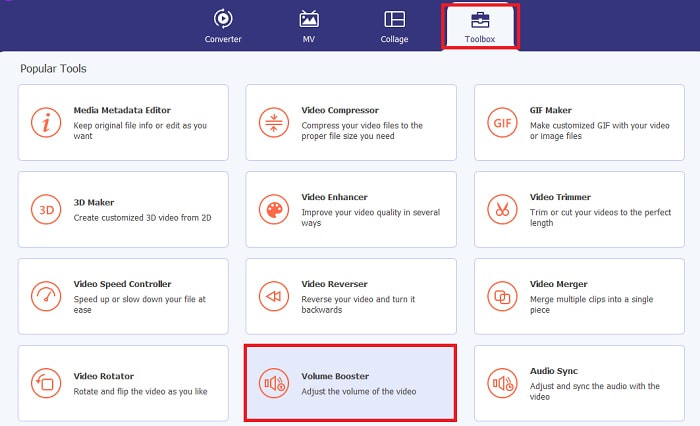
1. lépés. A Volume Booster használatához keresd meg azt a Toolbox (Eszköztár) menüben.
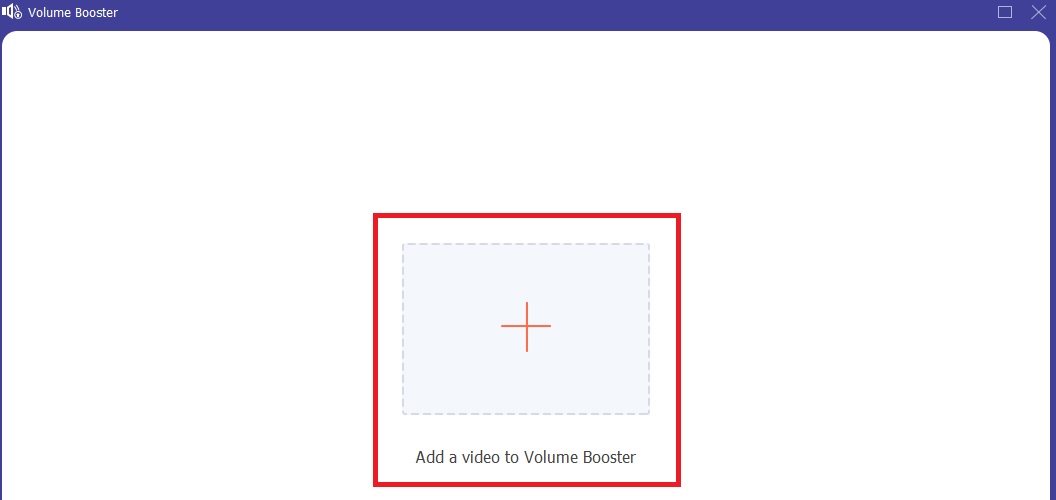
2. lépés. Add hozzá azt a fájlt, amelynek hangját javítani szeretnéd, a plusz gombra kattintva.
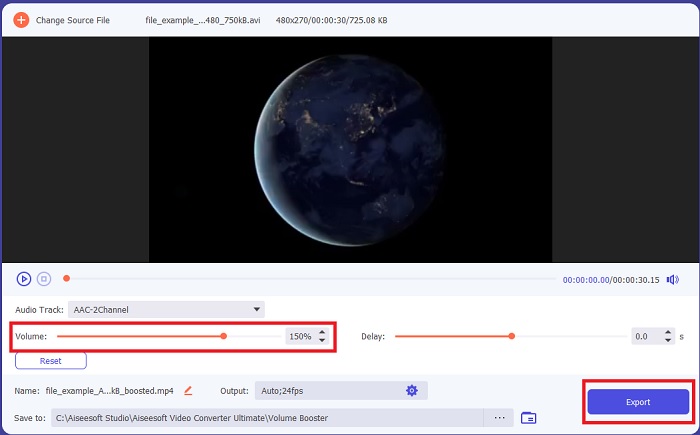
3. lépés. Állítsd be és javítsd a hangot a csúszkák húzásával, majd ha elkészültél a hangjavítással, kattints az Export gombra. Ezután egy mappa automatikusan megjelenik a képernyőn, kattints rá a fájl lejátszásához.
2. rész. 2. A legjobb online AVI videokonverterek
1. FVC Free Video Converter

Ha nem szeretnél konvertert letölteni a gépedre, akkor érdemes kipróbálnod ezt a FVC Free Video Converter online eszközt. Más online AVI–MP4 konverter eszközökkel ellentétben ez rendkívül hatékony és eredményes bármilyen fájl új formátumba konvertálásában. Ez az eszköz viszont nem a legjobb választás, ha nincs internetkapcsolatod, mert – a következő eszközhöz hasonlóan – teljesen internetfüggő. Ha azonban stabil és gyors neted van, mindenképpen érdemes saját magad kipróbálni a konvertert az alábbi lépések követésével. Ráadásul az eszköz felületén nincsenek zavaró hirdetések, így biztos lehetsz benne, hogy a konvertálás biztonságos.
1. lépés. A webes eszköz főoldalának megnyitásához kattints erre a linkre, és lépj tovább.
2. lépés. Ezután indítsd el az eszközt az Add Files to Convert gomb megnyomásával. Válaszd ki az AVI fájlt, majd kattints az Open gombra, hogy a fájlt a webes felületre töltsd. Ha először használod a launchert, előbb le kell töltened és telepítened. Csak néhány kilobájtot vesz igénybe a launcher letöltése, ezután kattints újra az Add Files to Convert gombra.
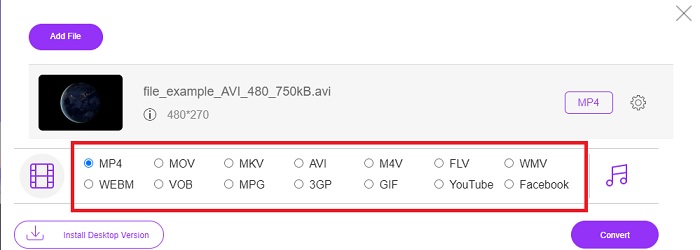
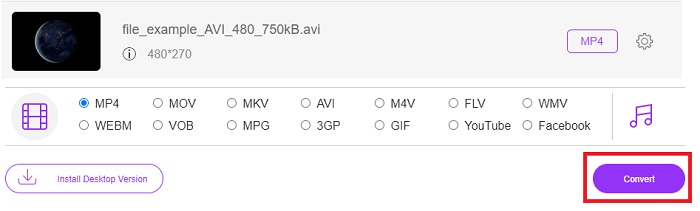
3. lépés. Módosítsd a formátumot az alul elérhető videóformátumok közül választva.
4. lépés. A formátum kiválasztása után itt az idő, hogy elindítsd a konvertálási folyamatot: kattints a Convert gombra, majd válaszd ki a fájl célmappáját.
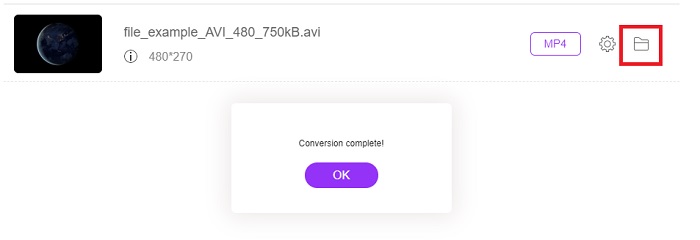
5. lépés. Az imént konvertált AVI fájl újbóli megtekintéséhez kattints erre a mappára. Ekkor egy fájlmappa jelenik meg a képernyőn, és rákattintva megnyithatod a konvertált fájlt.
2. CDKM
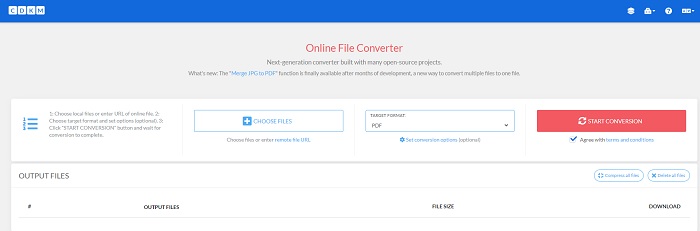
Egy másik ingyenes AVI konverter a CDKM. Ezt az eszközt bárki ingyen elérheti, aki rendelkezik internetkapcsolattal. A webes eszköz által nyújtott konvertálás az egyik legjobb, ugyanakkor a támogatott formátumok száma korlátozott. Ráadásul a weboldal felhasználási feltételei szerint nem garantált, hogy a konvertálás után a fájlodat törlik. Ez azt jelenti, hogy a fájlod a weben marad, és hackerek hozzáférhetnek, sőt, az IP-címed alapján beazonosíthatnak. Bár kissé ijesztő lehet használni, mégis jó minőségű konvertálást biztosít, reklámokkal a webes felületen.
3. rész. AVI fájl konvertáló alkalmazások iOS és Android eszközökön
1. A Video Converter
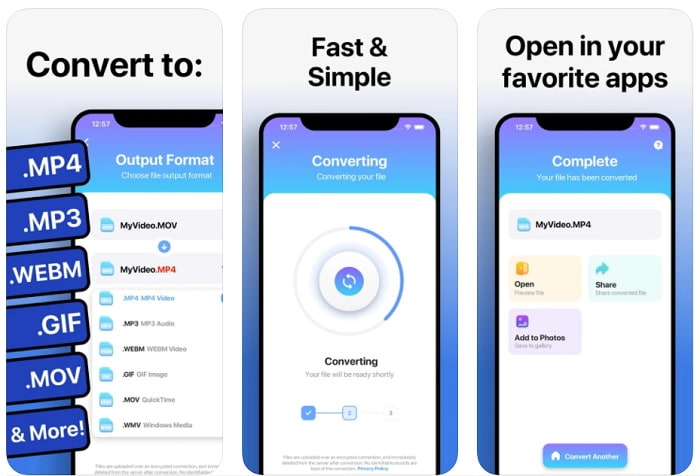
Az egyik legjobb iOS-es AVI–GIF konverter a The Video Converter. Az alkalmazás rengeteg dicséretet kapott a felhasználóktól, mert gyors és könnyen kezelhető. Úgy tűnik, ez a tökéletes konverter, hiszen az értékelése 4,3 csillag az 5-ből. Ha viszont elolvasod a felhasználói véleményeket, lehet, hogy kétszer is meggondolod, mielőtt letöltöd vagy használod. Amikor mi próbáltuk az alkalmazást, rengeteg összeomlást és hibát tapasztaltunk, akár a konvertálás közben, akár még azelőtt, hogy a folyamat egyáltalán elindult volna.
2. Médiakonverter
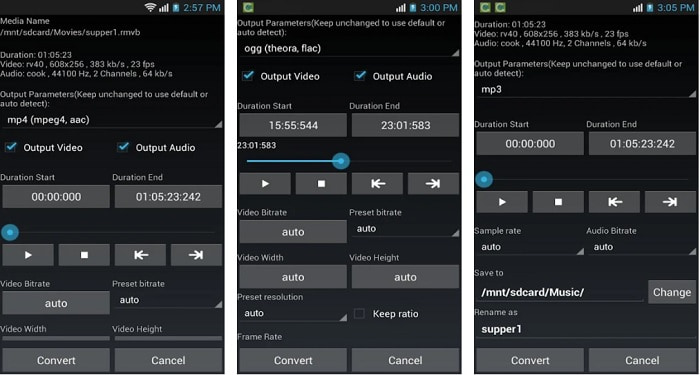
A Media Converter az egyik legjobb konverter Android készülékekre. Az alkalmazás felülete azonban sokkal összetettebb, mint amit a neve sugall. Ne hagyd, hogy a név megtévesszen, mert az eszköz használata jóval nehezebb. Mégis sok felhasználó szívesen használja ezt az AVI–MP4 konvertáló alkalmazást. Ha azonban még kezdő vagy a konvertálás terén, ez legyen az utolsó mentsvár. A tesztelés során azt tapasztaltuk, hogy a felület túlzsúfolt és zavaró.
4. rész. GYIK az AVI Converterről
Mi az AVI formátum?
Az AVI formátumot a Microsoft fejlesztette, hogy nagy minőségű médiafájlokat lehessen vele tárolni. Bár a fájl tömöríthető, a hang- és videóminőség romolhat tömörítés után. Ha szeretnél többet megtudni arról, mi az az AVI, kattints a hivatkozásra, és gyűjts további információkat a formátumról.
Hol szerkeszthetem a GIF-jeimet?
Ha a GIF-ek szerkesztése okoz gondot, létezik megoldás a GIF-jeid javítására. Ha szeretnéd megtudni, melyek a legjobb GIF szerkesztők, kattints erre a linkre, és nézd meg, hogyan javíthatod ki a GIF-jeidet.
Miután az AVI-t GIF-re konvertáltam, továbbra is ugyanaz a minőség?
Ahogy korábban említettük, az AVI a GIF-eknél sokkal jobb minőséget biztosít. Így számíts jelentős minőségromlásra, miután AVI-t GIF-fé alakítasz. Van azonban mód ennek enyhítésére: használd az Ultimate konverter egyik funkcióját, a Video Enhancer eszközt.
Következtetés
A végéhez közeledve: az itt bemutatott eszközök mind képesek elvégezni a kívánt konvertálást. Nem mindegyik rendelkezik azonban olyan funkciókkal, mint a FVC Video Converter Ultimate. Ahogy egyre fejlettebb technológiát használunk, az Ultimate konverter sem marad le az új trendekről a konvertálás területén. Ha gyors és egyszerű konvertálási élményre vágysz, azt javasoljuk, válaszd személyes konverterednek az FVC Video Converter Ultimate-et, és töltsd le most.
-
 3 egyszerű módszer az FLV konvertálására AVI formátumra asztali és online módon
 Íme három módszer, amelyek segítségével hatékonyan konvertálhatja FLV-videófájljait AVI formátumba Windows és Mac rendszeren, hogy kiváló minőségben nézhesse meg őket.
-
 Konkrét útmutató az AVI ingyenes FLV formátumba konvertálásához
 Az AVI FLV formátumba konvertálásához nagy teljesítményű videokonverterre van szükség. Szerencsére ebből a cikkből kettőt és lépésenkénti útmutatót tanulhat meg.
-
 Az AVI videók konvertálása animált GIF fájlokká Windows / Mac rendszeren
 Szeretné kiválasztani az érdekes AVI szegmenseket a GIF mémek létrehozásához? Ez a cikk megmondja a 2 legjobb módszert az AVI videók klipelésére és az AVI animált GIF fájlokká történő ingyenes konvertálására.
