


 Video Converter Ultimate
 Screen Recorder
 Videó javítás
 Biztonságos letöltés
4 ingyenes módszer MOV MP4-re konvertálására: Hogyan alkalmazd őket
A MOV és az MP4 két olyan videoformátum, amelyek gyakran előfordulnak az életünkben; mindkettő képes olyan adatok tárolására, mint a videó, hang, kép, felirat stb., de alkalmazhatóságuk, fájlméretük és minőségük tekintetében kissé eltérnek egymástól. Az Apple fejlesztette ki a MOV formátumot, így jobban kompatibilis az Apple eszközökkel, például az iPaddel, iPhone-nal és Mac-kel. Eközben a MOV az Apple rendszer alapértelmezett videoformátuma is; jobb, ha a QuickTime Playert használjuk a MOV videók lejátszásához. Bár az MP4 szélesebb körű kompatibilitással rendelkezik, szinte minden platform támogatja. Fájlminőség tekintetében a MOV formátumú videó tisztább, de a fájlméret túl nagy, míg az MP4 megtalálja az egyensúlyt a tömörítési arány és a minőség között.
Jelenleg egyes eszközök nem támogatják a MOV‑videók zökkenőmentes lejátszását, és a túl nagy fájlokat nehéz menteni és feltölteni. Ezért van szükségünk arra, hogy a MOV‑ot MP4‑re konvertáljuk. Ez a cikk négy ingyenes átalakítási módszert ajánl. Olvassa el őket, és próbálja ki.

1. rész. MOV kötegelt konvertálása MP4-re a minőség elvesztése nélkül
Aiseesoft Video Converter Ultimate
Ehhez egy könnyen használható formátumkonverterre van szükségünk, például az Aiseesoft Video Converter Ultimate programra, amely több mint 1000 multimédiás formátumot támogat, és képes akár 4K vagy 8K felbontású videók kezelésére is. Miután feltöltjük a fájlt a platformra, a program 120×‑os sebességgel konvertálja a MOV‑ot MP4‑re, úgy, hogy közben a videóméret tömörödik, de a minőség nem romlik jelentősen. A kimenet előtt az Aiseesoft Video Converter Ultimate beépített szerkesztőeszközeit is használhatjuk a videó további minőségjavítására és extra elemek hozzáadására.
Ingyenes letöltés Windows 7 vagy újabb rendszerre Biztonságos letöltés
Ingyenes letöltés macOS 10.7 vagy újabb rendszerre Biztonságos letöltés
Így konvertálhatja a MOV-ot MP4-re az Aiseesoft Video Converter Ultimate segítségével.
1. lépés. Töltse le és telepítse az Aiseesoft Video Converter Ultimate programot az eszközére. Nyissa meg, majd válassza az Add Files lehetőséget a MOV‑videó feltöltéséhez.

2. lépés. Keresse meg a jobb felső sarokban a Convert All to opciót. Nyissa le a menüt, és válassza a Video > MP4 formátumot. Válasszon minőséget a felkínált lehetőségek közül. Ha vágni vagy szerkeszteni szeretné a videót a kimenet előtt, kattintson a Cut gombra.

3. lépés. Miután minden beállítással végzett, kattintson a Convert All gombra a konvertált MP4 fájl mentéséhez.

Az Aiseesoft Video Converter Ultimate kezelőfelülete nagyon egyszerű és felhasználóbarát minden szintű felhasználó számára. Asztali MOV-MP4 konverterként szinte minden elvárásunknak megfelel. A videókonvertálás mellett kép- vagy hangfeldolgozási feladatokkal is foglalkozhatunk ebben a szoftverben.
2. rész. MOV fájl MP4-re konvertálása ingyenesen VLC Media segítségével
Játékos
Bár az Aiseesoft Video Converter Ultimate teljesítménye már most is tökéletes, mint az első harmadik féltől származó formátumkonverter, az általa kínált ingyenes konverziók fájlhossza korlátozott. A teljes funkciók feloldásához előfizetésre lehet szükségünk. Van olyan platform, amely örökre ingyenes MOV-MP4 konverziós szolgáltatást nyújt számunkra? Ilyenkor kell a VLC Media Playerre vetnünk a szemünket. A platform legkiemelkedőbb előnye, hogy könnyen használható, és minden szolgáltatás teljesen ingyenes. A legalapvetőbb videolejátszási funkciók mellett néhány egyszerű hang- és videoszerkesztési tevékenységet is képes elvégezni. A VLC Media Player szinte minden operációs rendszert támogat, és kompatibilis a leggyakoribb multimédiás formátumokkal. Még ha mobileszközt is használunk, letölthetjük a VLC Media Player alkalmazást, és élvezhetjük a platform szolgáltatásait.
Itt megtanítjuk, hogyan konvertálhatsz MOV fájlokat MP4 fájlokká Mac vagy Windows rendszeren. Az alábbi lépésről lépésre bemutatott útmutató egy Windows számítógépet használ példaként.
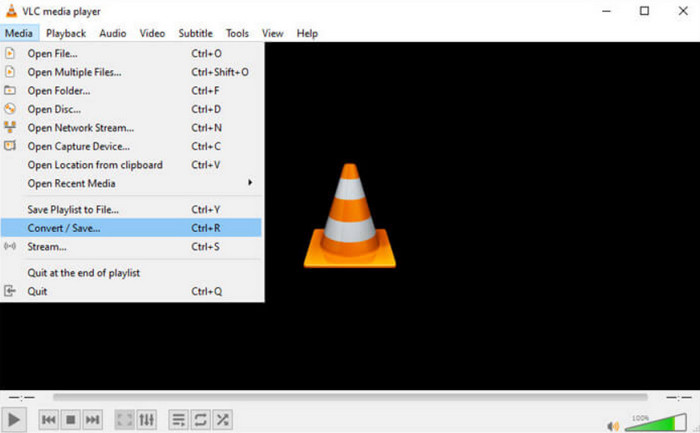
1. lépés. Töltse le a VLC Media Playert a számítógépére. Indítsa el, majd kattintson a bal felső sarokban a Media menüpontra. A legördülő listából válassza a Convert/Save lehetőséget.
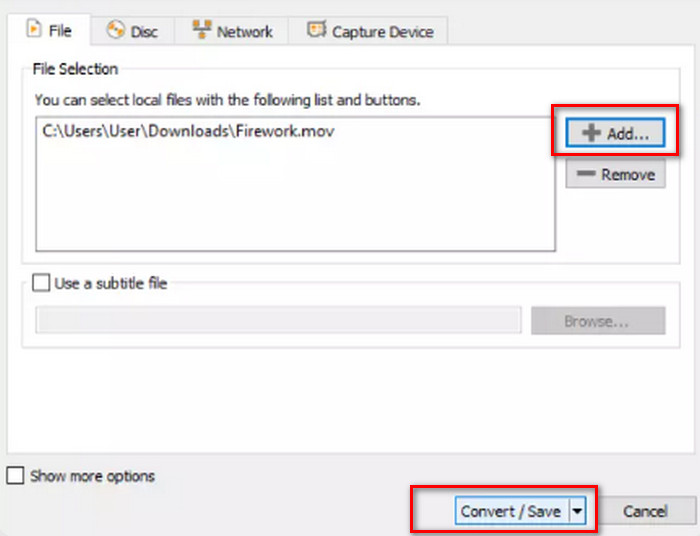
2. lépés. Az Open Media ablak megjelenése után kattintson a +Add gombra, és töltse fel a MOV fájlt. Ezután kattintson a Convert/Save gombra.
3. lépés. Ezután lépjen a Profile fülre, és a legördülő menüből válassza a Video – H.264 + MP3 (MP4) profilt. Végül kattintson a Start gombra.

A fenti lépések elvégzése után sikeresen konvertáltuk a MOV fájlokat MP4-be ingyenesen. A VLC Media Player továbbra is viszonylag hatékony, és néhány alapvető videószerkesztő funkciót is találunk ezen a platformon. A professzionális formátumkonverterekhez képest azonban a VLC Media Player továbbra is korlátozott. Nem tudja színesebbé tenni a videóinkat, és a videók szerkesztése során nem tudjuk előnézetben megtekinteni a hatást. Tehát az asztali konverterek közül továbbra is az Aiseesoft Video Converter Ultimate-ot ajánljuk.
3. rész. Hogyan menthetjük el az MOV-ot MP4 formátumban online
A fenti két módszerrel a MOV MP4‑re alakításához először mindig le kell töltenünk és telepítenünk kell a konvertert. Ha szeretné kihagyni ezt a lépést, és közvetlenül a feltöltéssel és feldolgozással kezdeni, érdemes néhány kiváló online konvertert kipróbálni. Itt a FVC Free Online Video Converter használatát javasoljuk, amely teljesen ingyenes, és lehetővé teszi a felhasználók számára a kódolás, a felbontás, a mintavételezési ráta és más videóparaméterek beállítását a kimenet előtt, így jobb minőségű fájlokat kaphatunk. Ne aggódjon a vízjelek miatt, a platform nem helyez el semmilyen jelölést a videókon.
Így mentheti el a MOV fájlt MP4 formátumban az FVC Free Online Video Converter segítségével.
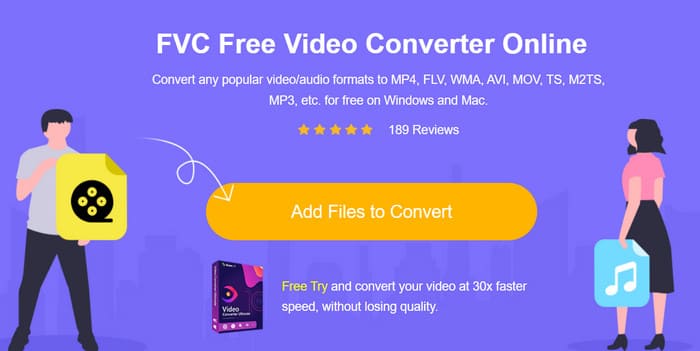
1. lépés Nyissa meg böngészőjében az FVC Free Online Video Converter oldalt. Kattintson az Add Files to Start gombra, és töltse fel a MOV‑videót. Előfordulhat, hogy telepítenie kell egy indítómodult a formátumkonvertáláshoz.
Töltse le az asztali verziót a fájlok kötegelt konvertálásához.
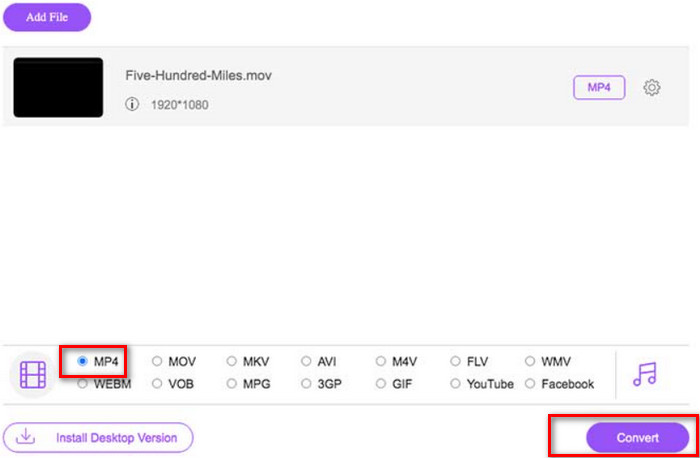
2. lépés A képernyő alsó menüjében válassza az MP4 formátumot kimenetként. Ezután kattintson a Convert gombra.
3. lépés Amikor az átalakítási folyamat befejeződött, válassza a Select Folder lehetőséget, és adja meg a videó tárolási helyét.
4. rész. MOV átalakítása MP4-re terminálparancs segítségével
A fenti módszerek egy hagyományosabb formátumkonvertálási szolgáltatást nyújtanak, azaz megkövetelik, hogy feltöltsünk egy fájlt, majd kiválasszuk a kimeneti formátumot. De ezeken az eszközökön kívül van egy másik egyedi szoftver is, amely segíthet a .mov fájlok .mp4 formátumba konvertálásában; ez az FFmpeg, amely eltér a gombokkal és opciókkal rendelkező videószerkesztő szoftverektől; kódparancs-meghajtóval működik. Egyetlen parancsba kell integrálnunk a forrásfájlt, a végrehajtandó műveletet és a kimeneti formátumot, majd ezt betáplálnunk az FFmpeg-nek, hogy automatikusan elvégezhesse a feladatot.
Így konvertálhatod a MOV-ot MP4-re az FFmpeg segítségével.
1. lépés Telepítse az FFmpeg programot a számítógépére. Ezután készítsen elő egy parancsot.
ffmpeg -i input.mov output.mp4
A fenti példában az input.mov kifejezést helyettesíthetjük a számítógépen lévő MOV‑videó elérési útjával, az output.mp4‑t pedig az átalakított fájl mentési útvonalával.
2. lépés Írja be a parancsot az FFmpeg felületére, majd nyomja meg az Entert. Ezzel elindul a formátumkonvertálás folyamata.
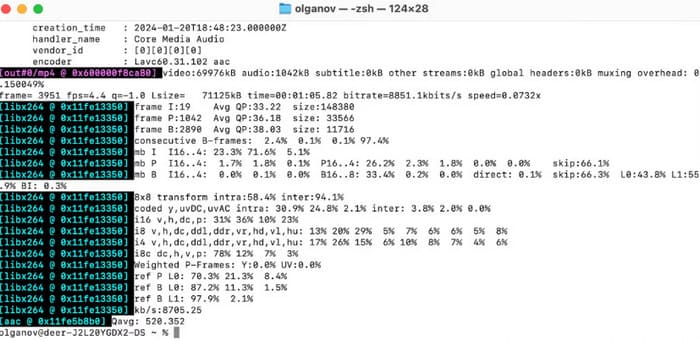
Az FFmpeg által elvégezhető feladatok sokfélesége olyan nagy, hogy a legjobb asszisztens a tapasztalt felhasználók számára, ráadásul teljesen ingyenes. Az új felhasználók számára azonban, akiket nem érdekel a kód, vagy nem értik azt, az FFmpeg kevésbé ismert. Ha túl soknak találod a kód elkészítését, próbáld ki az első néhány hagyományosabb módszert.
5. rész. Az egyes módok összehasonlítása
Ebben a részben egy táblázatban összehasonlítjuk a különbségeiket, hogy segítsünk kiválasztani a legjobb opciót a cikkben szereplő négy közül.
| Felület | iTunes | Tömeges konverzió támogatása | Ár | Könnyen kezelhető | |
| Aiseesoft Video Converter Ultimate | Windows és Mac | Hang- és videóformátum-konverzió teljes videószerkesztő eszközkészlettel | Igen | Fájlok konvertálása akár 5 perc alatt ingyen; $14.50/hónap | Igen |
| VLC Media Player | Windows, Mac és Linux | Széleskörű kompatibilitás, szinte minden audio- és videoformátumot támogat | Igen | Igen | Igen |
| FVC Free Online Video Converter | Windows és Mac | Formátumok konvertálása szoftver letöltése és telepítése nélkül | Igen | Ingyenes | Igen |
| FFmpeg | Windows, Mac és Linux | Ingyenes és nyílt forráskódú, sok feladatot képes elvégezni | Igen | Ingyenes | Nehéz |
MOV vs. MP4
A MOV formátum használható filmek, TV-műsorok, rövid videoklipek vagy házi filmek tárolására. Valójában a QuickTime File Format (QTFF) formátumban van elmentve, amelyet az Apple 1991-ben vezetett be. A MOV fájlokat gyakran használják, amikor az emberek jó minőségű videót szeretnének menteni.
A Moving Picture Experts Group (MPEG) által 2001-ben kiadott MP4 formátum segíthet a videó-, hang-, felirat- és képadatok külön-külön sávokba mentésében. Az MPEG-4 Part 14 rövidítése. Ráadásul ez az egyik legnépszerűbb formátum a streaming és a videók megosztására.
6. rész. Gyakran ismételt kérdések az MOV MP4-re konvertálásával kapcsolatban
Hogyan lehet MOV fájlokat megnyitni Windows rendszeren?
A Windows eszközökhöz mellékelt Windows Media Player támogatja a MOV fájlok lejátszását. Kipróbálhatsz néhány harmadik féltől származó ingyenes lejátszót is, például a VLC Media Playert.
Hogyan lehet MOV-ot MP4-re konvertálni Mac-en?
A Mac számítógépeken a legjobb formátumkonverter a QuickTime Player, amelynek alapértelmezett videoformátuma a MOV, ezért a MOV MP4-re konvertálásához a legmegfelelőbb a QuickTime Player használata.
iPhone konvertálhat MOV-ot MP4-re?
Természetesen igen. A rendszerrel együtt érkező iMovie a legjobb segítőtárs, és ez a MOV‑lejátszó támogatja a MOV MP4‑re konvertálását is.
7. rész. Következtetés
Ebben a cikkben 4 módszert mutattunk be, hogyan lehet a MOV‑ot MP4‑re konvertálni. Az Aiseesoft Video Converter Ultimate a legátfogóbb és legköltséghatékonyabb megoldás, amellyel minden típusú audió‑ és videófájl‑szerkesztési művelet elvégezhető; ha inkább online szeretné elvégezni az átalakítást, az FVC Free Online Video Converter használatát javasoljuk. A négy megoldás teljesítményét különböző szempontok szerint az alábbi táblázat foglalja össze. A négy módszer teljesítményét az egyes elemek tekintetében a cikk egy táblázatban mutatja be, reméljük, hogy ez segít a gyors választásban.
Következtetés
Összefoglalva, az MP4 QuickTime‑má konvertálása szükséges a lejátszási problémák elkerülése, a jobb videóminőség elérése és egyéb előnyök érdekében. Ez az útmutató gondosan áttekintette és lépésről lépésre bemutatta a folyamatot, hogy a felhasználók könnyedén végigvezethessék az átalakítást anélkül, hogy aggódniuk kellene miatta.
-
 Fantasztikus VOB-MP4 konverterek, amelyeket nem szabad kihagynia
 Fedezze fel a zökkenőmentes VOB-MP4 konvertálást hatékony és hatékony programok segítségével. Könnyedén konvertálja videofájljait VOB formátumból univerzálisan kompatibilis MP4-re.
-
 Az MP4 egyszerű konvertálása MPG-re asztali számítógépen és online
 Tanulja meg, hogyan konvertálhatja kedvenc MP4-ét MPG-vé egyszerű lépésekkel. Nincs technikai fejfájás, csak zökkenőmentes átmenetek a médiafájlokhoz.
-
 Az 5 legjobb ingyenes és fizetős FLV–MP4 konvertáló (2025-ös értékelés)
 Maradjon ennél a bejegyzésnél, és tájékozódjon az FLV és MP4 fájlokkal kapcsolatos frissítésekről. Ezenkívül összeválogattuk a legmegbízhatóbb FLV konvertert MP4-re.
