


 Video Converter Ultimate
 Screen Recorder
 Videó javítás
 Biztonságos letöltés
Sávok egyesítése Audacityben bonyolult lépések nélkül
Ha különböző sávokkal dolgozol ugyanabban az Audacity‑projektben, az egy kicsit trükkös lehet. Különösen akkor, amikor ezeket az audiósávokat egyetlen fájlba szeretnéd összevonni, hogy aztán a kívánt helyre exportáld. Például lehetnek hangfelvételeid, zenéid és hangeffektjeid, vagy csak néhány kliped, amelyeket exportálás előtt szeretnél egybegyűjteni. Jó hír, hogy ehhez nincs szükséged drága, bonyolult programra. Az Audacity beépített funkciókat kínál, amelyek segítenek a sávok egyesítésében és az exportálásra való előkészítésben. Ebben az útmutatóban egyszerűen, lépésről lépésre bemutatjuk, hogyan működik az Audacity sávok egyesítése, és adunk néhány tippet is a jobb eredményekhez.

1. rész. Mit jelent az “Sávok egyesítése” az Audacityben?
Ha sávokat szeretnél egyesíteni az Audacityben, a sávok egyesítése azt jelenti, hogy két vagy több audiósávot egyetlen sávvá fűzöl össze. Ez akkor lehet hasznos, ha több külön felvételed van, amelyeket egyként akarsz kezelni, például különböző részeket szeretnél egy hangprojektbe vagy hangklipbe összefogni.
Hogy pontosabban lássuk, hogyan kell ezt csinálni Audacityben: egyesíts 2 sávot. Egy sávra teheted őket, és ezzel együtt tarthatod a hanganyagot, de fontos tudnod, hogy a sávok az egyesítés után nem javulnak meg automatikusan időzítés, hangerő vagy egyéb hangproblémák szempontjából, ezért ezeket érdemes még az egyesítés előtt ellenőrizni.
2. rész. Hogyan lehet sávokat egyesíteni az Audacityben (lépésről lépésre)
Ha Audacityben dolgozol, és hangsávokat szeretnél egyesíteni, az Audacity lehetővé teszi több sáv összevonását a projekt exportálása során. Ez különösen hasznos, ha különféle zene- vagy hangfelvételeket szeretnél egyetlen fájlként elmenteni.
Sávok egyesítése Audacityben
1. lépés. Indítsd el az Audacityt, majd kattints a Fájl > Importálás > Hang menüpontra, és add hozzá azokat a hangfájlokat, amelyeket össze szeretnél fűzni.
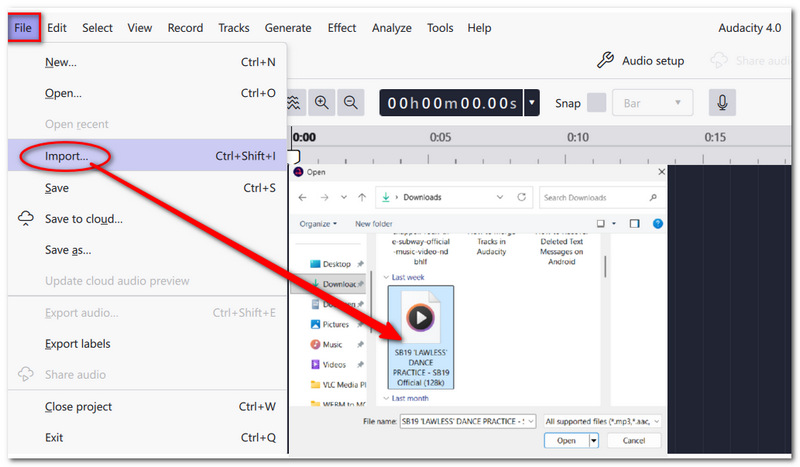
2. lépés. Igazítsd egymáshoz a sávokat az idősávon, és szükség esetén módosítsd az időzítésüket, hangerőszintjüket vagy más beállításaikat.
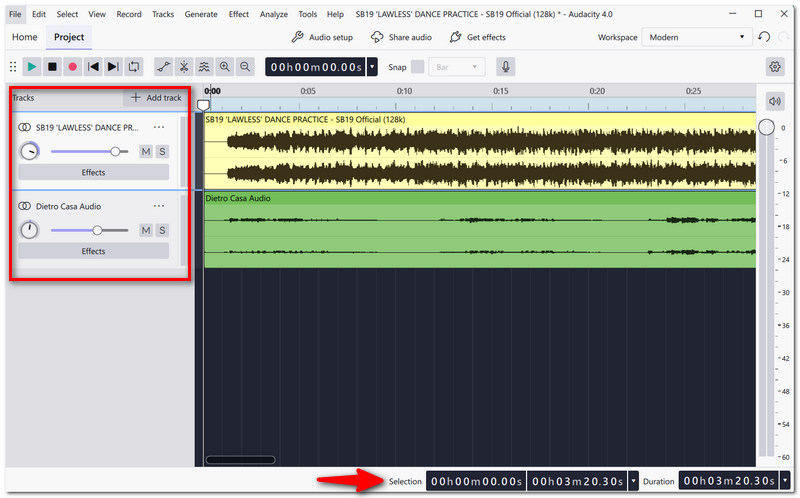
3. lépés. Játszd le előnézetben az egész projektet, hogy jobban lásd, hogyan simulnak össze a különböző sávok. Csak akkor módosíts egy sáv hangerősségén vagy pozícióján, ha az így logikusabban, jobban szól.
4. lépés. Kattints a felső menüben a Fájl > Hang exportálása lehetőségre. Megjelenik egy exportálási ablak. A fájlt megoszthatod az Audio.com‑mal, vagy elmentheted a számítógépedre.
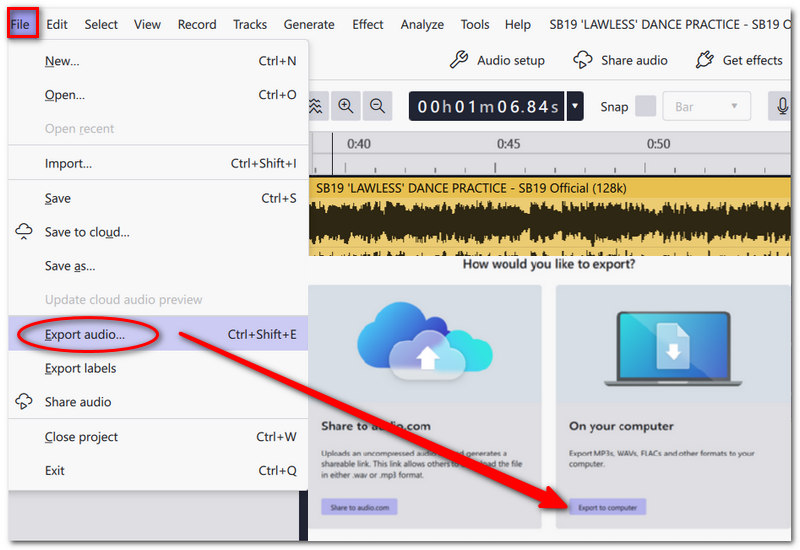
5. lépés. Használhatod az Teljes projekt hangjának exportálása opciót, ha a projekt minden hanganyagát egyetlen fájlba szeretnéd kimenteni. Adj nevet a fájlnak, válassz célmappát, majd jelöld ki a kimeneti formátumot, például MP3 vagy WAV.
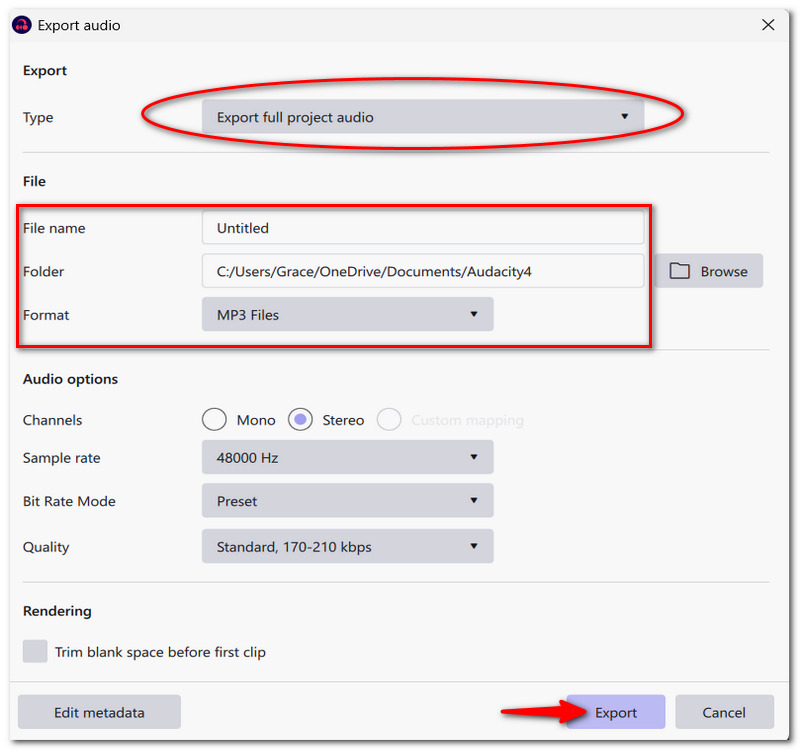
6. lépés. Kattints az Exportálás gombra, és várd meg, míg az Audacity feldolgozza az anyagot. Az egyesített hangnak most már egyetlen fájlként kell megjelennie. Végül nyisd meg és játszd le a fájlt, hogy megbizonyosodj róla, minden rendben szól‑e.
Ezzel a módszerrel az eredeti sávok megmaradnak az Audacity‑projektben, és bármikor tovább szerkeszthetők, míg az exportált fájl az a végleges változat, amely a kombinált hangot tartalmazza.
3. rész. Tippek a jobb hangkeveréshez Audacityben
Hang normalizálása
A Normalizálás segítségével kiegyenlítheted a hangerőszinteket, hogy a halkabb és hangosabb részek közelebb kerüljenek egymáshoz.
Átúsztatás (Fade In / Fade Out)
Audacityben is készíthetsz átúsztatást. Használd a Fade In effektet az elején és a Fade Out effektet a végén, hogy az átmenetek simábbak, kevésbé hirtelenek legyenek.
Hangerőszintek kiegyensúlyozása
Ha az egyik felvétel jóval hangosabb vagy halkabb, mint a másik, csökkentsd vagy növeld a jelszintet (gain) addig, amíg az összes hang – például a beszédhangok – kiegyensúlyozottnak hat.
Clipping megelőzése
Ellenőrizd a szintmérőket lejátszás közben. Ha a hangvonal csúcsai a piros tartományba érnek, csökkenteni kell a sáv hangerősségét, hogy elkerüld a torzítást.
4. rész. Gyakori problémák sávok egyesítésekor
Sávok nincsenek egymáshoz igazítva
A sávok keverése sokkal könnyebb, ha mindegyik megfelelően van igazítva az idősávon.
Hang nincs szinkronban
Ellenőrizd, hogy a különböző sávok időzítése úgy van‑e beállítva, hogy lejátszáskor zökkenőmentes egésszé álljanak össze. Játszd le egyszerre a hangklipet és a videót, ha az hang és a kép nincs szinkronban.
Hangerő‑egyensúlytalanság
Állítsd be minden sáv hangerősségét úgy, hogy egyik hang se nyomja el a többit.
5. rész. A legjobb Audacity‑alternatíva az egyszerűbb sáv‑egyesítéshez
FVC Video Converter Ultimate (alternatív eszköz)
A FVC Video Converter Ultimate kiváló választás lehet az Audacity helyett, ha az túlzottan a hangszerkesztésre koncentrál, illetve ha csak egy kicsivel gyorsabban szeretnél fájlokat összefűzni. A kötegelt hang‑ és videokonvertálás mellett több hangfájlt is egyesít egybe, szabályozhatod a kimeneti formátumot és a hangbeállításokat, és internetkapcsolat nélkül is működik. Ez azt jelenti, hogy a programot bármikor használhatod, függetlenül attól, hogy a számítógép éppen online van‑e vagy sem.
Fő funkciók
- • Több hangfájl egyesítése egyetlen fájlba.
- • Számos hang‑ és videoformátum támogatása.
- • Kötegelt konvertálás támogatása.
- • Saját hangbeállítások megadása (kódoló, mintavételezési frekvencia, csatorna).
- • Szerkesztési funkciók: a szükséges szegmens kivágása és hangerő‑kiegyensúlyozás.
Ingyenes letöltésWindows 7 vagy újabb rendszerreBiztonságos letöltés
Ingyenes letöltésMacOS 10.7 vagy újabb rendszerhezBiztonságos letöltés
Hangfájlok egyesítése FVC Video Converter Ultimate segítségével
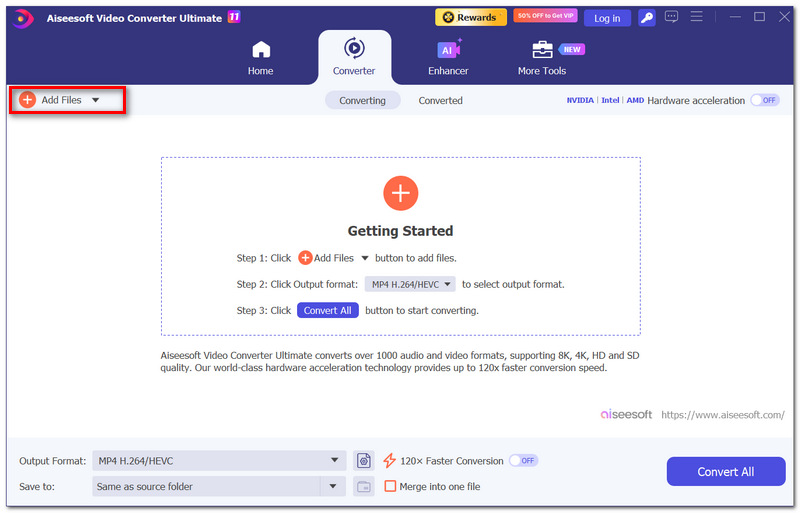
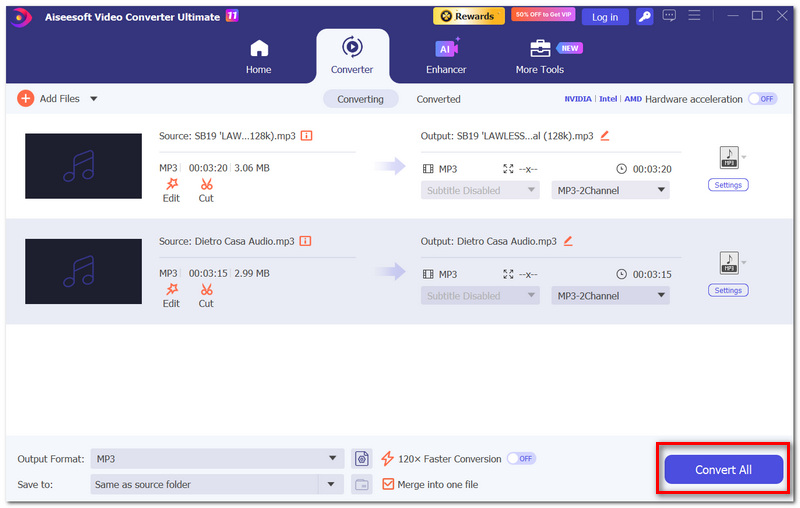
1. lépés. Nyisd meg az FVC Video Converter Ultimate szoftvert, majd kattints a Fájlok hozzáadása gombra, hogy importáld azokat a hangfájlokat, amelyeket keverni akarsz.
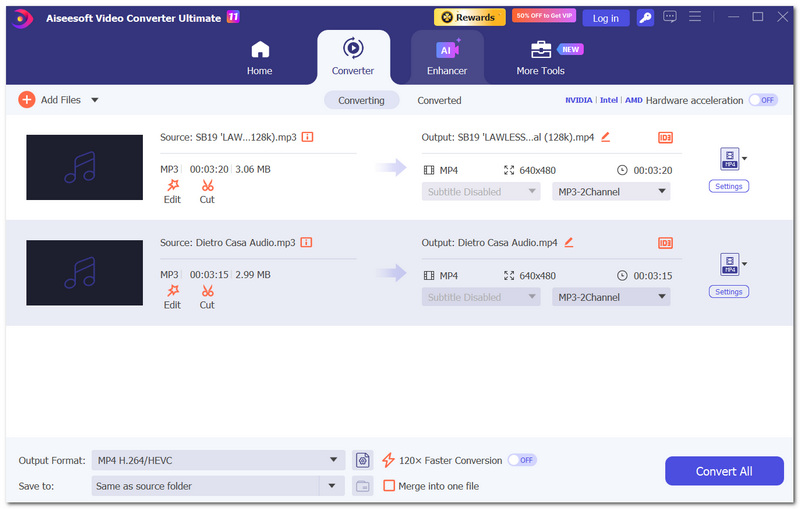
2. lépés. Húzd be az összes fájlt, amelyet egyesíteni szeretnél, a kijelölt területre, majd húzd őket a megfelelő sorrendbe.
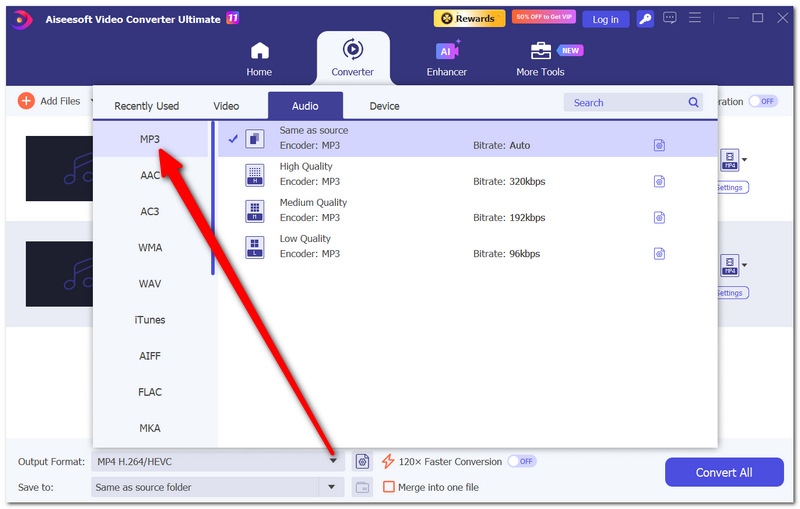
3. lépés. Kattints a Kimeneti formátum lehetőségre, és válaszd ki a számodra megfelelő hangformátumot, például az MP3-at.
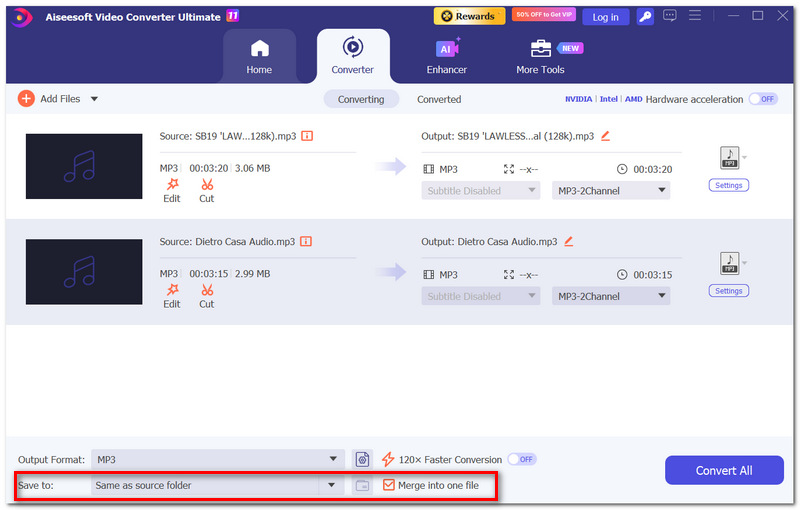
4. lépés. A Mentés ide résznél válassz mappát. Pipáld be az Egyesítés egyetlen fájlba jelölőnégyzetet.
5. lépés. Kattints az Összes konvertálása gombra. Az új fájl a konvertálási folyamat befejezése után jön létre. Ezután keresd meg a korábban megadott kimeneti mappában az egyesített fájlt, és hallgasd meg, hogy megbizonyosodj róla, minden a terveid szerint sikerült‑e.
6. rész. GYIK az Audacityben történő sávok egyesítéséről
Mi történik, ha egy klipet elmozdítok az importálása után?
Ha egy klipet arrébb helyez, az megváltoztatja a végső felvételen a lejátszás időpontját, mivel módosítja a klip pozícióját az idővonalon. Húzza a klip fejlécét, hogy elmozdítsa, és ezzel megváltoztassa a helyét.
Miért néma az összeillesztett fájlom?
Zeneileg nézve valószínűleg némítottad a sávjaidat, vagy kizártad őket a lejátszásból. Valószínűleg ez az oka annak, hogy az egyesített fájlod néma lett. Mivel az Audacity exportja követi azt, ami a lejátszás során történik, bármelyik sáv, amely a lejátszás közben némítva van, nem fog szerepelni a végső, normál módon kevert exportban.
Lehetséges külön sávokat kinyerni egy összevont hangfájlból?
Nem, nem egészen. Az egyesített keverés egyetlen hangsávként exportálja az összes sávot. Miután egyetlen hangfájllá vált, már nem lehet szétválasztani az egyes részeket. Ezért fontos megőrizni az eredeti Audacity projektet.
Következtetés
Az egyik oka annak, hogy ilyen egyszerű segítséget kapni az Audacityben történő sávok egyesítéséhez, az, hogy lényegében csak arra kell emlékezned, hogy a sávokat képes vagy sorrendben tartani, és exportálás előtt néhány egyszerű módosítást is végezhetsz rajtuk, mielőtt végső hangfájllá alakítod őket. Emellett, ha exportálás előtt utoljára még ellenőrzöd a hangerőt, az időzítést és az általános keverést, elkerülheted a gyakori hanghibákat. Ha viszont egyszerű és gyors módot keresel több hangfájl összefűzésére, anélkül hogy átfogó hangszerkesztő szoftverre lenne szükséged, akkor egy speciális hangkonverter jelenti a legegyszerűbb megoldást.
-
 Hogyan hozhat létre csengőhangokat az iPhone-hoz iTunes nélkül
 Kíváncsi vagy, hogyan készíts csengőhangokat iPhone-okhoz iTunes nélkül? Olvassa el ezt a cikket, és fedezzen fel 4 módot, amelyek segítségével könnyedén hozhat létre személyre szabott csengőhangokat.
-
 Végső útmutató a hang szerkesztéséhez az iMovie-ban: 3 legegyszerűbb módszer
 Kíváncsi vagy, hogyan javíthatod hangprojektedet? Tanuljon meg 2 hangszerkesztési módot az iMovie-ban, és fedezzen fel 1 alternatívát, amely segíthet a hang hatékony szerkesztésében.
-
 5 legjobb csengőhang‑készítő Androidra [értékeléssel]
 Ez a cikk alaposan áttekintette az 5 Android rendszerhez készült csengőhang-készítőt, hogy segítsen megtalálni a megfelelő eszközt, amely megkönnyíti a személyre szabott csengőhangok létrehozását.
