


 Video Converter Ultimate
 Screen Recorder
 Videó javítás
 Biztonságos letöltés
5 MP3 kompresszor a hangfájlok méretének csökkentéséhez
A túl nagy hangfájlok túl sok tárhelyet foglalhatnak az eszközödön, és több adatforgalmat is felemészthetnek, ha le szeretnéd tölteni őket a telefonodra. Az ilyen felesleges veszteségek elkerülése érdekében érdemes tömörítőt használni a fájlméret csökkentésére. Az eszköz megválasztása nagyon fontos, egy jó MP3 tömörítő pedig alig vagy egyáltalán nem rontja a hangminőséget. Jelenleg annyi eszköz érhető el a piacon, hogy nem könnyű átszűrni őket, és megtalálni a számodra megfelelőt. De nem kell aggódnod. Végigvezetünk a folyamaton. Ebben a cikkben 5 legjobb eszközt ajánlunk neked, és részletes lépéseket is adunk a használatukhoz. Fedezd fel őket velünk.

1. rész. 5 legjobb MP3 kompresszor
Mielőtt részletesen tárgyalnánk ezeket az MP3 méretcsökkentőket, vessünk egy rövid pillantást a hat termékre, amelyeket az elkövetkező hónapokban mutatunk be. Kezdjük a legfontosabb funkciókkal, hogy gyorsan beazonosíthassuk őket.
FVC-Picked Video Converter Ultimate
Az Aiseesoft Video Converter Ultimate egy asztali MP3-kompresszor, amely tartalmazza az összes használható hang- és videószerkesztési funkciót. Rendkívül hatékony fájlfeldolgozásáról és nagyon magas kimeneti minőségéről ismert.
Freemake Audio Converter
A Freemake Audio Converter egy speciális formátumkonverter hangfájlokhoz. Lehetővé teszi az MP3 hangfájlok méretének tömörítését és néhány egyszerű paramétermódosítást is.
Zamzar
A Zamzar egy meglehetősen népszerű online formátumkonvertáló eszköz, amely támogatja az MP3 és WAV fájlok tömörítését is. Teljesen ingyenes, és már régóta a piacon van. Sok felhasználó világszerte megbízik a Zamzarban.
Vakmerőség
Az Audacity egy hangfelvétel- és hangszerkesztő szoftver, amely összetettebb és professzionálisabb hangszerkesztési lehetőségeket kínál. Segítségével teljes kontrollt érhet el MP3 fájlja paraméterei felett.
FileConverto
A FileConverto egy online multimédiás fájlszerkesztő eszköz, amely számos fájltípushoz használható, beleértve a hang-, videó- és képfájlokat. Funkciói egy pillantással áttekinthetők, így a felhasználók gyorsan megtalálhatják, amit keresnek.
2. rész. FVC-Picked Video Converter Ultimate
Platform: Windows és Mac OS
Először egy professzionális MP3‑fájlméret‑csökkentőt szeretnénk bemutatni, a Video Converter Ultimate programot. Nemcsak azt teszi lehetővé, hogy igényeid szerint állítsd be a tömörített fájl méretét, hanem támogatja a kimenet formátumának módosítását is, valamint számos paraméter finomhangolását, többek között a csatornákét és a mintavételezési frekvenciáét. A tömörítés százalékos mértéke közvetlenül a kezelőfelületen jelenik meg. A fejlett hardveres gyorsítási technológia biztosítja a bemeneti fájlok gyors feldolgozását. A hangminőség a lehető legnagyobb mértékben megmarad. És ez még nem minden: a beépített szerkesztővel a hanghosszot is módosíthatod, illetve beúsztatási és kiúsztatási effektusokat adhatsz a hanghoz.
Főbb funkciók
Hatékonyan tömörítse az MP3 és más formátumú hangfájlokat.
Videó-, hang- és képformátumok konvertálása több mint 1000 formátum közül.
Különböző effektusokat adhatsz a feltöltött multimédiás fájljaidhoz.
Olyan funkciókkal rendelkezik, mint a szerkesztés, javítás és vágás.
Ingyenes letöltésWindows 7 vagy újabb rendszerreBiztonságos letöltés
Ingyenes letöltésMacOS 10.7 vagy újabb rendszerhezBiztonságos letöltés
Itt megtanítjuk, hogyan kell a Video Converter Ultimate programot használni az MP3 fájlok tömörítéséhez.
1. lépés. Töltsd le és telepítsd a Video Converter Ultimate programot a számítógépedre.
2. lépés. Indítsd el ezt az „all‑in‑one” eszközt az asztalról. A fő felületen válaszd a Toolbox menüt.
3. lépés. Keresd meg az opciók között az Audio Compressor elemet.
4. lépés. Kattints a nagy plusz jelre a középső területen, és töltsd fel az MP3‑fájlt a platformra.

5. lépés. Állítsd be a Size (Méret) értékét. Szükség esetén módosíthatod a hang Format (Formátum), Channel (Csatorna), Sample Rate (Mintavételezési frekvencia) és Bitrate (Bitráta) beállításait is.

6. lépés. Az eredmény ellenőrzéséhez kattints a Preview (Előnézet) gombra. Ha elégedett vagy, kattints a Compress (Tömörítés) gombra az elkészült hangfájl letöltéséhez.
Előnyök
- Lehetővé teszi az eredmény előnézetét a letöltés előtt.
- Nagy sebességgel képes feldolgozni a fájlokat.
- Támogatja az MP3-fájl alapvető szerkesztését.
Hátrányok
- A próbaverzió csak 5 fájl tömörítését támogatja.
3. rész. Freemake Audio Converter
Platform: Windows
Ahogy a neve is sugallja, a Freemake Audio Converter legfontosabb funkciója az MP3 hangfájlok más formátumokba konvertálása. Jelenleg több mint 50 fájlformátumot támogat. Emellett a hangfájlokat különböző eszközök, például táblagépek és okostelefonok által támogatott formátumba is konvertálhatja. Természetesen a fő kérdésünk az, hogy képes-e tömöríteni az MP3 hangfájljainkat. A válasz igen, és eléri a 61% fájlméretű tömörítést. Négy egyszerű kattintás szükséges a szerkesztett fájl eléréséhez.
Főbb funkciók
Több mint 50 formátum közötti hangformátumok konvertálása.
Hangfelvételek kinyerése több mint 500 videoformátumból.
Több rövid hangfájl egyesítése egyetlen lejátszáshoz.
A zene számos paraméterének módosítása jobb eredmény elérése érdekében.
Most pedig nézzük meg, hogyan kell használni ezt az MP3 fájlméret-csökkentőt.
1. lépés. Szerezd be a Freemake Audio Converter programot a Windows számítógépedre.
2. lépés. Kattints a +Audio gombra, és add hozzá az MP3‑fájlt a szoftverhez.
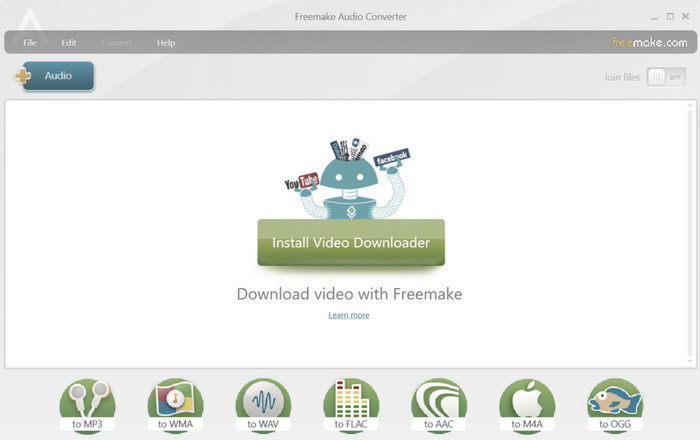
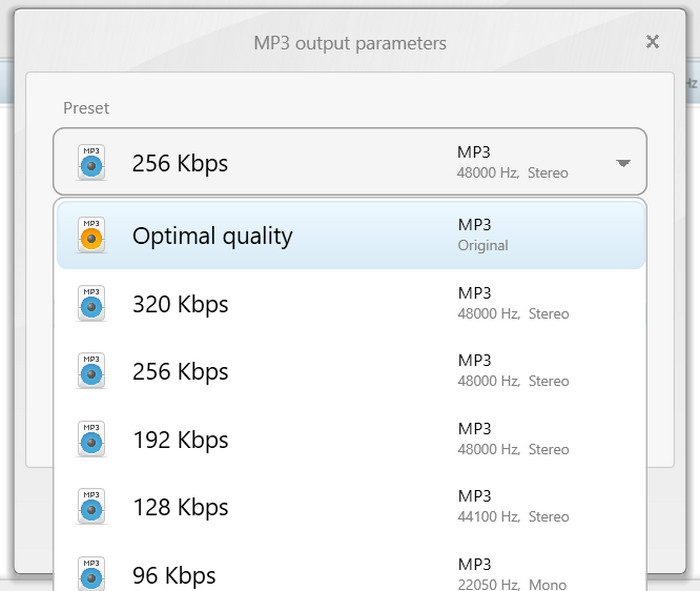
3. lépés. Kattints a to MP3 lehetőségre. Ezután lépj az MP3 output parameters (MP3 kimeneti paraméterek) ablakba.
4. lépés. Válaszd ki a kimeneti minőséget: 320 kbps, 256 kbps, 192 kbps, 128 kbps vagy 96 kbps közül.
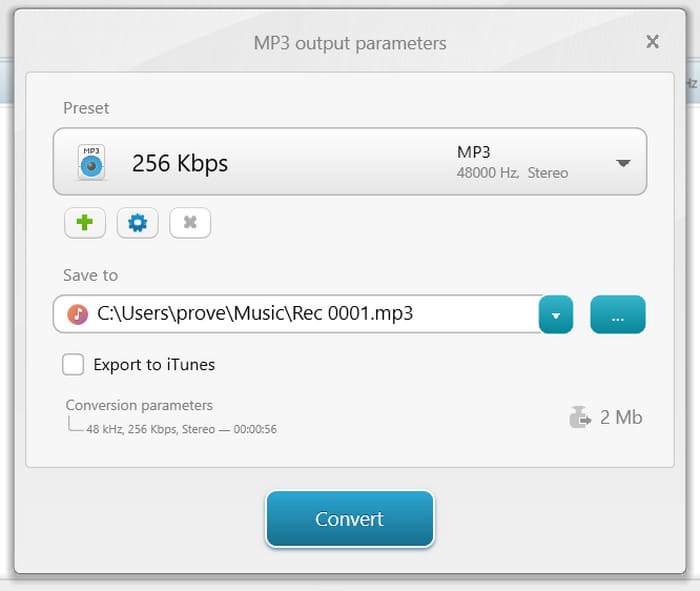
5. lépés. Végül kattints a Convert (Konvertálás) gombra a fájlméret‑csökkentési folyamat elindításához.
Előnyök
- Nagyon könnyen használható.
- Kötegelt feldolgozás támogatása.
- Szerkesztési funkciókat kínál, mint például az egyesítés és a konvertálás.
Hátrányok
- A telepítés lassú.
- A tömörítési arány beállításai korlátozottak.
4. rész. Zamzár
Platform: Online
A Zamzar már régóta ismert név. Ez egy online hang‑ és videószerkesztő platform, amelyet bármilyen böngészőből használhatsz. A formátumkonvertálás mellett jelenleg a videó‑ és hangfájlok tömörítését is támogatja. A Zamzar nemcsak multimédiás fájlok feldolgozására alkalmas, hanem szöveges dokumentumok formátumának és méretének módosítására is. Mivel rengeteg felhasználó tesztelte, folyamatosan frissítették, és a jelenlegi felhasználói felülete kifejezetten átlátható és esztétikus.
Főbb funkciók
Hang-, dokumentum-, kép- és videófájlokat konvertál több mint 1100 formátumba.
További EPUB, DWG, ZIP és MOBI formátumú konverziókat kínál.
Tömörítse a multimédia fájlok méretét.
Íme, mit kell tennie az MP3 zsugorító online alkalmazásához.
1. lépés. Lépj be a Zamzar hivatalos weboldalára a böngésződdel.
2. lépés. Keresd meg a Now supporting Compression (Mostantól támogatott tömörítés) részt. Kattints: Audio Compressors > Compress MP3 file.
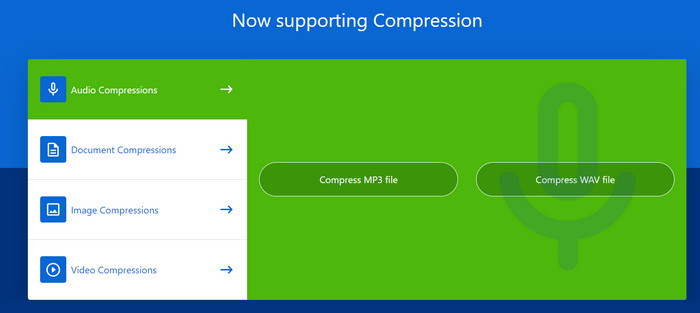
3. lépés. Kattints a Choose Files (Fájlok kiválasztása) gombra, és add hozzá a tömöríteni kívánt zenefájlt.

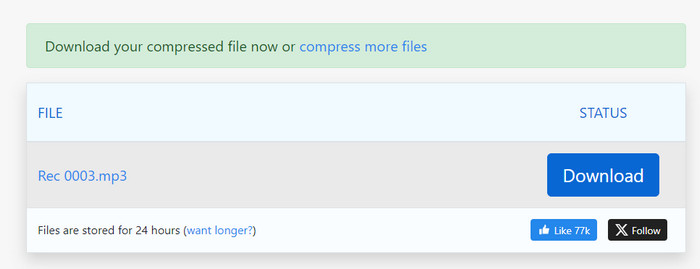
4. lépés. Ezután elindul a tömörítési folyamat. Amikor véget ér, kattints a Download (Letöltés) gombra, hogy letöltsd a fájlt a számítógépedre.
Előnyök
- Nem kell semmilyen szoftvert letölteni.
- A műveleti lépések nagyon könnyen alkalmazhatók.
Hátrányok
- Nem látható a tömörített fájl mérete.
- 50 MB-os fájlméret-korlátozással rendelkezik.
5. rész. Merészség
Platform: Windows, Mac OS és Linux
Ha a lehető legprofibb hangfeldolgozási szolgáltatást szeretnéd élvezni, az Audacity olyan választás, amellyel nem lőhetsz mellé. Ez egy kifejezetten hangfelvételre és -szerkesztésre készült eszköz. Nemcsak jegyzeteket, narrációkat stb. vehetsz fel vele, hanem a fájlok szerkesztését is elvégezheted. Részletesen elemzi a hanganyagot, és támogatja harmadik féltől származó bővítmények használatát a munkád minőségének javításához. A formátumkonvertálás és a méretcsökkentés sem jelent gondot ennek az MP3 felvevőnek.
Főbb funkciók
Élő hangfelvétel mikrofonnal vagy keverővel.
Szerkessze, konvertálja és tömörítse a hangfájlokat, és alkalmazzon effekteket rájuk.
Bővítse a funkcionalitást különféle bővítmények telepítésével.
Támogatja a többsávos szerkesztést.
Itt felsoroljuk az MP3 minőségcsökkentő alkalmazásának lépéseit.
1. lépés. Töltsd le és telepítsd az Audacity programot a számítógépedre.
2. lépés. Töltsd be az Audacitybe a tömöríteni kívánt MP3 hangfájlt.
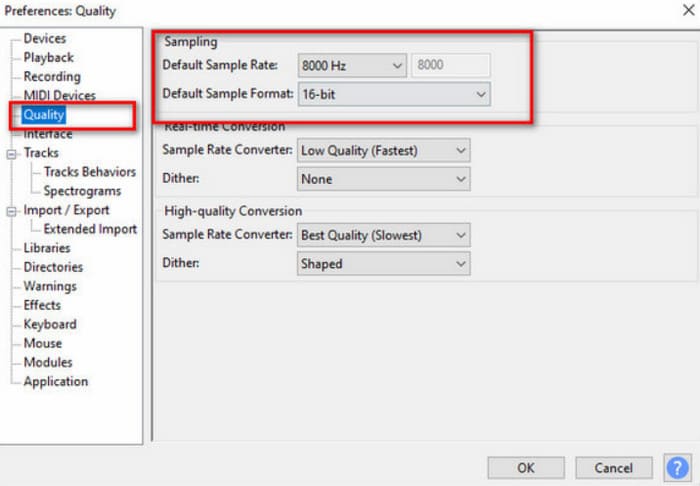
3. lépés. Keresd meg az Edit menüt, majd válaszd a Preference > Quality lehetőséget.
4. lépés. Csökkentsd a Default Sample Rate (Alapértelmezett mintavételezési frekvencia) értékét, és módosítsd a Default Sample Format (Alapértelmezett mintavételi formátum) beállítást.
Előnyök
- Nagyon profi a hanganyagok kezelésében.
- Ingyenesen használható.
- Számos hangformátumot támogat.
Hátrányok
- Kezdőknek nehezen használható.
- A felhasználói felület nagyon összetett.
6. rész. FileConverto
Platform: Online
A FileConverto egy könnyű és gyors online fájlformátum-konvertáló, amely számos fájltípust képes konvertálni. Nagyszerű azoknak a felhasználóknak, akik el szeretnék kerülni a bonyolult beállításokat és lépéseket. Emellett számos hang- és videószerkesztéssel kapcsolatos eszközt is találhatsz az oldalán, amelyek mind szépen el vannak osztva videó, hang, kép és PDF kategóriákba. Ha ezt az eszközt MP3 fájlok tömörítésére szeretnéd használni, keresd meg a Kompresszort az Audio Eszközök részben.
Főbb jellemzők:
Támogatja a dokumentumok, képek, videók és hangfájlok konvertálását.
Végezzen el néhány alapvető szerkesztőeszközt, például a trimmert, az illesztőt és a kompresszort.
Néhány kattintással konvertálhat videofájlokat hangfájlokká.
Állítsa be a video- vagy hangfájlok sebességét.
Az MP3 reduktor online használatához a következőket kell tennie.
1. lépés. Lépj be a FileConverto weboldalára. Válaszd az Audio Tools > MP3 Compressor menüt.
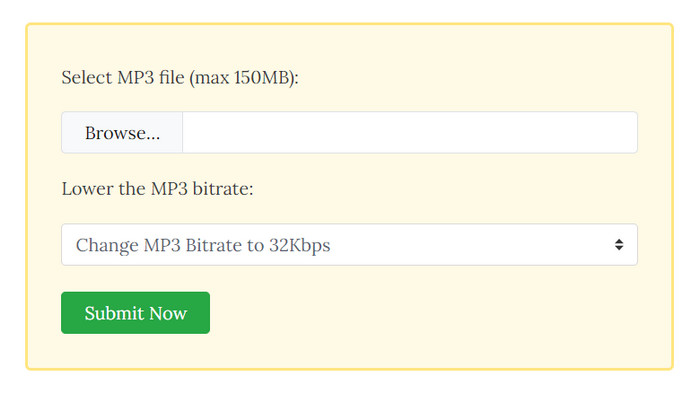
2. lépés. Kattints a Browse (Tallózás) gombra, és válaszd ki a kívánt MP3‑fájlt. Ezután add meg a kimeneti bitrátát a Lower the MP3 bitrate (MP3 bitráta csökkentése) részben.
3. lépés. Végül kattints a Submit Now gombra.
Előnyök
- Felhasználóbarát felületet kínál.
- A felhasználóknak nem kell további szoftvert letölteniük vagy telepíteniük.
Hátrányok
- 150 MB-os fájlméret-korláttal rendelkezik.
- A testreszabási lehetőségek korlátozottak.
7. rész. Az MP3 kompresszorral kapcsolatos GYIK
Az MP3 fájlok tömörítése rontja a minőséget?
Igen, az MP3 fájlok tömörítése ronthatja a hangminőséget. Az MP3 egy veszteséges hangtömörítési formátum, amely a hangadatok egy részének eldobásával éri el a kisebb fájlméretet.
Lehetséges az MP3 kicsomagolása?
Nem lehet teljesen visszaállítani az eredeti állapotába, de egy MP3 fájlt konvertálhat egy másik veszteségmentes hangformátumba, így visszaállítva a hang kiváló minőségű állapotát.
Az MP3 jobban tömörített, mint a WAV?
Igen, az MP3 jobban tömörített, mint a WAV. A WAV egy tömörítetlen hangformátum, amely az összes eredeti hangadatot tömörítetlen állapotban megőrzi. Ez kiváló minőségű hangfájlokat eredményez, de nagyobb fájlmérettel, mint az MP3.
Következtetés
A fentiekben részletesen bemutattunk 5 MP3 tömörítőt. Mindegyik eszközhöz tartozik részletes leírás és lépésről lépésre ismertetett használati útmutató, valamint kiemelt előnyök és hátrányok. Reméljük, hogy a cikk elolvasása után képes leszel a vegyes információkból kiválasztani a számodra releváns részeket, és így megtalálni a neked leginkább megfelelő terméket.
-
 MP3 VS MP4: Mi a különbség az MP3 és az MP4 között
 MP3 vagy MP4, melyik a jobb? Mi a különbség az MP3 és az MP4 között? Ez a cikk összehasonlítja az MP3-t az MP4-gyel minden képpel.
-
 MP3 fájlok levágása a 6 legjobb eszközben Windows és Mac rendszeren
 Fedezze fel a legjobb szoftvereket és online eszközöket MP3-fájlok kivágásához Windows- és Mac-eszközökön, és ismerje meg az egyes módszerek előnyeit és hátrányait, amelyek segítenek az indulásban.
-
 MP3 audiofájl szerkesztése: A legjobb eszközök minden platformhoz
 Szeretne MP3-at online szerkeszteni? Mit szólnál offline és mobil eszközökhöz? Ez a cikk felkeltette az érdeklődésed! Tekintse meg a hangszerkesztés legjobb módjait!
