


 Video Converter Ultimate
 Screen Recorder
 Videó javítás
Kiemelkedő és hasznos módszerek a 3GP FLV-vé konvertálására [Bizonyított]
A 3GP formátumot hang- és videófájlok tárolására használják, és gyakran alkalmazzák 3G-s telefonokon. Működik 2G-s és 4G-s telefonokon is. Az interneten keresztül ez az MP4-alapú konténer küldi és fogadja a multimédiás fájlokat. Számos online videó- és hangstreaming-szolgáltatás azonban FLV-t használ, amely egy Flash-kompatibilis videokonténer. Az Adobe Flash Playeren kívül sok más médialejátszó is képes FLV-fájlokat lejátszani. Annak érdekében, hogy a 3GP-fájlok könnyebben elérhetők és kisebb méretűek legyenek, több egyszerű módszer is létezik az FLV-vé alakításukra. Az alábbiakban bemutatjuk azokat az átalakítókat, amelyeket érdemes használnia a 3GP FLV-vé konvertálásához.

1. rész: Kiváló módszerek a 3GP FLV-vé konvertálására [Offline]
A Video Converter Ultimate egy tökéletes eszköz a 3GP fájlok FLV formátumba konvertálására a minőség feláldozása nélkül. A program SuperSpeed technológiájával a felhasználók percek alatt konvertálhatnak akár nagy fájlokat is. Ezenkívül az alkalmazás lehetővé teszi a fájlok tetszőleges szerkesztését: levághatja, elforgathatja és megvághatja a videókat; állítsa be a színparamétereket; módosítsa a videó felbontását és bitsebességét; vagy adj hozzá feliratot. Az összes legnépszerűbb eszköz, beleértve az iPhone-t, az iPad-et, az Android-alapú eszközöket, az Xbox-ot és a PlayStationt, támogatja ez a szoftver. Most már ismeri a szoftver rövid bemutatását, itt az ideje, hogy megértse, hogyan lehet 3GP-t FLV-vé konvertálni ezzel a szoftverrel.
1. lépés: Először töltse le a szoftvert az alább található Ingyenes letöltés gombra kattintva. Lehetősége van Windowsra vagy Macre letölteni. Miután letöltötte, telepítse a szoftvert a számítógépére, majd futtassa a Start Now gombra kattintva azon az ablakon, amely a telepítés után felugrik a képernyőjén.
Ingyenes letöltés Windows 7 vagy újabb rendszerre Biztonságos letöltés
Ingyenes letöltés macOS 10.7 vagy újabb rendszerre Biztonságos letöltés
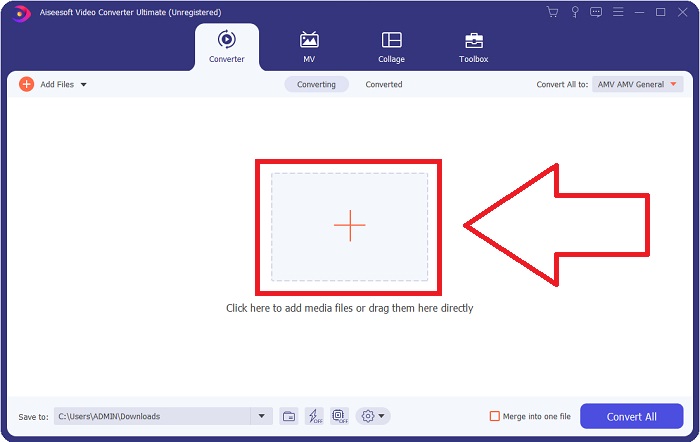
2. lépés: A konvertálás megkezdéséhez először fájlt kell feltöltenie; ehhez kattintson a + gombra a szoftver felületének közepén, vagy egyszerűen húzza át a videófájljait a számítógépéről.
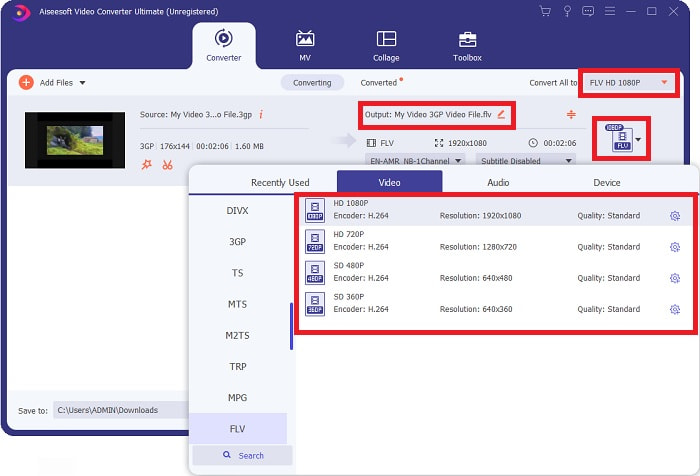
3. lépés: Miután feltöltötte a fájlt, most kiválaszthatja az FLV formátumot a formátumválasztón, amely a képernyő jobb sarkában található. Kiválaszthatja, milyen minőséget szeretne, mivel az összes lehetséges paramétert meg fogja jeleníteni, amelyre szüksége lehet.
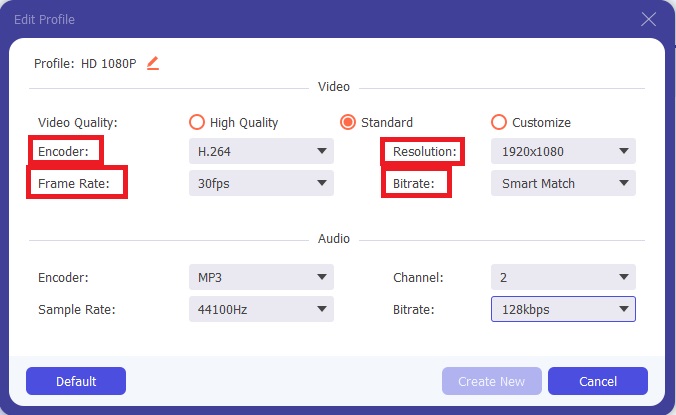
4. lépés: A felkínált minőségi lehetőségek ellenére létrehozhatja a saját, egyedi minőséget is, ha az Önnek megfelelő beállítás nincs az opciók között. Kattintson a fogaskerék ikonra, és állítson be mindent, amit az előugró ablakban lát. A felbontás a képernyő-megjelenítés minőségére utal, a képkockasebesség a videó lejátszási gyakoriságára; a bitráta az egyszerre kódolt adatmennyiséget jelöli. Végül a kódoló (encoder) a videóformátum előállításáért felel.
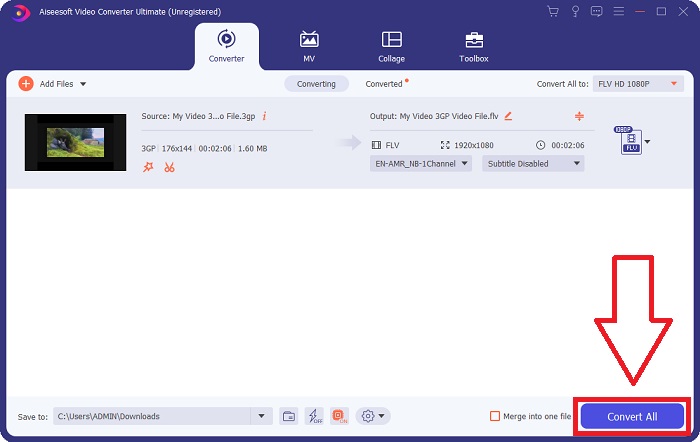
5. lépés: Miután minden szükséges beállítást elvégzett a videó kimenetén, a Összes konvertálása gombra kattintva elindíthatja az átalakítást.
2. rész. Egy másik érdekes módszer a 3GP FLV-vé konvertálására [Online]
Most, hogy eleget beszéltünk magáról a szoftverről, térjünk át erre az online eszközre, amely biztosan segít a 3GP FLV-vé alakításában. Bemutatjuk a Free Video Converter Online eszközt, amely sokféle formátumot támogat, köztük a 3GP-t és az FLV-t is. Közvetlenül a számítógépéről konvertálhat fájlt a feltöltésével. Ha 500 MB-nál nagyobb fájlt szeretne feltölteni, használhatja ezt az online eszközt a 3GP FLV-vé konvertálásához. A felhasználók számos beállítást módosíthatnak a konvertálás megkezdése előtt. Például megváltoztathatja a hangkodeket és a hangerőt. A videó felbontását is módosíthatja. Az ismertetett tudnivalók után ismerjük meg az összes szükséges lépést.
1. lépés: Itt található az online eszköz linkje. Kattintson rá, hogy a fő weboldal megnyíljon a böngészőjében. Kattintson az Add Files to Convert gombra, hogy letöltse a launchert, amellyel az online eszközt fogja működtetni. Telepítse a launchert, és kezdje el a fájl feltöltését.
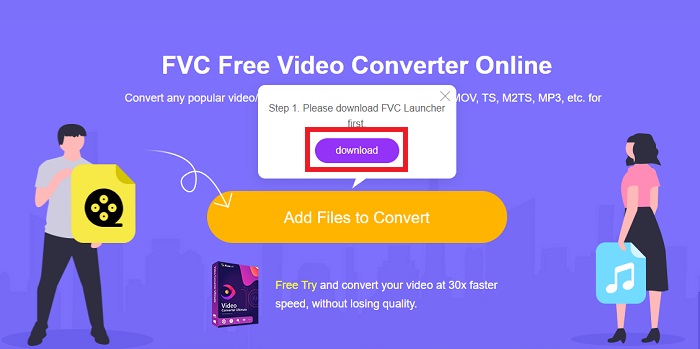
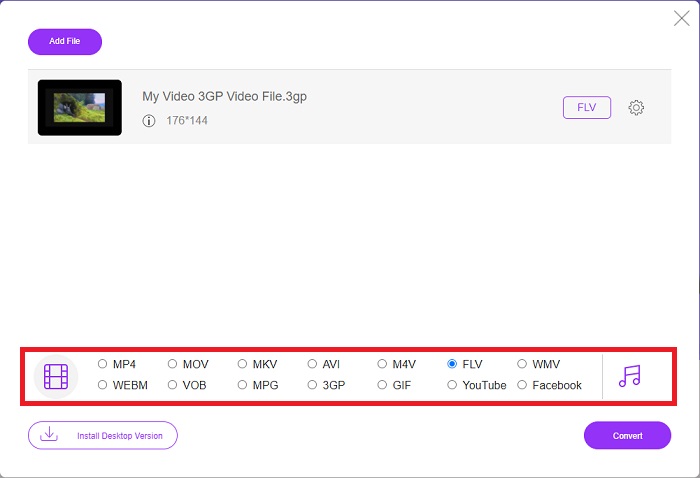
2. lépés: A fájl feltöltéséhez ismét kattintson az Add Files to Convert gombra. Miután feltöltötte a fájlt, a FLV videóformátumot választhatja ki a videóformátumok listájából, amely az ablak alsó sarkában található.
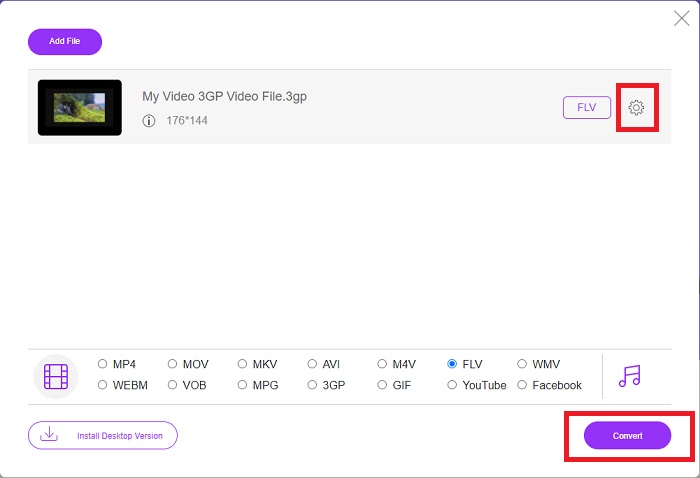
3. lépés: A videó minőségét vagy más jellemzőit – például a felbontást, a képkockasebességet vagy a bitrátát – is szerkesztheti a fogaskerék ikonra kattintva, amely a kiválasztott videóformátum mellett, az ablak jobb sarkában található. Miután beállította az összes kívánt kimeneti paramétert, a Convert gombbal elindíthatja a konvertálást.
3. rész. Áttekintés: 3GP vs. FLV
Ha valaha is el akart menteni egy hang- és videoklipet 3GP formátumban, akkor jó helyen jár! (3GPP). Az ISO médiafájl formátum a 3GPP, egy multimédiás konténer formátum alapja. A H.263 vagy H.264 videofolyamok és az AMR-WB, AMR-WB+, AMR-NB, HE-AAC v1, AAC-LC vagy továbbfejlesztett aacPlus hangfolyamok egyaránt támogatottak. A 3GP fájlok általában 3G mobiltelefonokat használnak a videó rögzítésére, de a felhasználók néhány 2G és 4G telefonon is lejátszhatják őket. Bár a 3GP fájlok továbbra is használatban vannak, népszerűségük csökkent, mivel a hatékonyabb videoformátumok kiszorították a 3GPP formátumot.
Az Adobe Flash Video (FLV) tárolóformátumban mentett videofájlok azonban FLV-dokumentumok. Az audio- és videofolyamok ugyanúgy kódolhatók, mint a szabványos Flash. Az SWF formátum és a metaadatcsomagok rövid fejlécet tartalmaznak. A Flash Video Exporter beépülő modul (az Adobe Animate-nél elérhető) vagy egy FLV-fájlokat támogató alkalmazás képes Flash Video-tartalom előállítására és FLV-fájlként exportálására. Az Adobe Media Encoder a videókat QuickTime vagy Windows Media formátumban is kódolhatja. Most, hogy van egy ötlete a 3GP-vel és az FLV-vel kapcsolatban, bemutatunk egy összehasonlító táblázatot, hogy megismerje az egyes kérdések részleteit.
| Fájlkiterjesztés | 3GP | FLV |
| Fájltípus | ISO médiafájl | Flash videó fájl |
| Által kifejlesztett | Harmadik generációs partnerségi projekt | Adobe rendszer |
| Előnyök | A mobilfelhasználók számára könnyebb a videofájlok megosztása és tárolása, mivel a 3GP fájlformátum csökkenti a videó méretét és az audiokomponenseket. Bár a 3GP-re tervezett fájlformátum 3G-képes eszközöket használ, sok 2G és 4G eszköz le tudja játszani ezt a formátumot. | Azon webhelyek számára, amelyek animációt és interaktív elemeket szeretnének tartalmazni, az Adobe Flash kiváló választás. Hosszú távon jelentős hatása lehet. A csúcs idején a Flash egyszerű játékokat alkalmazott. |
| Hátrányok | Annak ellenére, hogy a videó- és hangfolyamok egyetlen fájlba tömöríthetők, a minőség és a csökkentett felbontás, a felhasználók jelentősen javíthatják a felhasználói élményt más formátumokhoz képest, például hangminőség, képernyőfelbontás, lejátszási sebesség stb. | Hátrány persze, hogy az FLV népszerűsége az elmúlt néhány évben visszaesett. Az FLV tartalom létrehozása sok időt és pénzt igényel. A Flash másik hátránya, hogy nem tekinthető meg iOS-eszközökön, ami jelentősen korlátozza új rajongók vonzását. |
| A programok megnyitják a Videó formátumot | ◆QuickTime Player ◆Windows Media Player | ◆VLC médialejátszó ◆Adobe Flash Player |
4. rész. GYIK a 3GP FLV konvertálásról
A 3GP jó minőségű?
A változtatható bitsebesség és képkockasebesség támogatja a 3GP-t, akárcsak az MP4-ben. A 3GP a telefonok népszerű formátuma volt, amikor még a kommunikáció leggyakoribb formája volt. Olyan videóra van szükségünk, amely kicsi, mert az űr a múltban luxus volt. A minőség megegyezik a burgonyaminőségű kamerákkal, amelyek akkoriban a telefonokban voltak, tehát nem sokkoló.
Miért nem megy a 3GP?
Ha az alapértelmezett médialejátszója nem támogatja a 3GP-kodekeket, próbálja meg a 3GP-fájlt lejátszani a VLC Media Playerrel. A VLC egy kiváló, nyílt forráskódú videolejátszó, mivel szinte bármilyen videófájlt képes lejátszani. A Windows és iOS mellett Linuxra és Androidra is elérhető.
Az FLV megfelelő felvételi formátum?
Az Adobe Flash Player FLV-fájltípust használ. Mint általánosan támogatott videóformátum, az egyik legszélesebb körben használt formátum. Az olyan online videostreaming-platformok, mint a YouTube, profitálnak az FLV formátum használatából. Nagyon praktikus, mivel a fájlméretük kicsi. Íme a legjobb FLV-felvevők, amelyeket kipróbálhat.
Következtetés
Általánosságban elmondható, hogy az Ön számára biztosított konverterek a legjobb és leginkább ajánlott szoftverek és online konverterek, amelyeket érdemes megfontolni. Mivel ezekkel a professzionális és barátságos felhasználói funkciókkal rendelkeznek, ezt a kettőt nem lehet összehasonlítani más szoftverekkel és online eszközökkel. Élvezze a használatát, és ne felejtsen el véleményt írni használat után.
-
 A 4 leghatékonyabb módszer a 3GP AVI formátummá konvertálására [2025]
 Átalakíthatom a 3GP fájljaimat AVI formátumba? Nos, könnyen konvertálhatja, ha kipróbálja ezeket a rendelkezésre álló eszközöket, mivel összegyűjtöttük az összes lehetséges megoldást a 3GP-AVI átalakítási problémájára.
-
 A VOB FLV-vé konvertálásának legjobb módjai [ingyenes és online]
 Szeretne konvertálni egy VOB fájlt FLV fájlba? Könnyedén elvégezheti a feladatot asztali vagy online konverterekkel. Olvassa el ezt az útmutatót, és tanulja meg, hogyan lehet a VOB-t könnyen és gyorsan átalakítani FLV-vé.
-
 A DAT FLV formátumba konvertálásának top 3 módja asztali és online
 Szeretné konvertálni a DAT-ot FLV-be, de nem tudja, hogyan? Ellenőrizze az ajánlott DAT-FLV videokonvertereket, és kövesse a konkrét útmutatónkat a munka egyszerű elvégzéséhez.
