


 Video Converter Ultimate
 Screen Recorder
 Videó javítás
 Biztonságos letöltés
Hogyan lehet átalakítani a DAT videofájlokat FLV formátumba ingyen
Mivel olyan sok videóformátum létezik, előfordulhat, hogy az egyiket át kell alakítania egy másik formátumba. Ez a cikk arra összpontosít, hogyan lehet DAT fájlt FLV-vé konvertálni asztali gépen és online, ingyenesen. A DAT kiterjesztésű fájl nem szabványos fájltípus, hanem egy adatfájl, amely információkat tárol. Ezért nincs olyan konkrét program, amely kifejezetten a DAT fájlok megnyitásáért felelős. Ha egy videó ilyen formában van tárolva, egy megfelelő DAT–FLV konverter segíthet a megnyitásában.

1. rész: A DAT FLV-vé konvertálásának legjobb ingyenes módjai
1. út: Konvertálja a DAT-ot FLV-re az ingyenes FLV Converter segítségével
A FVC Free FLV Converter egy nagy teljesítményű videokonvertáló, jóllehet ingyenes szoftver. Ez azt jelenti, hogy fillér fizetése nélkül is hozzájut a professzionális programokhoz hasonló funkciókhoz.
A legjobb ingyenes DAT–FLV konverter főbb funkciói
- 1. Gyorsan konvertálja a DAT fájlokat FLV formátumba.
- 2. Készítsen kiváló minőségű kimenetet fejlett technológia segítségével.
- 3. Tartalmazzon sokféle bónusz eszközt, például videoszerkesztést.
Ingyenes letöltésWindows 7 vagy újabb rendszerhezBiztonságos letöltés
Ingyenes letöltésmacOS 10.7 vagy újabb rendszerhezBiztonságos letöltés
Hogyan konvertáljon DAT fájlt FLV-vé ingyen
1. lépés: Nyissa meg a DAT fájlokat
A telepítés után indítsa el a legjobb ingyenes DAT–FLV konvertert a számítógépén. Az adatai biztonsága érdekében ajánlott a hivatalos weboldalról letölteni. Kattintson a nagy Add File(s) gombra a kezdőfelületen, keresse meg és válassza ki a DAT videófájlokat, majd nyissa meg őket. Ezután megjelennek a könyvtárterületen.

2. lépés: Állítsa be az FLV-t kimeneti formátumként
Menjen az alsó részhez, kattintson a Output format opcióra és nyissa le. Lépjen a listán a General Video fülre, görgessen lejjebb, és válassza ki az FLV vagy egy ahhoz kapcsolódó formátumot. A képkockasebességet, felbontást és egyéb paramétereket is módosíthatja az egyes címeknél látható Gear ikonra kattintva.

3. lépés: Konvertálja a DAT-ot FLV-vé
Ezután kattintson az Open Folder gombra, és igényeinek megfelelően módosítsa a célmappát. Alapértelmezés szerint a DAT–FLV konverter a videókönyvtárába menti a kimeneti fájlokat. Végül kattintson a Convert gombra, hogy azonnal megkezdje a DAT–FLV átalakítást az asztali gépén. Általában csak néhány percet vesz igénybe az átalakítás.

2. út: Hogyan konvertálhatjuk a DAT-ot FLV-re VLC-vel
A VLC egy másik módja annak, hogy a DAT-ot FLV-vé konvertálja ingyen. A nyílt forráskódú médialejátszó megnyithat egy DAT kiterjesztésű videofájlt, és átalakíthatja azt szabványos videofájlokká. Figyelembe véve a bonyolult eljárást, megosztjuk az alábbi alapvető lépéseket.
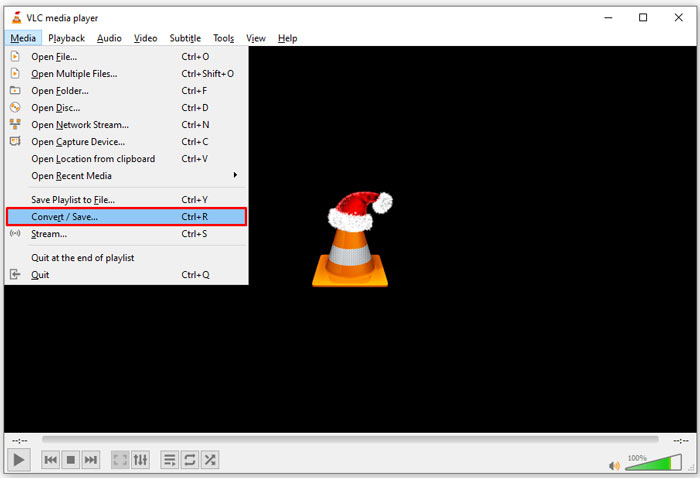
1. lépés: Nyissa meg a VLC-t, és kattintson a felső szalagon található Media menüben a Convert/Save lehetőségre. Ekkor megjelenik a médiamegnyitási párbeszédablak.
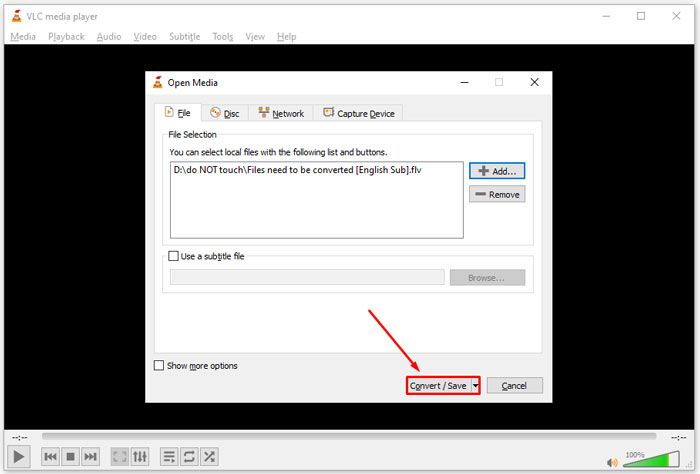
2. lépés: Kattintson az Add gombra, és nyissa meg a DAT videófájlokat a VLC-ben. Ezután kattintson a Convert/Save gombra a folytatáshoz.
3. lépés: Nyissa le a Profile legördülő listát, és állítsa be az FLV-t kimeneti formátumként. A Destination szakaszban kattintson a Browse gombra, és válasszon ki egy kimeneti mappát.
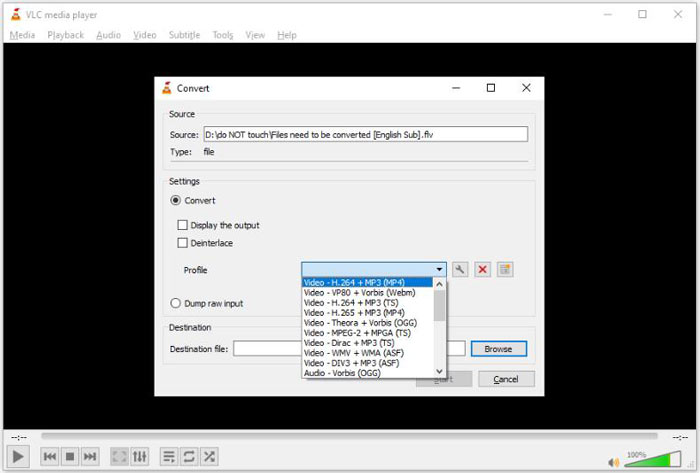
4. lépés: Kattintson a Start gombra a DAT–FLV konvertálás elindításához. A VLC-nek körülbelül annyi időre lesz szüksége az átalakításhoz, amennyi a videó lejátszási ideje.
2. rész: A DAT konvertálása FLV Online-ba
Az FVC Free Online Video Converter egyszerű módszer a DAT–FLV átalakításra online, teljesen ingyen. Más webes videokonvertálókkal összehasonlítva úgy végzi el a feladatot, hogy nincs korlát a fájlméretre, nincs regisztrációs kötelezettség, vízjel stb.
1. lépés: Nyisson meg egy böngészőt, és látogasson el a https://www.free-videoconverter.net/free-online-video-converter/ oldalra. Kattintson az Add Files to Convert gombra a kis indítóprogram letöltéséhez.

2. lépés: Kattintson az indítófelületen az Add File gombra, és töltse fel a DAT videófájlokat a számítógépéről. Ezután menjen az alsó formátumrészhez, és válassza ki az FLV formátumot.

3. lépés: Nyomja meg a Convert gombot a DAT–FLV online átalakítás elindításához. Amikor elkészült, töltse le a videófájlokat a merevlemezére.
Ezek is érdekelhetik:
TS fájljai FLV formátumba konvertálása
3. rész: GYIK a DAT-ról az FLV-re
Konvertálhatom a DAT fájlokat FLV formátumba az Internet Explorerből?
Ha az IE DAT fájljai videotartalmat tárolnak, konvertálhatja azokat szabványos videókká. A DAT azonban nemcsak videoadatokat tárol, hanem egyéb információkat is. Egyéb adatok esetében nem konvertálható videókká.
Hogyan nyitható meg a DAT fájl?
A DAT fájl olyan adatfájl, amely információkat tartalmaz a társított programról. Megpróbálhatja megnyitni a DAT fájlt duplán kattintva. A rendszer terjesztheti a megfelelő programot.
Konvertálhatom a DAT-ot QuickTime-re?
Ez a helyzetedtől függ. Először is, a DAT fájloknak tárolniuk kell a videoadatokat. Akkor szüksége van egy videokonverterre, amely támogatja a DAT és a QuickTime programot.
Következtetés
Ez az útmutató három módszert osztott meg a DAT konvertálására FLV formátumra az asztalon vagy az interneten. A VLC egy ingyenes módszer a munka elvégzésére Windows, Mac és Linux rendszereken. Az FVC Free FLV Converter azonban több pro-szintű funkciót kínál bármilyen fizetés kérésével. Ha további kérdése van, kérjük, hagyjon üzenetet a bejegyzés alatt.
-
 MP4 - FLV | A legjobb 3 ingyenes átalakító (Online / Mac / Windows)
 Ez a bejegyzés az MP4-FLV átalakítás részletes útmutatója. Felveheti a legjobb 3 ingyenes konvertert, hogy az MP4-et FLV-re változtassa online, Windows vagy Mac számítógépen.
-
 3 megoldás az MTS átalakítására FLV Free & Online formátumra
 Szeretné konvertálni az MTS-t FLV-vé? Itt van 3 ingyenes MTS FLV átalakító szoftver, amelyet megpróbálhat konvertálni FLV formátumba Mac OS X és Windows 10/8/7 rendszereken.
-
 A legnépszerűbb 4 ingyenes módszer az FLV videók MP4 formátumba konvertálására asztali és online
 Ez az útmutató négy ingyenes módszert oszt meg az FLV videofájlok MP4 formátumba konvertálására Windows 10/8/7 / XP és Mac OS X rendszereken, így bármilyen eszközön élvezheti a videókat.
