


 Video Converter Ultimate
 Screen Recorder
 Videó javítás
 Biztonságos letöltés
3 hatékony módszer az FLV konvertálásához VOB-ba ingyen
Ha YouTube-ról töltesz le egy videót, és DVD-re szeretnéd kiírni, észreveheted, hogy az internetről származó videó FLV formátumú. Ahhoz, hogy DVD-re tudd írni, az FLV fájlokat VOB formátumba kell konvertálnod. Ezért ez a cikk 3 módszert mutat be arra, hogyan lehet ingyen FLV‑t VOB‑bá alakítani, amelyeket könnyedén használhatsz asztali eszközökön.

1. rész: A VOB exportálása FLV-ből ingyen
Az FVC Free FLV Converter ideális eszköz az FLV fájlok VOB formátummá alakításához. Mint minden az egyben videókonverter, lehetővé teszi az FLV fájlok konvertálását, egyesítését és testreszabását kiváló minőségben és nagy sebességgel. Témákat is adhatsz a videóidhoz, és megoszthatod őket különböző eszközökön, többek között iPhone-on és iPaden.

- Konvertálja az FLV-t VOB-ba és más formátumokba egy kattintással ingyen.
- Lehetővé teszi a hangsávok szelektív letiltását vagy szerkesztését.
- Adjon hozzá témát FLV-videójához az átalakítás előtt.
- Ingyenes, gyors és egyszerű módot kínál az FLV fájlok konvertálására.
Ingyenes letöltésWindows 7 vagy újabb rendszerhezBiztonságos letöltés
Ingyenes letöltésmacOS 10.7 vagy újabb rendszerhezBiztonságos letöltés
1. lépés. Miután letöltötted és elindítottad a Free FLV Convertert, választhatsz egy mappát a VOB fájl mentéséhez. Kattints a felület tetején lévő Menu (Menü) opcióra, majd menj a Preference (Beállítások) részhez. A General Settings (Általános beállítások) menüben kiválaszthatod a kimeneti mappát.

2. lépés. FLV fájlok hozzáadásához kattints a felületen található Add Files (Fájlok hozzáadása) gombra. Ezután a felbukkanó böngészőablakban kiválaszthatod a fájlokat. Ezután kattints az Output Format (Kimeneti formátum) mezőre, és válaszd ki a VOB formátumot.

3. lépés. A konvertálás előtt témákat adhatsz a videófájlodhoz. Kattints a felületen az Edit (Szerkesztés) gombra, majd menj a Select Theme (Téma kiválasztása) részhez. Választhatsz például születésnap, család vagy tájkép témát az FLV videódhoz. Ezután előre megnézheted a videó hatásait, és elmentheted.

4. lépés. A konvertálás indításához kattints a fő felületen a Convert (Konvertálás) gombra. A mappa automatikusan megnyílik, és ott megtalálod a VOB fájlt.
Az ingyenes FLV Converter egy sokoldalú szoftver az FLV videók átalakításához, és fejlett szerkesztési funkciókkal frissítheti videóit.
2. rész: Hogyan lehet az FLV-t VOB Online-ra váltani
Az FVC Free Online Video Converter egy ingyenes online eszköz az FLV fájlok VOB formátumba történő konvertálásához. Jól szervezett, áttekinthető felülete van, amely minden felhasználó számára könnyen kezelhető. Mivel online eszközről van szó, semmit sem kell letöltened vagy telepítened.
- 1. Egy kattintással átalakíthatja az FLV-t VOB-ba másodpercek alatt a minőség romlása nélkül.
- 2. Konvertálja az FLV fájlt konvertálás előtt.
- 3. Biztonságos és stabil használat.
1. lépés. Lépj a Free Online Video Converter weboldalára. Kattints az Add Files to Convert (Fájlok hozzáadása konvertáláshoz) gombra. Ekkor felugrik egy böngészőablak, ahol hozzáadhatod az FLV fájlokat.
Töltse le az asztali verziót a fájlok kötegelt konvertálásához.
2. lépés. A fájlok hozzáadása után ki kell választanod az exportálni kívánt formátumot. Az ablak alján több formátum is fel van sorolva. Keresd meg a VOB‑ot, és kattints a mellette lévő kis körre.

3. lépés. A konvertálás előtt a Gear (Fogaskerék) ikonra kattintva módosíthatod az FLV fájl paramétereit, például a videó felbontását, kódolóját, a hangerejét és a csatornáját.
4. lépés. Kattints a Convert (Konvertálás) gombra a folyamat elindításához. A konvertálás befejezése után a beállított mappában találod meg a VOB fájlt.
Összefoglalva, a Free Online Video Converter egy kényelmes és hatékony eszköz az FLV fájlok ingyenes, online VOB formátumba konvertálására. Ezenkívül itt tömörítheted is az FLV fájlokat.
3. rész: A kézifék használata az FLV VOB kódolásához
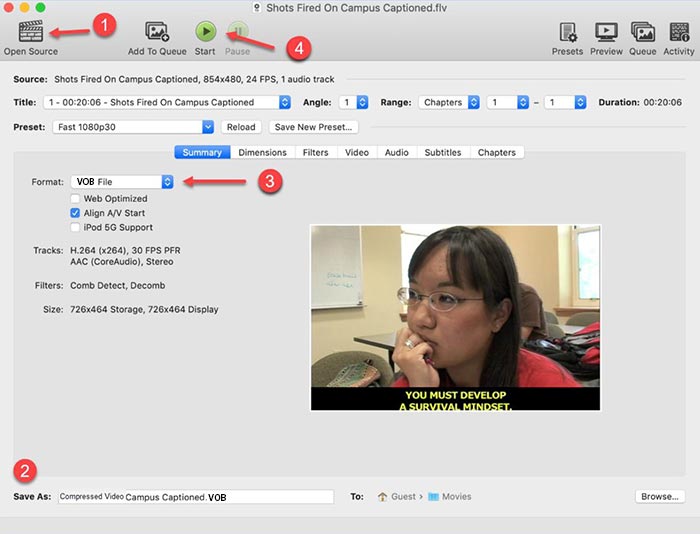
A kézifék egy ingyenes és nyílt forráskódú átkódoló, amellyel FLV-t VOB-ba konvertálhat. Támogatja a Windows és a Mac rendszereket. Íme az FLV átalakítása VOB-ba kézifékkel.
1. lépés. Töltsd le és indítsd el a HandBrake-et. FLV fájlok hozzáadásához kattints az Open Source (Forrás megnyitása) gombra. A felbukkanó böngészőablakban megtalálhatod az FLV fájlt.
2. lépés. Ezután állítsd be azt a mappát, ahová a kimeneti VOB fájlt menteni szeretnéd, az Save As (Mentés másként) mezőre kattintva a felület alján.
3. lépés. Ezután válaszd ki a VOB formátumot a Format (Formátum) mezőben.
4. lépés. Kattints a Start (Indítás) gombra a konvertálás megkezdéséhez.
FLV vs. VOB
Az Adobe Flash Player az FLV-t használta videotartalom, például filmek és tévéműsorok továbbítására. Manapság az Adobe már nem fejleszti a lejátszót, és biztonsági okokból azt javasolja a felhasználóknak, hogy távolítsák el. Azonban továbbra is használhatja az FLV formátumot sok nem Adobe/Macromedia programban.
A VOB formátumot gyakran használják a DVD-lemez filmadatainak tárolására, amelyek tartalmaznak videót, hangot, feliratokat, DVD-menüket és néhány egyéb tartalmat. Általában MPEG-2 rendszerfolyamként van formázva. A VOB fájlokat különféle videolejátszó eszközökkel nyithatja meg.
4. rész: Gyakori kérdések az FLV konvertálásáról VOB-ra
1. Mi az FLV formátum?
Az FLV (Flash Video) olyan fájlformátum, amely az Adobe Flash Player segítségével továbbít videót vagy hangot az interneten. Ez a szabványos videóformátum olyan platformokon és weboldalakon, mint például a YouTube és a Hulu. (Itt találsz FLV lejátszót.)
2. Miért kell átalakítanom az FLV-t VOB-ra?
Ha videókat kell tárolnia az internetről DVD-re, akkor az FLV-t VOB-ba kell konvertálnia. A VOB egy olyan formátum, amely MPEG-2 formátumban és DVD formátumban több formátumú audio streaminget tartalmaz.
3. Hogyan tudom levágni az FLV fájlt konvertálás előtt?
Professzionális videoszerkesztő szoftverrel vághat le olyan FLV fájlokat, mint a Video Converter Ultimate. Lehetővé teszi az idővonal kezdő és végpontjának beállítását a videó klipeléséhez.
Következtetés
Ez a cikk 3 bevált módszert mutat be az FLV fájlok VOB formátumba konvertálására. Használhatod az FVC Free FLV Convertert és a Free Online Video Convertert az egyszerű és ingyenes átalakításhoz. Emellett létezik néhány ingyenes program is, például a HandBrake vagy a VLC Media Player, amelyeket szintén használhatsz konvertáláshoz. Letöltheted és kipróbálhatod őket, hogy kiderüljön, megoldják‑e a problémádat. Ha bármilyen kérdésed van az FLV VOB‑bá alakításával kapcsolatban, vagy többet szeretnél megtudni róla, kérjük, írd meg a hozzászólások között.
Ingyenes letöltésWindows 7 vagy újabb rendszerhezBiztonságos letöltés
Ingyenes letöltésmacOS 10.7 vagy újabb rendszerhezBiztonságos letöltés
-
 VLC nem játszik le DVD-t, hogyan javítható
 Lejátszhat VLC DVD-t? Miért nem játssza le a VLC a DVD-t? Hogyan érhetem el a VLC-t DVD-lejátszáshoz Windows 10 rendszeren? Ez a bejegyzés 3 tippet oszt meg a VLC nem DVD-probléma megoldására.
-
 A legjobb 3 ingyenes módszer az MP4 gyors VOB konvertálására
 Hogyan lehet konvertálni MP4-et VOB-ba Windows PC-n és Mac-en? A probléma megoldásához ez a bejegyzés 3 legjobb módszert oszt meg az MP4 ingyenes VOB-ba konvertálásában.
-
 A VOB FLV-vé konvertálásának legjobb módjai
 Szeretne konvertálni egy VOB fájlt FLV fájlba? Könnyedén elvégezheti a feladatot asztali vagy online konverterekkel. Olvassa el ezt az útmutatót, és tanulja meg, hogyan lehet a VOB-t könnyen és gyorsan átalakítani FLV-vé.

