


 Video Converter Ultimate
 Screen Recorder
 Videó javítás
Részletes útmutató az animált GIF FLV-vé konvertálásához lépésekkel
Manapság divatossá vált, hogy egyértelmű üzeneteinkhez GIF-eket adunk. Jelenleg ez inkább marketingfogásként működik, mivel így könnyebben szólítják meg a célközönséget. Ennek ellenére vannak platformok, amelyek nem támogatják a GIF-ek közzétételét. Ez elég bosszantó probléma, de gyerekjáték a GIF-et videóformátummá, például FLV-vé alakítani, és úgy megosztani. Fogalmad sincs, hogyan kell animált GIF-et FLV-vé konvertálni PC-n, Macen, online, Androidon vagy iOS-en? Nézzük végig azokat az eszközöket, amelyek segítenek ebben.

1. rész: Animált GIF konvertálása FLV-vé az FVC Video Converter Ultimate segítségével
Nem tudsz GIF-et megosztani, mert a platform nem támogatja? Akkor próbáld meg az animált GIF-et FLV-vé alakítani a FVC Video Converter Ultimate segítségével. Ez az eszköz támogatja a GIF-ek konvertálását, és több mint 200 különböző formátumot kínál eltérő felbontásokkal. Emellett hardveres gyorsítást és villámgyors átalakítást biztosít, így nem kell sok időt töltened a fájlok konvertálásával. Ráadásul az Ultimate eszköz minden operációs rendszeren elérhető, legyen az Windows vagy Mac. Kétség sem fér hozzá, hogy a médiafájlok konvertálásának területén ez az egyik legjobb választás. Tartsuk tehát a tempót, és tanuljuk meg, hogyan alakítsd át a GIF-et, hogy később gond nélkül megoszthasd.
1. lépés. Kattints a letöltés gombra, majd telepítsd az eszközt; ha kész, kattints a Start Now gombra a következő lépéshez.
Ingyenes letöltés Windows 7 vagy újabb rendszerre Biztonságos letöltés
Ingyenes letöltés macOS 10.7 vagy újabb rendszerre Biztonságos letöltés
2. lépés. Ezután kattints az Add Files vagy a + gombra, hogy feltöltsd a GIF-fájlt a szoftverbe, majd kattints az Open gombra.
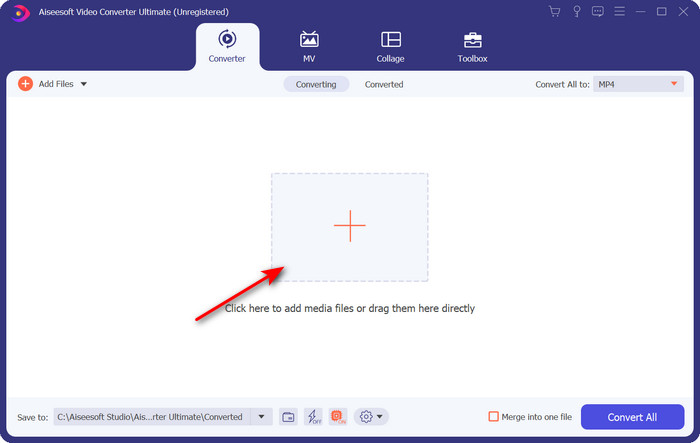
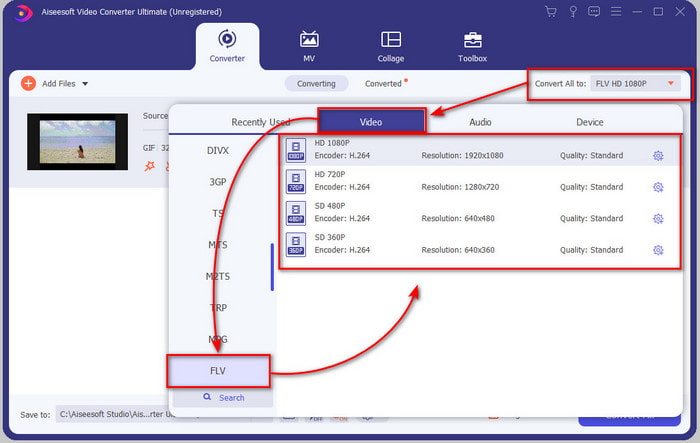
3. lépés. A konverter felületének bal oldalán kattints a Convert All to menüpontra, majd válaszd ki az FLV-t végső kimeneti formátumként.
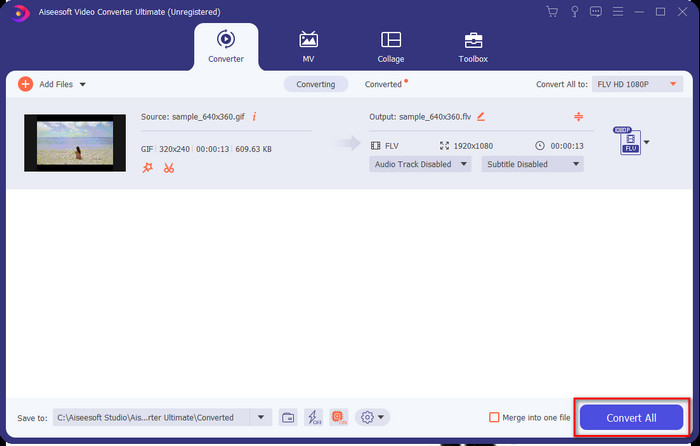
4. lépés. Ha készen állsz a GIF FLV-vé alakítására, kattints a Convert All gombra.
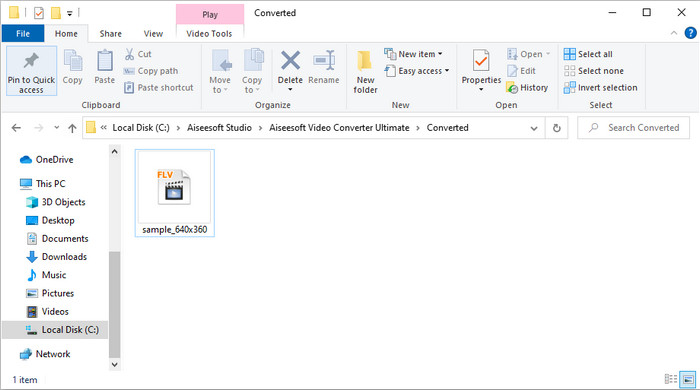
5. lépés. A konvertált fájllal megnyílik egy mappaablak, és a fájl már készen áll a továbbküldésre.
2. rész. GIF konvertálása FLV Online formátumba
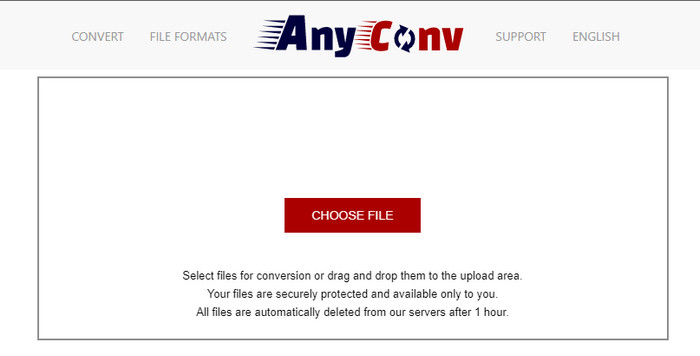
Az AnyConv segítségével online, ingyen alakíthatod a GIF-et FLV-vé, és emellett számos egyéb fájlformátumot is támogat – képeket, e-könyveket, dokumentumokat és sok mást. Ezt az átalakítót bármikor és bárhonnan használhatod, ha van internetkapcsolatod. Viszont itt nem tudsz kötegelt (batch) konvertálást végezni, így minden fájlt külön kell átalakítanod. Továbbá 50 MB-nál nagyobb médiafájlokat nem tölthetsz fel, mert azt a rendszer nem támogatja. Ha szeretnéd tudni, hogyan kell használni ezt a webes eszközt, kövesd az alábbi lépéseket.
1. lépés. Keresd meg a böngésződben a webes eszközt, és nyisd meg.
2. lépés. Kattints a Choose File gombra a GIF feltöltéséhez, majd állítsd a kimeneti formátumot FLV-re. Ha kész, kattints a Convert gombra a konvertálási folyamat elindításához.
3. lépés. Kattints a Download .FLV gombra, hogy elmentsd a fájlt a meghajtódra.
3. rész GIF konvertálása FLV formátumba az iPhone készüléken
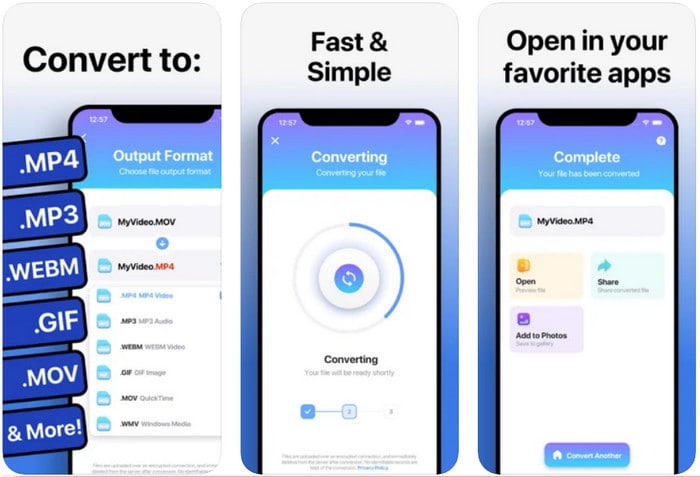
A The Video Converter egy csúcsminőségű konverter, amelyet letölthetsz iOS-eszközödre, és amellyel GIF-et FLV-vé alakíthatsz. Ez az iOS-konverter 4,2-es értékelést kapott a felhasználóktól, mivel általában kiválóan teljesít. Ugyanakkor néhány felhasználó megbánta, hogy megvette az élethosszig tartó hozzáférést, mert a vásárlás után sok összeomlást és hibát tapasztalt. Ha azonban szeretnéd kipróbálni, először használhatod az ingyenes verziót: töltsd le, majd kövesd az alábbi lépéseket.
1. lépés. A letöltés után nyisd meg az alkalmazást, kattints a Photos menüpontra, és keresd meg a GIF-et.
2. lépés. Megjelenik egy legördülő lista, ebben keresd meg az FLV formátumot, majd kattints rá.
3. lépés. Kattints a Convert Files gombra a konvertálás elindításához.
4. rész. GIF konvertálása FLV formátumba Androidon
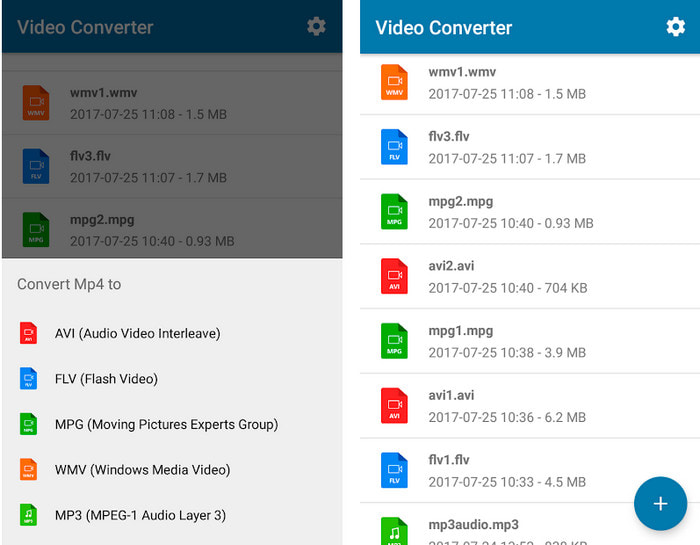
Ha Android-felhasználó vagy, akkor használhatod a Video Converter: MP3, AVI, MPEG, GIF, FLV, WMV, MP4 alkalmazást, hogy gyorsan GIF-et FLV-vé konvertálj. Ez az eszköz minden telefon Play Áruházában elérhető, ha szereted a fájlformátumokat új típusokra átalakítani. Az elsőként említett eszközzel szemben ez a konverter csupán 2,3 csillagos értékelést kapott kb. 1 000 vélemény alapján. Bár ez az értékelés elég alacsony, a fájlodat ettől még át tudja alakítani új formátumba. Ha szeretnéd megtudni, hogyan működik, nézzük is a lépéseket.
1. lépés. Töltsd le az alkalmazást Android készülékedre a Play Áruházban rákeresve.
2. lépés. Nyisd meg, majd kattints a plusz gombra a GIF rész alatt, hogy megkeresd a konvertálni kívánt fájlt. Egy új opció jelenik meg, kattints az FLV (Flash Video) lehetőségre.
3. lépés. A konvertálás befejezése után keresd meg a videót a telefonod megfelelő mappájában.
5. rész. Rövid beszélgetés a GIF-ről és az FLV-ről
A GIF formátum megértése egyszerű, mert szinte minden nap látjuk és használjuk őket. Ez a formátum mozgóképet tartalmaz; bár a médiafájlok animáltak, mégsem tekinthetők videoformátumnak. Ássunk egy kicsit a GIF-ek mélyére; ez a formátum támogatja a képpontonkénti 8 bitet a 24 bites RGB színkombinációban legfeljebb 256 színből álló színpaletta esetén. Bár a színek sokak, ez még mindig nem elég, tekintve, hogy a JPG és a PNG több színkombinációt tartalmaz. De ha nem akar unalmas állóképet, akkor GIF-et kell használnia, mert kicsi és animált.
Másrészt az FLV a legjobb formátum a video- és audiofájlok interneten keresztüli továbbítására. Ha ezt a fájlt a HTML 5 szabványos videoformátumának tekintjük, még Ön sem használ flash beépülő modulokat a videó lejátszásához. Eddig ez a formátum nagy támogatást kapott az online megosztásban a GIF-hez képest.
A továbblépéshez, ha GIF-et szeretne hozzáadni vagy megosztani az összes közösségimédia-webhelyen, először a fájlt FLV-vé kell konvertálnia a minőség elvesztése nélkül.
6. rész. GYIK a GIF FLV-vé konvertálásával kapcsolatban
Hogyan készítsünk GIF-et?
Bár online is letölthetsz vagy generálhatsz GIF-eket, mégis jobb, ha sajátot készítesz. Ha szeretnéd megtudni a személyre szabott GIF-ek készítésének fortélyait, kattints erre a linkre, és olvasd el a benne található információkat.
Mennyi ideig lehet lejátszani egy GIF-et?
A GIF maximális hossza nem haladhatja meg a 15 másodpercet, de ha a GIF ciklusban van, nincs időkorlát. Ez a szabvány minden GIF számára, hogy gyorsabban és kevesebb betöltéssel küldje el a fájlt.
Lejátszhatok GIF-eket VLC-n?
Ahogy korábban említettük, a GIF képformátum, és nem videó. Ezért ha GIF-fájlt töltesz be a VLC-be, az állóképként fog megjelenni, nem pedig mozgóképként. Íme a legjobb GIF-lejátszók, amelyeket használhatsz.
Következtetés
A fentiek alapján ma már könnyedén konvertálhatjuk a GIF-eket FLV, AVI, MP4, MOV és egyéb formátumokba minden különösebb nehézség nélkül. Ha azonban hatékonyan szeretnéd elvégezni a konvertálást, le kell töltened a FVC Video Converter Ultimate programot. Ez az eszköz nemcsak a formátumok átalakításában kiemelkedő, hanem számos egyéb funkcióban is kimagasló. Szeretnéd tudni, milyen funkciókat kínál ez az eszköz? Akkor kattints a letöltés gombra, és fedezd fel a szoftver összes lehetőségét.
-
 Mi a legjobb módja a GIF AVI formátumú konvertálásának [Nyílt forráskódú és prémium]
 Szeretné konvertálni a GIF-et AVI formátumba anélkül, hogy elveszítené a videó minőségét? Folytassa az olvasást, hogy megtudja, hogyan konvertálhatja GIF fájlját AVI formátumba.
-
 A legjobb GIF konverter az animált GIF MOV formátumba konvertálásához [2021]
 Konvertálja a GIF-et MOV formátumba könnyedén, anélkül, hogy befolyásolná a videofájl minőségét. Lépcsőkkel és különböző eszközökkel is.
-
 A 10 legjobb GIF-MP4 konverter az animált GIF-ek MP4-re konvertálásához [2021]
 Tudja meg, melyik konverter a legjobb a GIF MP4 formátumba konvertálásához. Ennek a cikknek a segítségével a különböző eszközökről fogunk beszélni, amelyeket használhat, és folyamatosan figyelemmel kísérheti.
