


 Video Converter Ultimate
 Screen Recorder
 Videó javítás
Ismerje meg az MPG FLV-vé konvertálásának végső gyakorlatát [Megoldva]
Az MPEG-1 vagy MPEG-2 videóformátumok hangformátumokkal kombinálhatók az MPG-ben, amely egy videoformátum. VHS-minőségű, nyers digitális videókat tömörít minőségromlás nélkül. Az MPG szabvány támogatja a Mac, a Windows és más operációs rendszereket is. Sok online videó- és hangstreaming-szolgáltatás azonban az FLV-t használja, amely egy Flash-kompatibilis videokonténer. Bár a FLV-fájlok böngészőben való megtekintéséhez Adobe Flash Player szükséges, sok más médialejátszó is támogatja őket. Ez a cikk átfogóan bemutatja ezt a két videoformátumot és az MPG FLV-vé konvertálását; ezért olvass tovább, hogy megismerd ezeket az információkat.

1. rész Mi az MPG és az FLV?
Az MPG fájlok olyan típusú videofájlok, amelyek a Moving Picture Experts Group szabványosított digitális videó formátumát (MPEG) használják. Egyesíti a videót, a hangot és a metaadatokat. Az MPG-fájlok segítségével webalapú filmeket hozhatunk létre. Az MPG fájlok általában MPEG-1 vagy MPEG-2 használatával tömörített hangot és videót tartalmaznak. Az MPEG-1 az egyik legszélesebb körben használt veszteséges videó/audio formátum világszerte, mivel széles körben támogatja a video- és audioalkalmazások széles körében. Az MPEG-2 célja, hogy kiküszöbölje az MPEG-1 hiányosságait, amely kétcsatornás hangtömörítési rendszerrel rendelkezik, és nem támogatja kellőképpen a nagyobb felbontású videóigényeket. Az MPG fájlok PS vagy MPEG-PS néven ismert formátumot tárolhatnak, egy programfolyam-tárolót. A formátum egyetlen hang-, videó- és metaadatfolyamot tart fenn a hatékony továbbítás érdekében.
Eközben az Adobe Flash (FLV) tárolóformátumban mentett videofájlok FLV fájlok. Az audio- és videoadatfolyamok a szabványos Flash-hez hasonlóan kódolnak. SWF formátum és metaadatcsomagok. A Flash Video Exporter beépülő modullal (az Adobe Animate-hez mellékelve) vagy más, FLV-fájlokat támogató alkalmazással a felhasználók FLV-fájlokként exportálhatják Flash Video-tartalmukat. A QuickTime és a Windows Media mellett az Adobe Media Encoder más videóformátumokat is képes kódolni.
Most, hogy részletes információval rendelkezik erről a két videóformátumról. Ismernie kell ezt a két konvertert is, amelyek offline vagy online is elérhetők, hogy segítsenek az MPG FLV-vé konvertálásában.
2. rész. Gyors és egyszerű tippek az MPG FLV-vé konvertálásához [Offline]
Javasoljuk, hogy a Video Converter Ultimate a legjobb alternatíva a VLC-vel és más videokonverterekkel szemben. Ez egy egyszerű eszköz a fájlok konvertálásához, de hiányzik belőle a veszteségmentes átalakítás és a további szolgáltatások. A program több mint 1000 formátumot és eszközt támogat, így veszteségmentes minőségi konverziót tesz lehetővé villámgyors sebességgel. Van egy beépített szerkesztő a fájlok testreszabásához, és a felhasználók egyszerre több fájlt is konvertálhatnak. A megfelelő használathoz kövesse az alábbi lépéseket:
1. lépés: Az alábbi Ingyenes letöltés gombra kattintva Windowsra és Macre egyaránt letöltheted a szoftvert. Miután letöltötted a számítógépedre, telepítheted, majd ezt követően futtathatod.
Ingyenes letöltés Windows 7 vagy újabb rendszerre Biztonságos letöltés
Ingyenes letöltés macOS 10.7 vagy újabb rendszerre Biztonságos letöltés
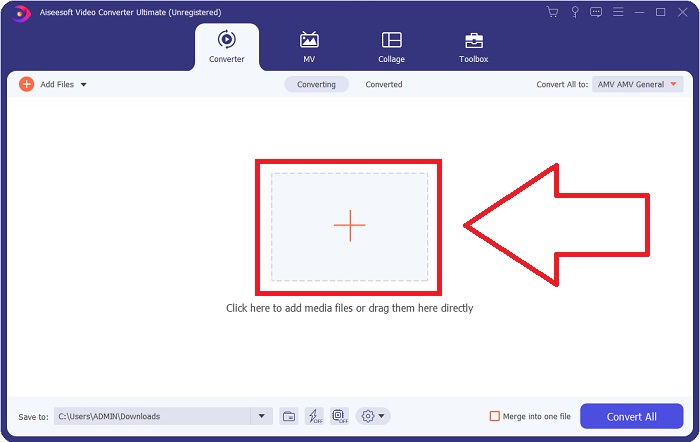
2. lépés: Folytasd a videófájlok importálásával: kattints a + jelre az ablak közepén, amely a szoftver futtatása után jelenik meg. A fájlokat közvetlenül a számítógépedről is áthúzhatod, így átkerülnek a szoftverbe.
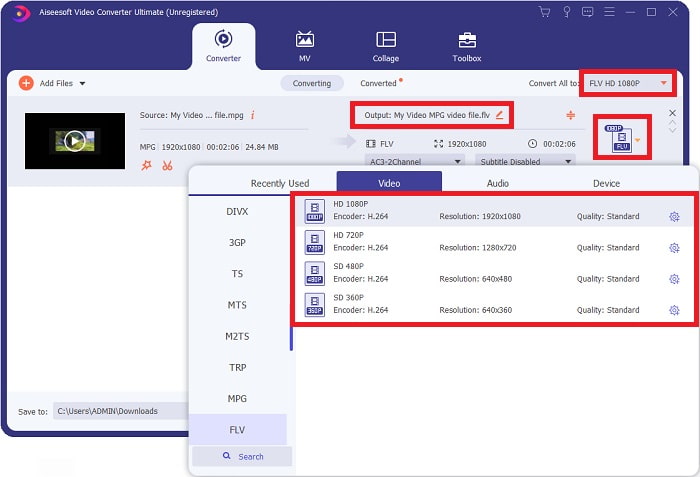
3. lépés: Ezután válaszd ki az FLV videóformátumot a legördülő menüből. A szoftver különböző minőségi beállításokat is fel fog ajánlani, ezek közül kiválaszthatod a számodra megfelelő videóminőséget.
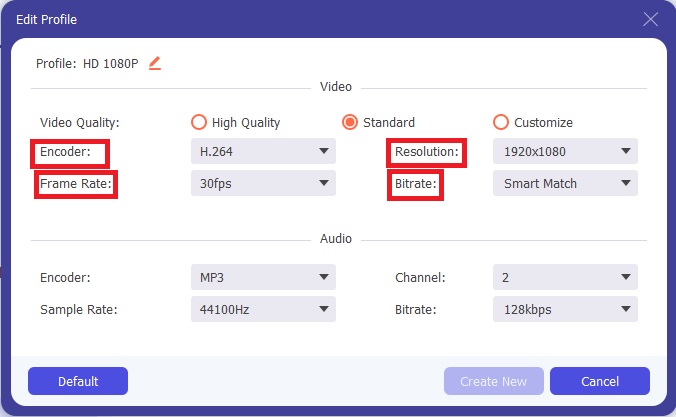
4. lépés: Ha nem találod a kívánt minőséget a lehetőségek között, kattints a fogaskerék ikonra közvetlenül a kiválasztott videóminőség mellett, és szerkeszd az összes megjelenő paramétert, például a felbontást, a képkockasebességet, a bitrátát stb. Kattints az OK gombra, ha befejezted a módosításokat.
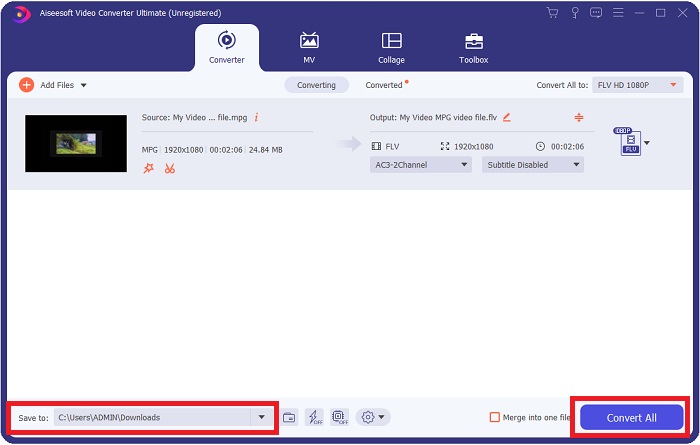
5. lépés: Mielőtt konvertálnád a fájlt, ki kell választanod a kimeneti videó helyét. Ehhez kattints a Mentés ide legördülő gombjára az ablak bal alsó sarkában. Ha már meghatároztad a konvertált fájlok mentési helyét, a Összes konvertálása gombra kattintva elindíthatod a videó konvertálását.
Összefüggő:
3. rész. A legjobb alternatíva az MPG FLV-vé konvertálásához [Online]
A Free Video Converter Online egy ingyenesen használható multimédia-konverter, amely számos videó- és hangformátumot támogat, többek között az MP4, FLV, MKV, MOV, M4V, MTS, TS, M2TS, WMV, ASF, VOB formátumokat és még sok mást, valamint az MP3 és AAC formátumot. A HD videók másodpercek alatt konvertálhatók MP4, FLV és más népszerű formátumokba az eredeti minőség romlása nélkül. Ha sok videót vagy hangfájlt szeretnél átkonvertálni, ezt minőségvesztés nélkül megteheted. Készülj fel, és hangolódj rá, hogy lépésről lépésre elsajátítsd, hogyan kell MPG-t FLV-vé konvertálni ezzel az online konverterrel.
1. lépés: Kattints erre a linkre, hogy megnyisd a Free Video Converter Online-t. Ezután kattints az Fájlok hozzáadása a konvertáláshoz gombra, ekkor felugrik egy kis ablak, amelyen a Letöltés felirat jelenik meg. Kattints rá a launcher letöltéséhez és telepítéséhez. Ezután ismét kattints az Fájlok hozzáadása a konvertáláshoz gombra, hogy importáld a konvertálni kívánt fájlokat.
Töltse le az asztali verziót a fájlok kötegelt konvertálásához.
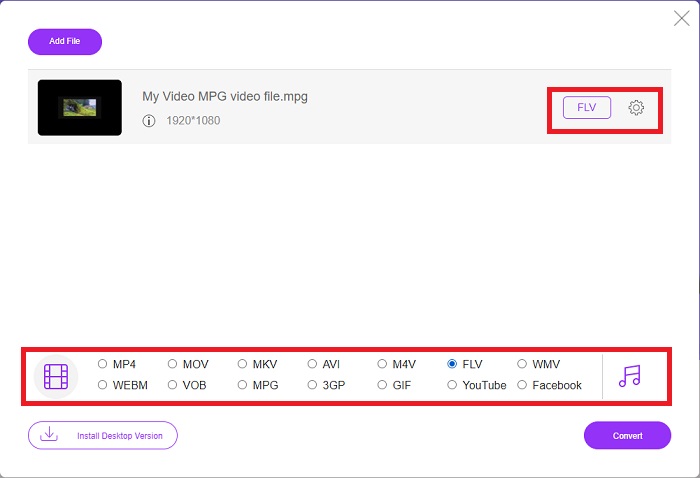
2. lépés: Válaszd ki az FLV videóformátumot az alul található videóformátum-választóban, és módosítsd a beállításait a kiválasztott videóformátum melletti fogaskerék ikonra kattintva.
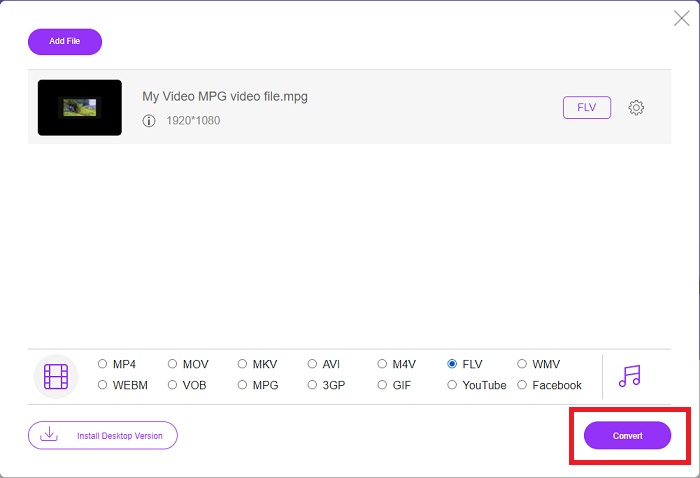
3. lépés: Miután kiválasztottad a videóformátumot, és minden kívánt beállítást módosítottál a videó minőségén, a videófájl készen áll a konvertálásra. Ehhez kattints a Konvertálás gombra, és várd meg, amíg a letöltés befejeződik.
MPG vs. FLV
A Moving Picture Experts Group (MPEG) által készített MPG egy elterjedt digitális videóformátum a video-, hang- és metaadatok tárolására. Nagyon hasznos filmek készítésekor az interneten való megosztáshoz. Az MPG-ben lévő fájlok általában MPEG-1 vagy MPEG-2 videó/audió tömörítést tartalmaznak.
Az Adobe Flash Player az FLV-t használta videotartalom, például filmek és tévéműsorok továbbítására. Manapság az Adobe már nem fejleszti a lejátszót, és biztonsági okokból azt javasolja a felhasználóknak, hogy távolítsák el. Azonban továbbra is használhatja az FLV formátumot sok nem Adobe/Macromedia programban.
4. rész. GYIK az MPG FLV-vé konvertálásával kapcsolatban
Mi a használt MPG fájlformátum?
Az MPG (vagy mpg) fájlkiterjesztés az MPEG videofájl formátumra utal, amely az interneten és számos videómegosztó webhelyen terjesztett filmek népszerű formátuma. Egy adott típusú tömörítést használnak, amely lehetővé teszi számukra, hogy sokkal gyorsabban streameljenek és töltsenek le videókat, mint más gyakran használt videoformátumok.
Az MPG fájlok tömörítve vannak?
Az MPG leginkább az MPEG-1 és MPEG-2 video- és hangtömörítési formátumokhoz kapcsolódik. Célja, hogy a hangot és a videót megfelelő formátumba tömörítse a letöltéshez. Az ezzel a kiterjesztéssel rendelkező filmek kisebbek és jobb minőségűek, de a minőség nem egyezik az eredeti VCR-videókéval. Ez a fájlformátum megnyitható és használható Mac-en, Windows rendszerű számítógépen és más hordozható eszközökön.
Az FLV jó minőségű videóformátum?
A jelentések szerint az FLV és az MP4 kiváló minőségben képes digitális videó- és hangkódolást tárolni. A különböző emberek másképp látják az FLV-t, és az FLV előnyei és hátrányai megvitathatják magának a fájlformátumnak a minőségét. Az MP4 azért különbözik egymástól, mert nagyobb sebességgel tömörítve kisebb minőségromlást szenved.
Következtetés
Most, hogy sok mindent megtudott erről a témáról, és egy utolsó gondolatot. A fent említett ajánlott konverterek nyilvánvalóan szakmai segítségüket és hasznukat mutatták be Önnek. Ezek a konverterek nem ugyanazok, mint a többi konverter, mivel ez ingyenes és könnyen használható, az általuk támogatott formátumok és a többi fenomenális, kiemelt eszköz mellett.
-
 MPG konvertálása GIF formátumba [online és offline]
 Szeretnél egy sokkal jobb érzelmet kifejezni? Ezután inkább GIF-et kell használnia. Ez az írás megtanítja Önnek, hogyan konvertálhat MPG fájlt GIF formátumba, hogy sokkal jobban kifejezze érzéseit.
-
 [2022] Az MPG-ből AVI-ba konvertáló legkedveltebb választéka segít az MPG-ből AVI-vé konvertálni
 Gondolkozott már azon, hogy MPG-jét AVI-videófájllá konvertálja, hogy lejátssza a videolejátszóján? Itt található a legjobb cikk, amely a fenti problémáról szól.
-
 2 egyszerű módszer a MOV fájlok FLV formátumba konvertálására Windows / Mac rendszeren
 Hogyan lehet átalakítani MOV-t FLV-re ingyen? Itt vannak a legjobb video-átalakítók asztali és online, amelyek MOV fájljait másodpercek alatt FLV-vé konvertálják, fillér fizetése nélkül.

