


 Video Converter Ultimate
 Screen Recorder
 Videó javítás
Tippek és trükkök a WebM-fájlok FLV-vé konvertálásához Windows/Mac/Online rendszeren
Gondot okoz a WebM kiterjesztésű videók lejátszása? Talán épp a legjobb megoldást keresed azzal, hogy a fájlt az eszközödön lejátszható formátumba konvertálod. Ha így van, szerencséd van, mert ez a cikk két, online és offline is használható, kiváló WebM-konvertert mutat be. Vágjunk is bele a ingyenes WebM–FLV konverter ismertetésébe, amelyet az asztali gépeden használhatsz, és tanuljuk meg lépésről lépésre, hogyan lehet a WebM-et átalakítani.

1. rész. Kiváló WebM to FLV konverter Windows és Mac rendszeren
Elsőként következik a nagyszerű WebM–FLV konverter, amelyet letölthetsz az asztali gépedre, hogy megoldja a problémádat. A FVC Video Converter Ultimate a legjobb választás, ha 100% sikerarányt szeretnél elérni az átalakítás során. Kifejezetten videó- és hangformátumok konvertálására szolgál, hogy azok kompatibilisek legyenek az általad választott több mint 200 formátummal. Még kifinomultabbá teszi, hogy egyszerű konvertálást kínál szupergyors átalakítási folyamattal, a minőség módosítása nélkül. Ez a konverter a formátumváltást egy magasabb szintre emeli – szeretnéd megtapasztalni? Ha igen, akkor ismerd meg az eszköz használatát az alábbi részletes lépések követésével.
Lépések a WebM fájlok FLV formátummá alakításához az FVC Video Converter Ultimate segítségével:
1. lépés. Kattints az alább látható letöltés gombra, és kövesd a telepítési útmutatót.
Ingyenes letöltés Windows 7 vagy újabb rendszerre Biztonságos letöltés
Ingyenes letöltés macOS 10.7 vagy újabb rendszerre Biztonságos letöltés
2. lépés. A WebM-fájlok hozzáadásához kattints a felület bal felső sarkában lévő Add Files gombra. Ezután válaszd ki a .webm fájlt a mappádból, majd kattints az Open gombra.
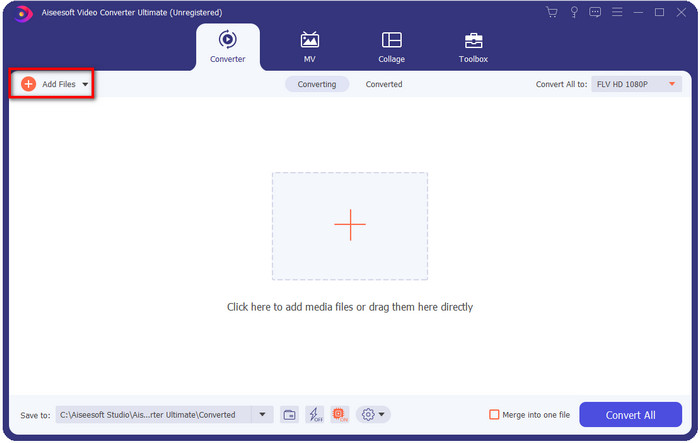
Ha több WebM-fájlt vagy bármilyen más fájlt szeretne hozzáadni a kötegelt átalakításhoz, áthúzhatja a fájlokat a felületen.
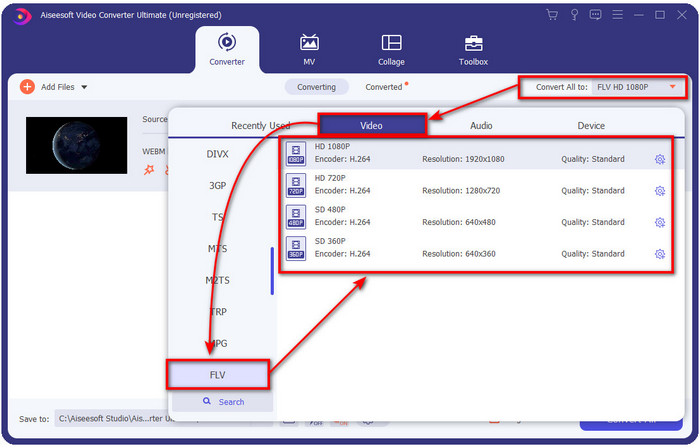
3. lépés. Kattints a felület jobb felső részén található Convert All to opcióra, és válaszd ki az FLV formátumot.
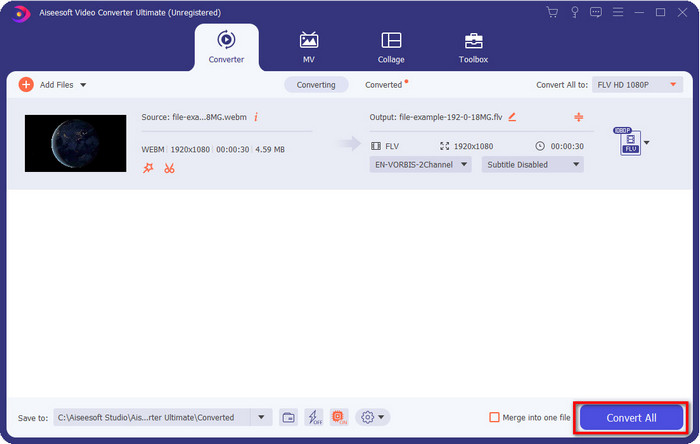
4. lépés. Kattints a Convert All gombra a folyamat elindításához és a WebM–FLV konvertáláshoz. A folyamat befejezése után egy mappa jelenik meg a képernyőn az újonnan átalakított FLV-fájllal.
Előnyök
- Számtalan formátumprofilt támogat, amelyek közül választhat.
- Támogatja a hardveres gyorsítást és a gyors konvertálást a gyorsabb konvertálás érdekében.
- Számos fejlett szerkesztési funkciót kínál, például vágást, összevonást, vágást, effektusok hozzáadását és még sok mást.
- Konvertálja a WebM-fájlokat köteggel.
- Minden operációs rendszerben elérhető, például Windows és Mac.
Hátrányok
- Töltse le az asztalra.
- Fizetett konverter.
2. rész. A WebM konvertálása FLV-vé ingyen online
A FVC Free Video Converter Online egy hatékony online WebM–FLV konvertert kínál. Ez a konverter az általad választott bármely keresőmotoron keresztül elérhető. Ahelyett, hogy egy konvertert töltenél le az asztali gépedre, miért ne használnád ezt a webes eszközt alternatívaként? Amellett, hogy ingyenes, reklám- és kártevőmentes is. Ugyanakkor sok olyan funkció hiányzik belőle, amely az FVC Video Converter Ultimate-ben elérhető, különösen a támogatott formátumok körét illetően. Szeretnéd tudni, hogyan kell használni ezt az online konvertert? Akkor kövesd az alábbi lépéseket.
Lépések a WebM fájlok FLV formátummá alakításához online, az FVC Free Video Converter Online segítségével:
1. lépés. Kattints erre a linkre: FVC Free Video Converter Online, hogy megnyisd a konverter weboldalát.
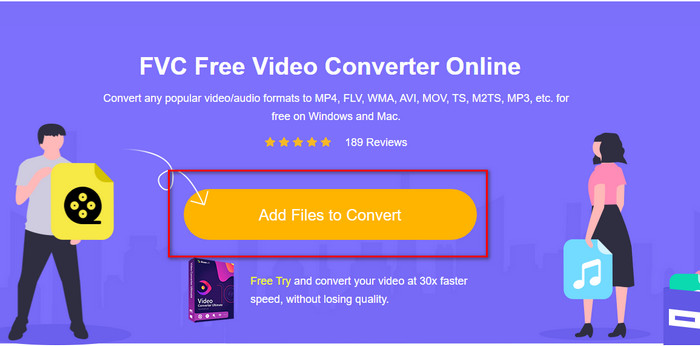
2. lépés. A konverter weboldalán kattints az Add Files to Convert gombra a webes eszköz indítójának telepítéséhez. Koppints rá ismét, ekkor megnyílik egy mappa, keresd meg a .webm fájlt, majd kattints az Open gombra.
3. lépés. Állítsd be az FLV formátumot úgy, hogy kiválasztod a listából.
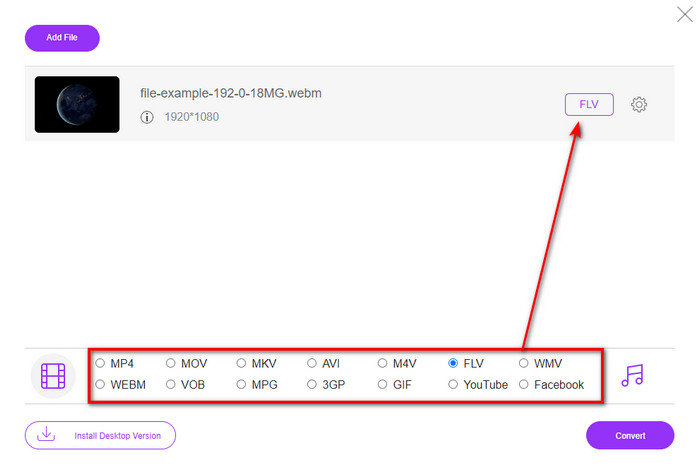
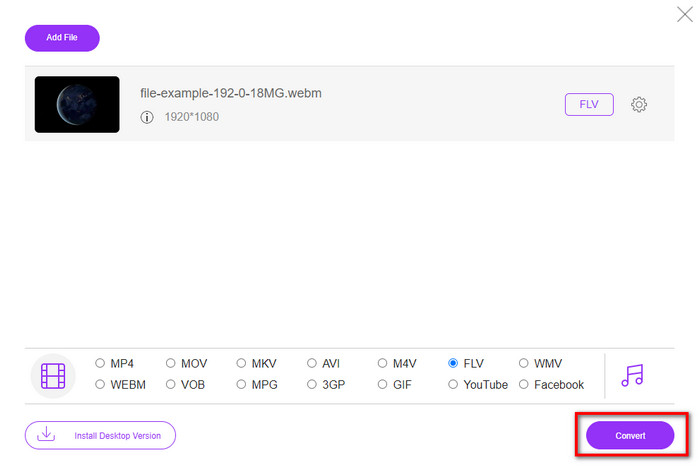
4. lépés. A fájl konvertálásához kattints a Convert gombra.
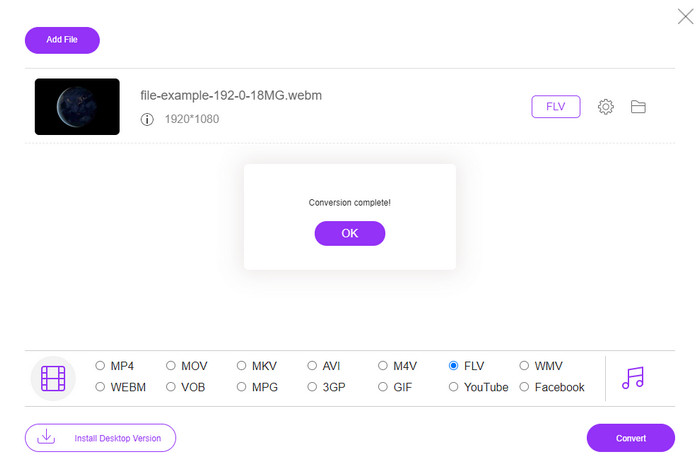
5. lépés. Amint a konvertálás befejeződik, egy mappa jelenik meg a képernyőn.
Előnyök
- Elérhető és ingyenesen elérhető az összes webböngészőben.
- Nincsenek csalóka hirdetések, és rosszindulatú programoktól mentes.
- Támogatja a közepes hatótávolságú formátumot.
Hátrányok
- Internet kapcsolat szükséges.
- Ebben a konverterben nem érhetők el speciális szolgáltatások.
3. rész: WebM kontra FLV
A WebM a legtöbb HTML5 alatti böngészőben lejátszható. Ennek a formátumnak az a célja, hogy jogdíjmentes legyen, és minden webböngészőben elérhető legyen videók és hangok lejátszásához. Ezenkívül alkalmazkodni tud a felhasználók bármilyen sávszélességi helyzetéhez. Főleg videókat és hangokat játszik le anélkül, hogy a minőséget befolyásolná, annak ellenére, hogy a felhasználók szörnyű internetkapcsolattal rendelkeznek. Ennek a formátumnak egy másik fantasztikus tulajdonsága, hogy külön kodeket használ a videó- és hangfolyamokon. Bár ez a formátum tartalmazhat jó minőségű videókat, egyes okostelefonok és médialejátszók nem tudják lejátszani az ilyen típusú videókat. Számos oka lehet annak, hogy nem tudja lejátszani a fájlt, és ezek egyike az, hogy az operációs rendszer verziója elavult.
A WebM-mel ellentétben az FLV célja videotartalom továbbítása az interneten keresztül Adobe Flash Player vagy Adobe Air segítségével. Ezenkívül ez a formátum nemcsak videótartalmat, hanem olyan elemeket is tartalmazhat, mint a metaadatok, rövid fejléc, hang- és videofolyamok. Bár a formátumban vannak beépülő modulok, nincs rá szüksége ahhoz, hogy lejátssza a fájlt a médialejátszón vagy tárolja a telefonján. A WebM-hez hasonlóan ez a formátum is különálló videó- és hangtömörítési kodeket használ.
Ahhoz, hogy a WebM-fájl kompatibilis legyen, át kell állítania a WebM-et FLV-re. Annak ellenére, hogy tárolhat WebM-fájlokat eszközén, még mindig felesleges tárhely, ha nem tudja használni. Továbbá, ha a WebM-fájlt lejátszható formátumra alakítja, akkor több eszközön is megtekintheti a fájlt.
4. rész. GYIK a WebM-ből FLV-vé konvertálással
A VLC támogatja a WebM formátumot?
A VLC az egyik többfunkciós médialejátszó, amelyet letölthetsz Windowsra, Macre, sőt okostelefonokra is. Számos videó- és hangformátum lejátszását támogatja, beleértve a .webm fájlokat is. Ha viszont jobb médialejátszóban szeretnéd megnézni WebM-fájljaidat, olvasd el ezt a cikket, hogy megismerd az öt legjobb szoftvert WebM-fájlok lejátszásához.
Hogyan lehet a WebM-et GIF-be konvertálni?
A WebM-fájlok animált GIF-formátummá alakítása akár egy percen belül elvégezhető. Szeretnéd tudni, hogyan lehet a WebM-et GIF-fé konvertálni? Ha igen, kattints erre a linkre, hogy többet megtudj.
Tömöríthetem a WebM fájlomat?
Természetesen igen, a WebM-fájlod méretét csökkentheted, hogy e-mailben elküldhesd, vagy helyet takaríts meg a meghajtódon. Ha nincs megfelelő szoftvered, szerencséd van, mert kiválogattuk számodra a 2 ingyenes WebM tömörítőt, amelyeket használhatsz.
Következtetés
Most, hogy már tudjuk, hogyan alakítsuk át a WebM-fájlokat FLV formátummá, itt az ideje kiválasztani, melyik konvertert használd. Habár a bemutatott két WebM-konverter egyaránt garantálja a sikeres átalakítást, mégis eltérő képességekkel rendelkeznek. Például, ha korlátok és reklámok nélkül szeretnéd online konvertálni a WebM-fájlokat, akkor a FVC Free Video Converter Online a megfelelő választás. Ha viszont ennél többet szeretnél, mint egyszerű fájlkonvertálást, akkor a FVC Video Converter Ultimate mellett kell döntened. Még mindig kételkedsz az Ultimate konverter képességeiben? Ha igen, akkor töltsd le most az asztali gépedre, és tapasztald meg a konverter teljes funkcionalitását.
-
 3 módszer a WebM konvertálására MP3 formátumba a hangminőség elvesztése nélkül
 Problémája van, mert a WebM-fájlok nem használhatók a mentett hang lejátszására? Ezután olvassa el ezt a cikket, mivel hatékony segítséget nyújtunk a WebM MP3 formátumba konvertálásához.
-
 3 Lenyűgöző szoftver a WebM fájlok AVI formátumba konvertálására
 Nincs ötleted, hogyan lehet a WebM-et AVI-vé konvertálni? Akkor kezdjük el olvasni ezt a cikket. Ahogy mi minden részletet megadunk a WebM-en és a konvertáláshoz használható három konverteren.
-
 Könnyen követhető módszerek a WEBM MOV-vé konvertálására
 Nehéznek találja, hogy WebM-videóit nem tudja lejátszani a Safari segítségével, és nem szeretne olyan böngészőre váltani, amely támogatja ezt a formátumot? Olvassa el ezt a cikket, hogy megtudja, hogyan módosíthatja könnyedén a WebM-et MOV-ra.
