


 Video Converter Ultimate
 Screen Recorder
 Videó javítás
Fantasztikus eszközök az XviD FLV-vé konvertálásához [Offline és online]
Az XviD egy nyílt forráskódú MPEG-4 videokodek-könyvtár, amelyet a GNU General Public License feltételei alapján terjesztenek, és ingyenesen letölthető videokodek-könyvtár. A zárt forráskódú, licenckorlátozások alá eső DivX Pro kodek versenytársaként fejlesztették ki, amely így csak a DivX Advanced Research Center (DARC) tagjai számára érhető el. Ezzel szemben az .flv kiterjesztésű fájl a Flash Video rövidítése. Az FLV fájlkiterjesztés olyan videó- vagy hangfájlt jelöl, amelyet az interneten keresztül az Adobe Flash Player vagy az Adobe Air segítségével továbbítanak. Ez a két videoformátum nem kompatibilis egymással, azonban átalakíthatja vagy konvertálhatja őket egymásba. Íme azok az eszközök, amelyeket érdemes megfontolnia, ha XviD-et szeretne FLV-vé konvertálni.

1. rész. Hatékony módszer az XviD FLV-vé konvertálására [Offline]
Az XviD-ről FLV-vé konvertálás még soha nem volt ilyen egyszerű a Video Converter Ultimate-nek köszönhetően, amely minden az egyben megoldást kínál nulla minőségromlás nélkül. Ezenkívül a felület könnyen használható, és könnyedén konvertálhatja XviD fájljait FLV-vé, minden probléma nélkül. Az XviD FLV-vé konvertálása mellett a Video Converter Ultimate számos más hasznos funkciót is kínál. Például javíthatja egy videó minőségét, és készíthet zenei videót. Most, hogy megismerte ezt a szoftvert, az alábbi eljárásokat követve megtanulhatja a használatát:
1. lépés: Kezdje a szoftver letöltését az alábbi Ingyenes letöltés gombra kattintva. Mac és Windows rendszerekre is elérhető, ezért válassza ki, hogy Ön melyik operációs rendszert használja. A letöltés után telepítse a szoftvert a számítógépére.
Ingyenes letöltés Windows 7 vagy újabb rendszerre Biztonságos letöltés
Ingyenes letöltés macOS 10.7 vagy újabb rendszerre Biztonságos letöltés
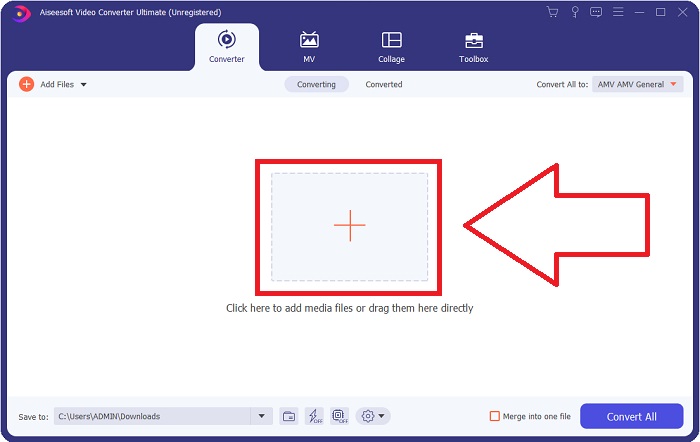
2. lépés: Indítsa el a szoftvert az XviD–FLV konvertálás megkezdéséhez. A program elindítása után megjelenik egy ablak a képernyőn, amely a Converter felületét mutatja. Kattintson a + gombra az ablak közepén, vagy húzza be a videókat a számítógépéről a fájlok importálásához.
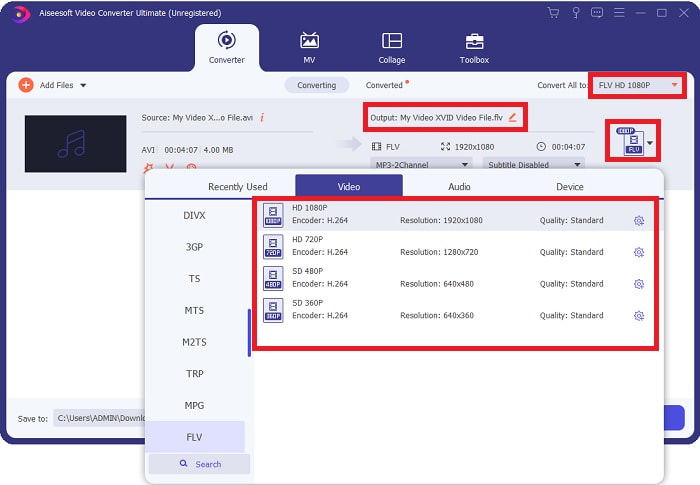
3. lépés: Ezután egy újabb ablak jelenik meg. Kattintson a képernyő jobb felső sarkában lévő videóformátum-választási lehetőségre. Keresse meg az FLV videóformátumot, és kattintson az Önnek megfelelő videóminőségre.
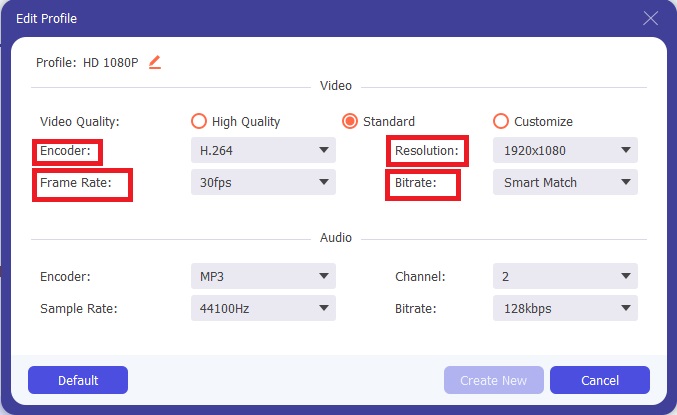
4. lépés: Ha az Ön által kívánt minőség nem szerepel a program által kínált videóminőségek között, saját beállítású minőséget is létrehozhat a felbontás, a bitráta, a képkockasebesség stb. módosításával. Ehhez kattintson a fogaskerék ikonra közvetlenül a videóminőség mellett, miután kiválasztotta a videóformátumot. Ha befejezte a beállításokat, kattintson az OK gombra.
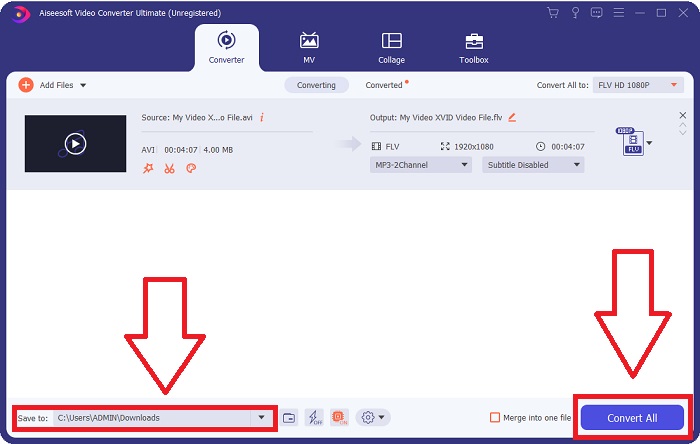
5. lépés: Miután minden beállítást elvégzett, a Convert All gombra kattintva elindíthatja a videó konvertálását. A Save to gombbal azt a mappát is megadhatja, ahová az átalakított videókat szeretné menteni.
2. rész. Kiváló alternatíva az XviD FLV-vé konvertálásához [Online]
Nincs szükség semmilyen szoftver letöltésére, telepítésére vagy regisztrációjára az olyan online konverterek használatához, mint a Free Video Converter Online. Ezzel az online eszközzel közvetlenül a böngészőablakból, egyszerűen és gyorsan konvertálhatja fájljait. Néhány másodpercen belül HD videóit MP4, FLV vagy bármely más népszerű videoformátumba alakíthatja át az eredeti minőség megőrzése mellett. Ez az online eszköz bármilyen helyzetben segítségére lehet, ezért érdemes elsajátítani az alábbi lépéseket:
1. lépés: Kattintson erre a linkre, hogy a Free Video Converter Online főoldalára lépjen. Miután a főoldalra érkezett, kattintson az Add Files to Convert gombra, majd a képernyő felső részén megjelenik egy ablak; kattintson a Download gombra, hogy letöltse a launcher programot az online eszköz használatához. Telepítse a számítógépére, majd kattintson ismét az Add Files to Convert gombra az online eszköz megnyitásához.
2. lépés: Ezután kiválaszthatja az FLV videóformátumot az alul található formátumlistából. Kattintson a fogaskerék ikonra közvetlenül az FLV videóformátum mellett, hogy beállítsa a videó részletes paramétereit, például a felbontást, képkockasebességet stb. Ha végzett, kattintson az OK gombra.
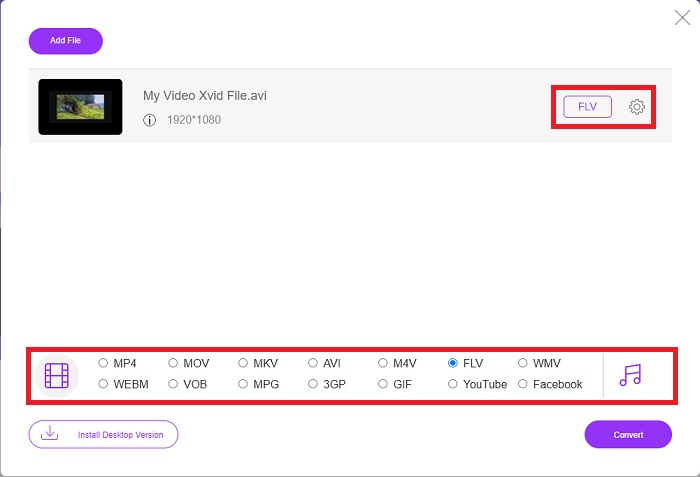
3. lépés: Végül a képernyő alján található Convert ikonra kattintva elindíthatja a videófájl konvertálását. Várjon egy-két percet, és megjelenik egy ablak, amely jelzi, hogy az átalakítás befejeződött.
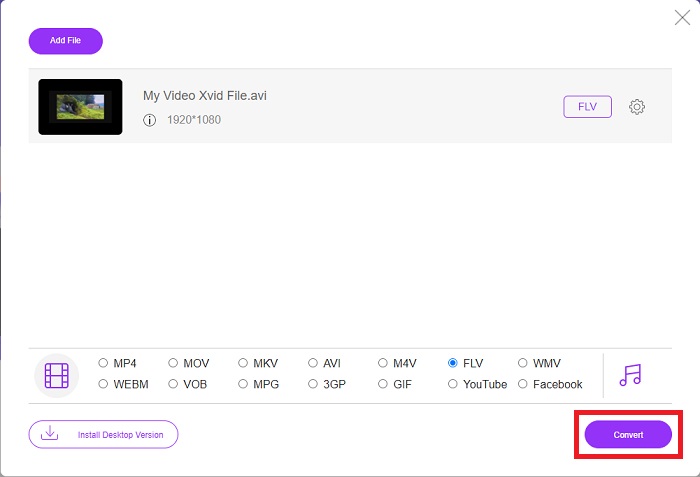
Egyébként ezzel az eszközzel ugyanilyen könnyedén FLV fájljait is XviD formátumba konvertálhatja.
3. rész. Összehasonlító táblázat: XviD & FLV
Az XviD az XviD formátum kodeket használja. Az a program, amely a videót MPEG-4 ASP-re, azaz tömörítési szabványra tömöríti és kicsomagolja, nem pedig olyan videóformátumra, mint az MP4. Az XviD tartalom tömörítési képességének köszönhetően a DVD minőség megőrzése mellett lerövidíthető a teljes film, hogy elférjen a CD-n. Az XviD videotartalom különféle fájltárolókban tárolható, még akkor is, ha .xvid fájlkiterjesztést használ. Egy AVI-fájl neve lehet például video.xvid.avi, attól függően, hogy ki hozta létre. Az XviD a GPL, a szoftver ingyenes és nyílt forráskódú licence alá tartozik.
Az Adobe Flash (FLV) tárolóformátumban mentett videofájlok azonban FLV fájlok. Hang- és kódolt videoadatfolyamok ugyanúgy, mint a szabványos Flash. Az SWF formátumot és a metaadatcsomagokat a rövid fejléc tartalmazza. A Flash Video Exporter beépülő modullal (az Adobe Animate-hez mellékelve) vagy más, az FLV fájlokat támogató alkalmazással a felhasználók FLV formátumban exportálhatják Flash Video-tartalmukat. A QuickTime és a Windows Media mellett az Adobe Media Encoder más videóformátumokat is képes kódolni. Ha többet szeretne megtudni a részletes összehasonlításról, az alábbi összehasonlító táblázatot nyújtjuk:
| Fájlkiterjesztés | XviD | FLV |
| Fájltípus | MPEG-4 Part 2-kompatibilis videó | Flash videó fájl |
| Által kifejlesztett | DivX, Inc. | Adobe rendszer |
| Előnyök | A DivX arról híres, hogy képes finom egyensúlyt teremteni a minőség és a fájlméret között a tömörítés terén. Ennek eredményeként használható rippelésre, az audio- és videofájlok forrásról a számítógép merevlemezére másolásának folyamatára, tárolásra és átalakításra előkészítve. | Az Adobe Flash kiváló választás olyan webhelyekhez, amelyek animációt és interaktív elemeket szeretnének beépíteni. Hosszú távon jelentős hatással lehet rá. A Flash akkoriban legnépszerűbb játékai egyszerűek voltak. |
| Hátrányok | Nem minden platformon érhető el. | Az elmúlt néhány évben az FLV népszerűsége csökkent. Az FLV tartalom előállítása sok időt és pénzt igényel. A Flash egyik legnagyobb hátránya, hogy nem tekinthető meg iOS-eszközökön, ami súlyosan korlátozza a képességét, hogy új követőket vonzzon. |
| A programok megnyitják a Videó formátumot | ◆VLC médialejátszó◆ Windows Media Player& ◆ BS Player ◆ DivX Media Player ◆ Elmedia Player | ◆ VLC Media Player ◆ Adobe Flash Player |
4. rész. GYIK az XviD-ről FLV-vé konvertálással
Biztonságos az XviD kodek?
Az Xvid egy népszerű és hatékony kodek, és használata teljesen biztonságos. Rossz ötlet azonban olyan webhelyről vagy szolgáltatástól letölteni az Xvid kodeket, amelyet nem ismer vagy nem megbízható. Például nyomatékosan ellenjavalljuk olyan kodekcsomag telepítését, amelyet bittorrent webhelyről szereztek be, mivel ezek rosszindulatú szoftverek lehetnek, amelyek legitim programnak álcázzák magukat. Problémát jelenthet az is, amikor online videókat próbál lejátszani. XviD fájljai lejátszásához íme a legjobb XviD lejátszók értékelése, amelyeket kipróbálhat.
Az XviD kodek ingyenes?
Az Xvid Codec Pack egy ingyenes videotömörítési és minőségi kodek. Az Xvid rendkívül gyors, mert képes optimalizálni a modern CPU-kra. Valós idejű videorögzítés kameráról és zökkenőmentes HD videolejátszás nem okoz gondot. Számítógépe maradék energiája bőven elég lesz más dolgokra is!
Mi az az FLV adatfolyam?
Az FLV egy egyszerű konténer, amely "támogatja" a fájl alapú progresszív adatfolyamot, mert lehetővé teszi, hogy a videó bájttartományának csak egy részét kapja meg, miközben a videót egészében lejátssza (mp4 esetén a lejátszáshoz olyan meta kell, mint a Moov stb. .)
Következtetés
Összegezve a leírtakat, tudjuk, hogy az XviD FLV-vé konvertálása e két legjobb és legfelhasználóbarátabb konverternek köszönhetően lehetséges szoftverek és online eszközök tekintetében. Ez a cikk ezt ajánlja leginkább, mivel nem hasonlítható össze más szoftverekkel és online eszközökkel, és nem kell választania, hogy Windows vagy Mac rendszeren használhatja, mert mindkét operációs rendszeren ingyenesen használható.
-
 4 ellenőrzött módszer a TS FLV-vé konvertálására asztali / online
 Alapértelmezés szerint nem nyithatja meg a TS-t számítógépén vagy mobilján. A videofájlok megtekintésének egyetlen módja a TS konvertálása FLV formátumba vagy más formátumba konkrét útmutatónk segítségével.
-
 3 megoldás az MTS átalakítására FLV Free & Online formátumra
 Szeretné konvertálni az MTS-t FLV-vé? Itt van 3 ingyenes MTS FLV átalakító szoftver, amelyet megpróbálhat konvertálni FLV formátumba Mac OS X és Windows 10/8/7 rendszereken.
-
 A VOB FLV-vé konvertálásának legjobb módjai [ingyenes és online]
 Szeretne konvertálni egy VOB fájlt FLV fájlba? Könnyedén elvégezheti a feladatot asztali vagy online konverterekkel. Olvassa el ezt az útmutatót, és tanulja meg, hogyan lehet a VOB-t könnyen és gyorsan átalakítani FLV-vé.
