Használati útmutató

Videokonverziós megoldások

Fogj neki

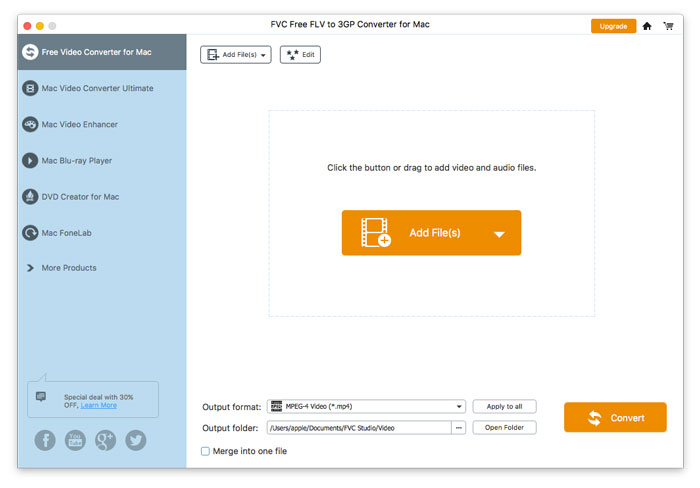
Az FVC Free FLV to 3GP Converter egy egyszerű, de hatékony asztali alkalmazás, amely lehetővé teszi a Flash video fájlok konvertálását 3GP-be néhány kattintással. A program lehetővé teszi a kötegelt átalakítást, így egyszerre több fájlt is konvertálhat.

Fő interfész

Letöltés és telepítés

Töltse le a telepítést a számítógépére. Kattintson duplán a letöltött fájlra, és kövesse a telepítési utasításokat, majd futtassa az alkalmazást.

preferenciák

Az átalakítás beállításainak konfigurálásához lépjen a Beállítások oldalra, majd kiválaszthatja a kimeneti mappát, kiválaszthatja a CPU affinitását stb.

preferenciák

Konvertálja az FLV-t 3GP-re

1. lépés: Adja hozzá a feldolgozni kívánt FLV-fájlt

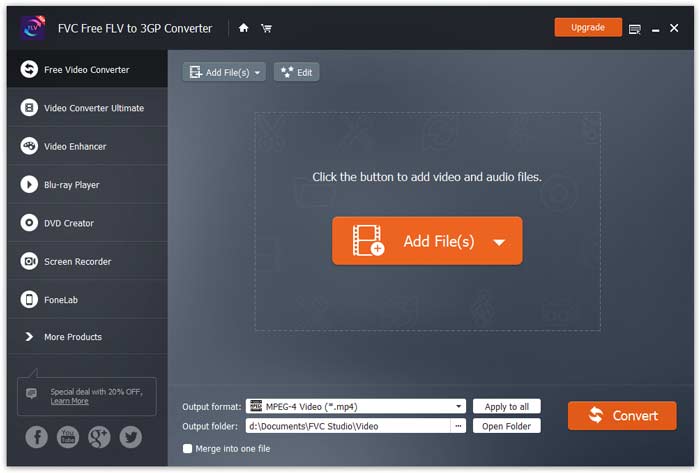
Indítsa el az átalakítót, kattintson az ablak bal felső sarkában lévő Fájl(ok) hozzáadása gombra, keresse meg az átalakítani kívánt fájlokat, jelölje ki őket, majd kattintson a Megnyitás gombra.

Add hozzá az FLV fájlokat

2. lépés: A fájlok szerkesztése

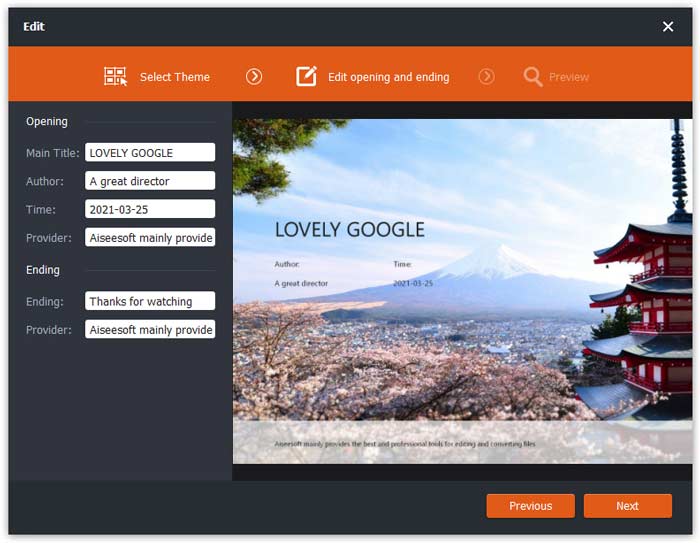
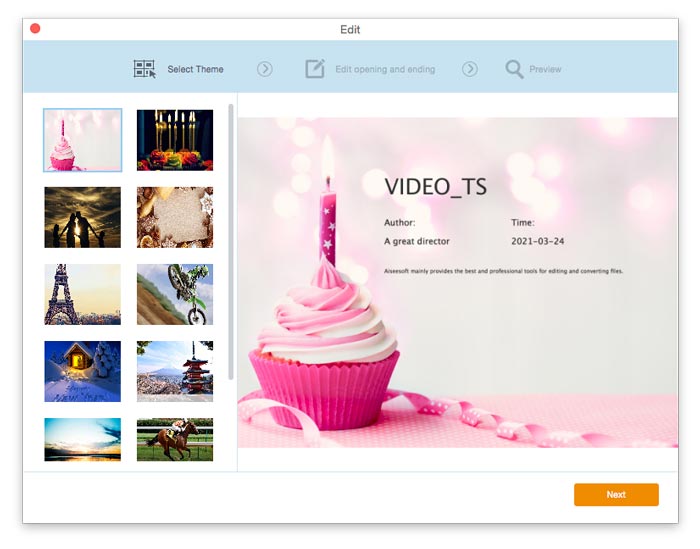
A programba importált fájlokat a beépített szerkesztővel módosíthatja: ehhez kattintson a felső menüsorban található Szerkesztés gombra. Ezután válasszon egy témát a videó megszépítéséhez.

Válassz témát

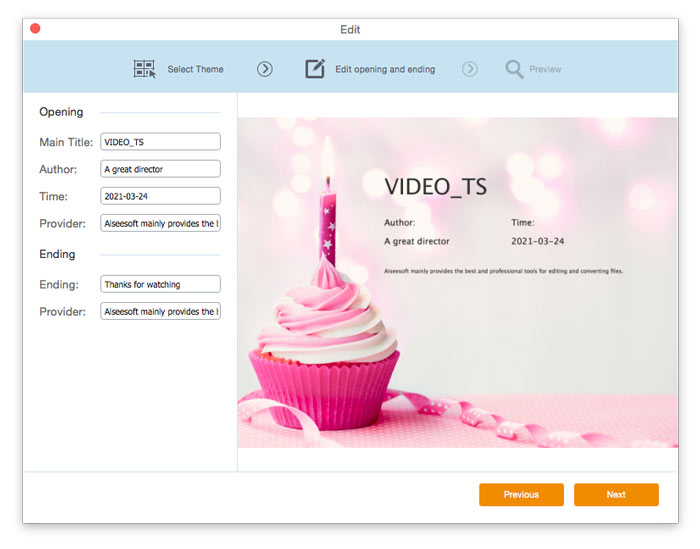
Ezután kattintson a Tovább gombra a folytatáshoz. Itt adhatja meg a videó elején és végén megjelenő főcímet, szerzőt, időpontot és szolgáltatót.

Téma beállításainak módosítása

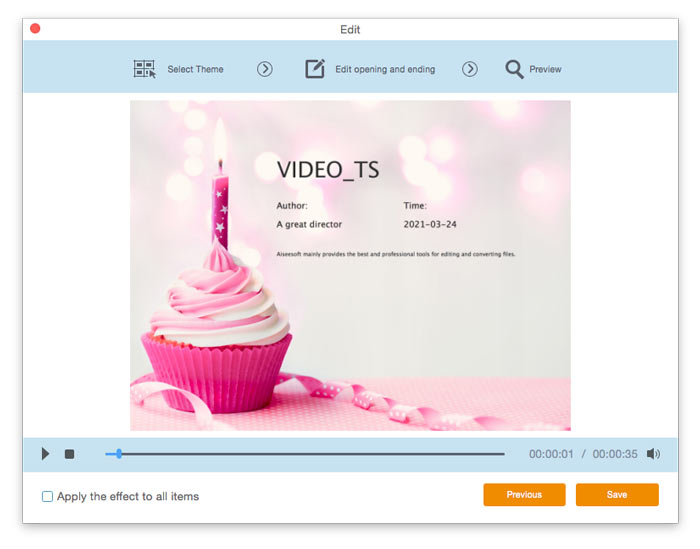
Kattintson a Tovább gombra az előnézet megtekintéséhez. Ezt követően kattintson a Mentés gombra a beállítások elmentéséhez.

Témabeállítások mentése

3. lépés: A célformátum beállítása

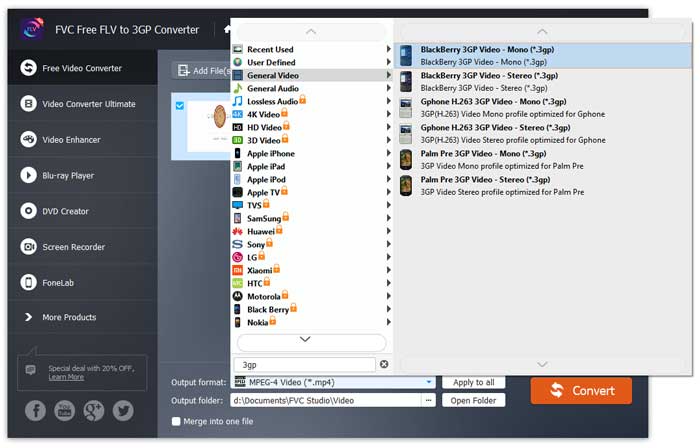
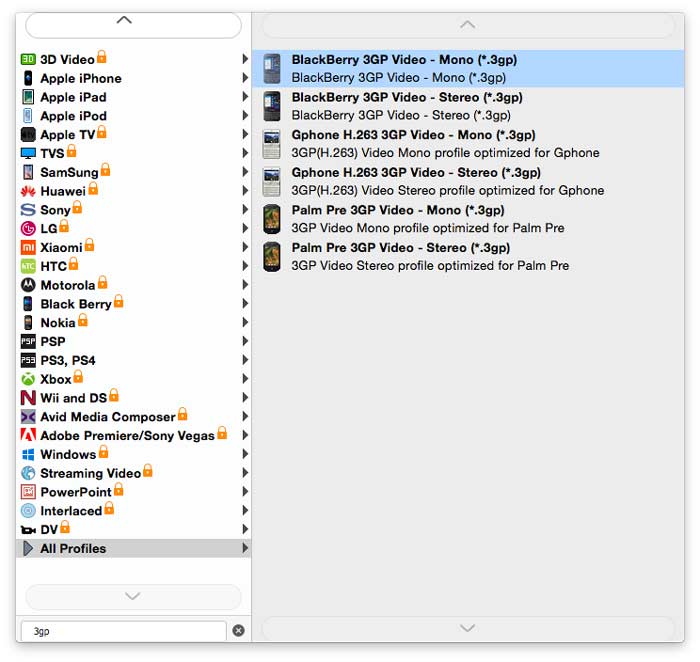
Keresse meg a Kimeneti formátum mezőt, és válassza a megjelenő előbeállítás-listából a 3GP formátumot.

Válassza a 3GP lehetőséget

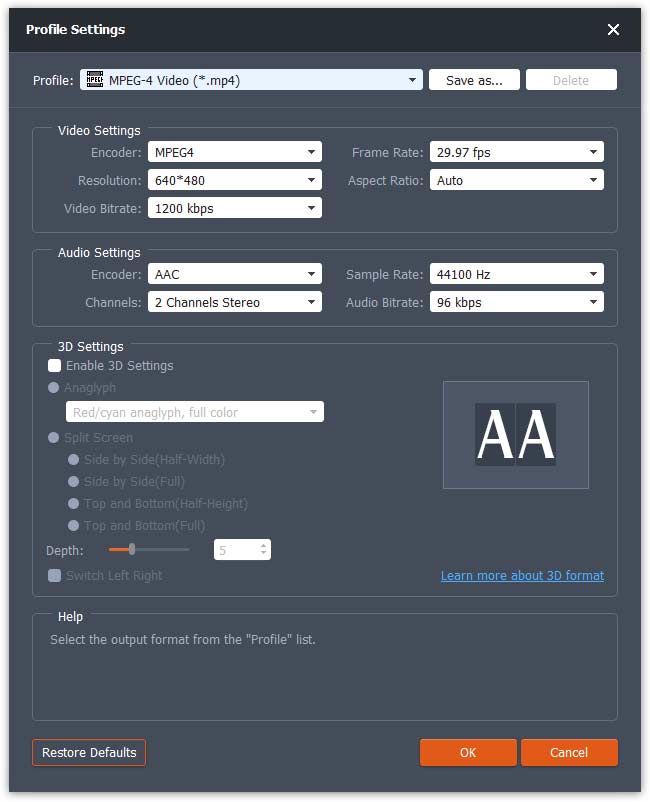
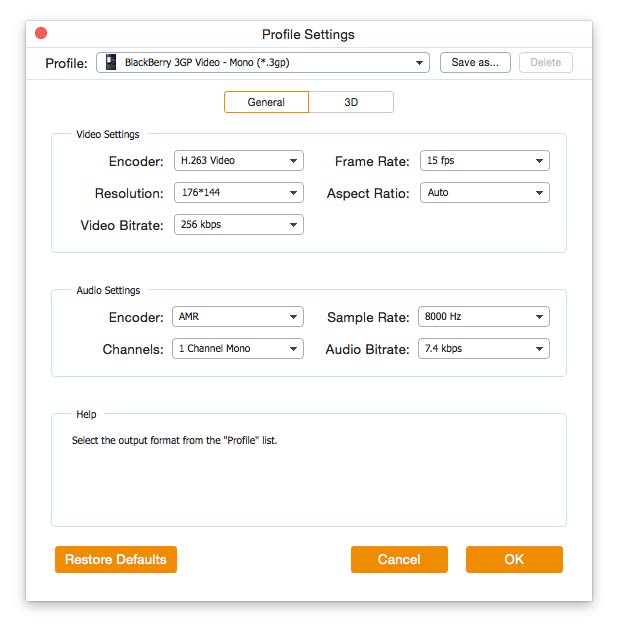
Kattintson a Fogaskerék ikonra, és szükség szerint állítsa be a videó- és hangparamétereket. Ezután kattintson az OK gombra.

Profilbeállítások

4. lépés: FLV fájlok konvertálása 3GP formátumba

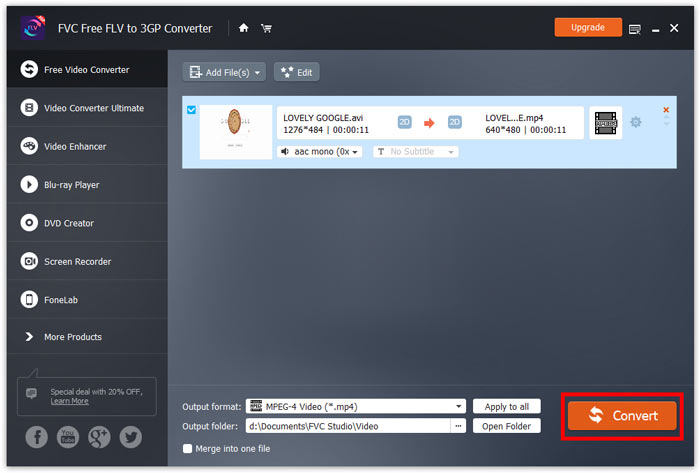
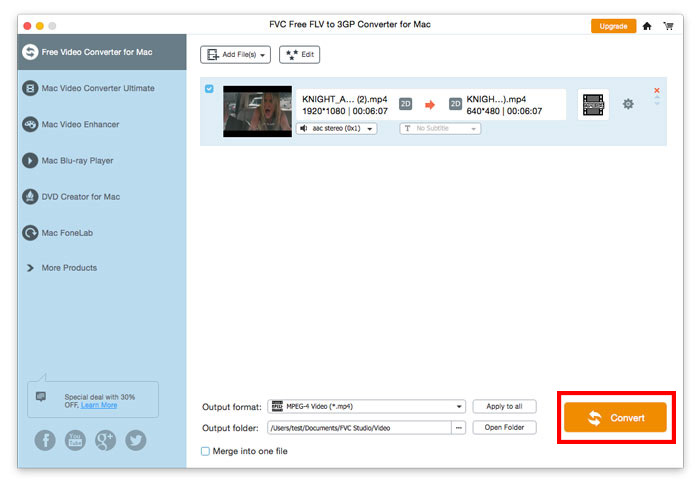
Keresse meg a Kimeneti mappa mezőt, és válassza ki az exportálási mappát. Ezután kattintson a Konvertálás gombra, és várjon, amíg az átalakítás befejeződik.

Indítsa el az átalakítást

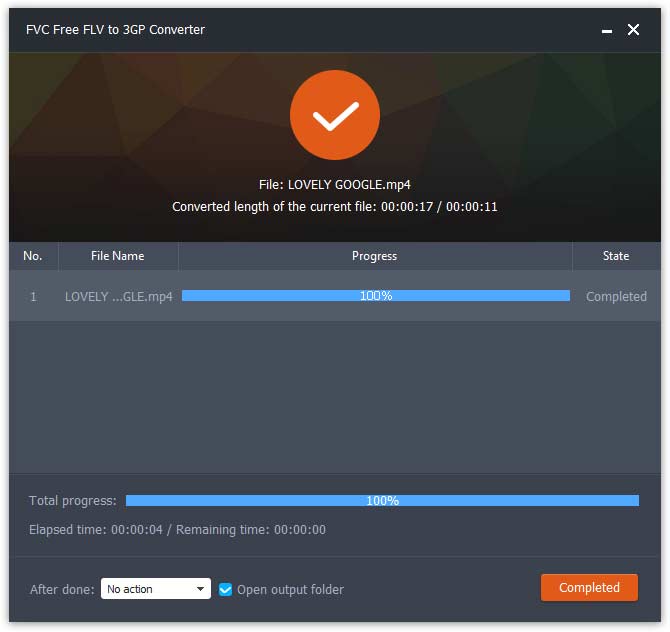
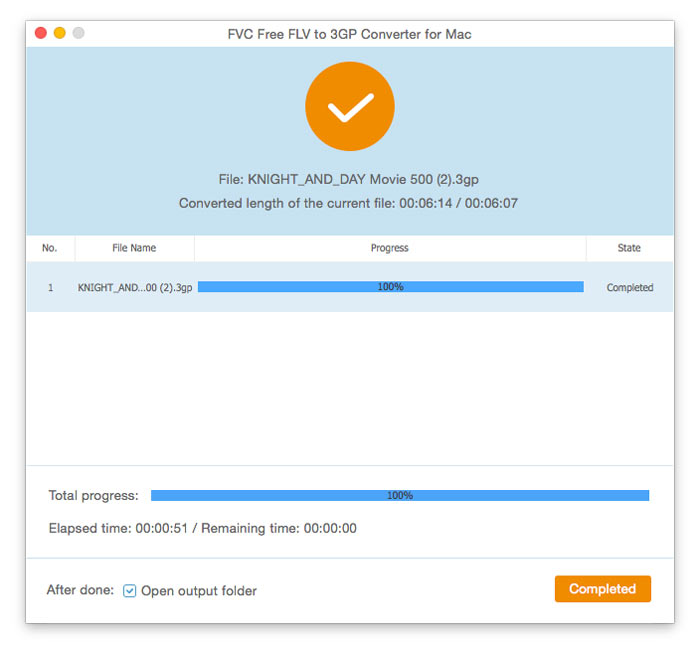
Az átalakítás befejeztével a mappa automatikusan megnyílik, és akkor élvezheti videóit.

Konvertálás befejezve

Használati útmutató

Videokonverziós megoldások

Fogj neki

Az FVC Free FLV to 3GP Converter egy egyszerű, de hatékony asztali alkalmazás, amely lehetővé teszi a Flash video fájlok konvertálását 3GP-be néhány kattintással. A program lehetővé teszi a kötegelt átalakítást, így egyszerre több fájlt is konvertálhat.
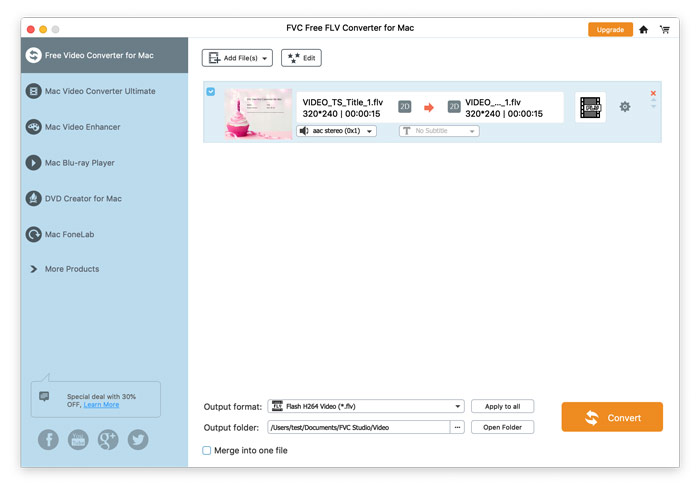
Fő interfész

Letöltés és telepítés

Töltse le a telepítést a számítógépére. Kattintson duplán a letöltött fájlra, és kövesse a telepítési utasításokat, majd futtassa az alkalmazást.

preferenciák

Az átalakítás beállításainak konfigurálásához lépjen a Beállítások oldalra, majd kiválaszthatja a kimeneti mappát, kiválaszthatja a CPU affinitását stb.

preferenciák

Konvertálja az FLV-t 3GP-re

1. lépés: Adja hozzá a feldolgozni kívánt FLV-fájlt

Indítsa el az átalakítót, kattintson az ablak bal felső sarkában lévő Fájl(ok) hozzáadása gombra, keresse meg az átalakítani kívánt fájlokat, jelölje ki őket, majd kattintson a Megnyitás gombra.

Add hozzá az FLV fájlokat

2. lépés: A fájlok szerkesztése

A programba importált fájlokat a beépített szerkesztővel módosíthatja: ehhez kattintson a felső menüsorban található Szerkesztés gombra. Ezután válasszon egy témát a videó megszépítéséhez.

Válassz témát

Ezután kattintson a Tovább gombra a folytatáshoz. Itt adhatja meg a videó elején és végén megjelenő főcímet, szerzőt, időpontot és szolgáltatót.

Téma beállításainak módosítása

Kattintson a Tovább gombra az előnézet megtekintéséhez. Ezt követően kattintson a Mentés gombra a beállítások elmentéséhez.

Témabeállítások mentése

3. lépés: A célformátum beállítása

Keresse meg a Kimeneti formátum mezőt, és válassza a megjelenő előbeállítás-listából a 3GP formátumot.

Válassza a 3GP lehetőséget

Kattintson a Fogaskerék ikonra, és szükség szerint állítsa be a videó- és hangparamétereket. Ezután kattintson az OK gombra.

Profilbeállítások

4. lépés: FLV fájlok konvertálása 3GP formátumba

Keresse meg a Kimeneti mappa mezőt, és válassza ki az exportálási mappát. Ezután kattintson a Konvertálás gombra, és várjon, amíg az átalakítás befejeződik.

Indítsa el az átalakítást

Az átalakítás befejeztével a mappa automatikusan megnyílik, és akkor élvezheti videóit.

Konvertálás befejezve