Használati útmutató

MP3 konverziós megoldások

Fogj neki

Az FVC Free FLV Converter kiváló ingyenes médiaszoftveréről ismert, amely pontosan úgy működik, ahogy a neve is mutatja. Engedélyezi az FLV videók MP4, AVI, MOV, MP3 vagy bármely más népszerű videó és audio formátumra konvertálását. Közben a konverzió előtt szerkesztheti a videót, például hozzáadhat egy témát, egyesítheti a fájlokat stb.
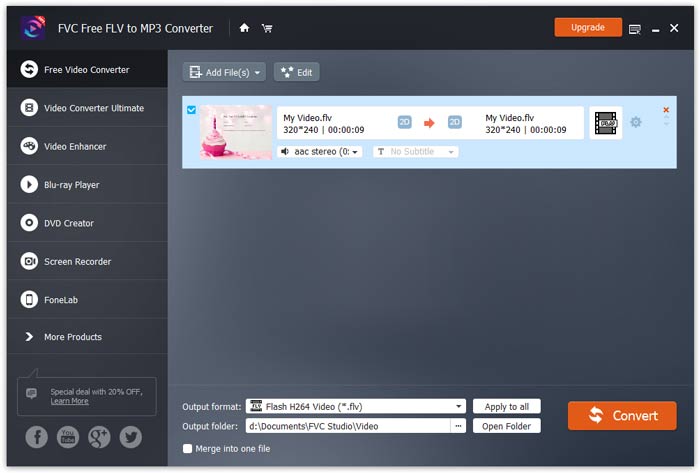
Fő interfész

Letöltés és telepítés

Töltse le az FVC weboldaláról az ingyenes FLV to MP3 konvertert, és telepítse a számítógépre. Ez a praktikus freeware nagyon gyorsan megváltoztathatja videofájlját FLV-ről MP3-ra. Kivonhatja a hangot az FLV fájlból, és elmentheti MP3, AAC, OGG vagy más népszerű audio formátumban.

preferenciák

A Beállítások ablakban megadhatja a kimeneti mappát, beállíthatja a CPU-affinitást, finomhangolhatja a frissítési beállításokat és egyebeket.

preferenciák

Konvertálja az FLV-t MP3-ba

1. lépés. Telepítse a FVC Free FLV to MP3 Converter programot

Először töltse le és futtassa a telepítőfájlt. Kövesse az egyszerű képernyőn megjelenő utasításokat az FVC Free FLV to MP3 Converter telepítéséhez.

2. lépés. Adja hozzá a feldolgozni kívánt FLV-fájlt

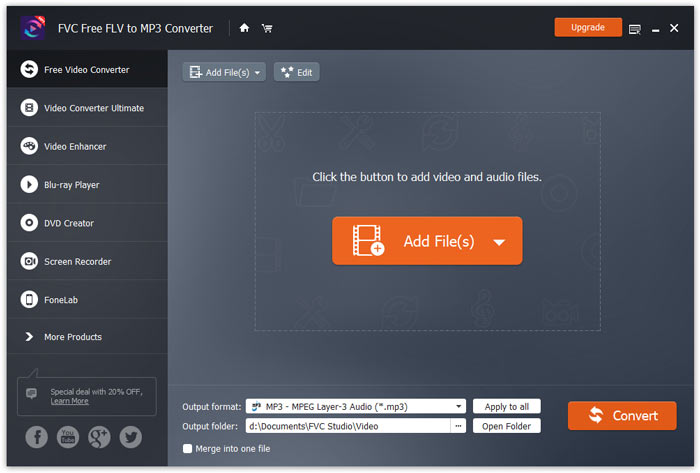
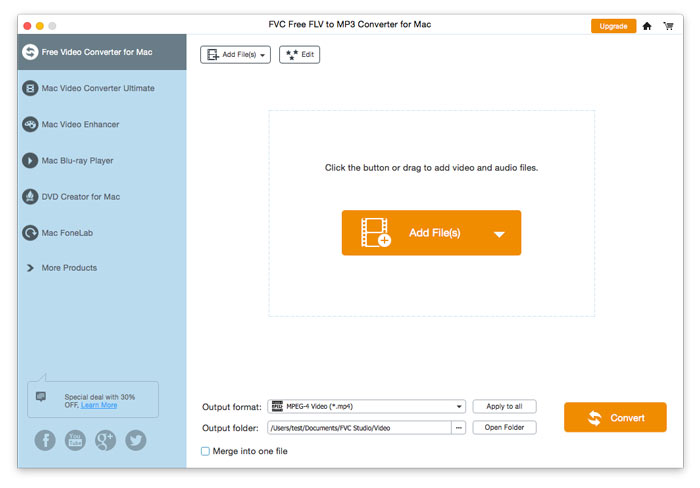
Indítsa el az átalakítót, kattintson a bal felső sarokban található Fájl(ok) hozzáadása gombra, és válasszon ki egy vagy több FLV-fájlt MP3 formátumba történő átalakításhoz.

Add hozzá az FLV fájlokat

3. lépés. Válassza ki az MP3-at kimeneti formátumként

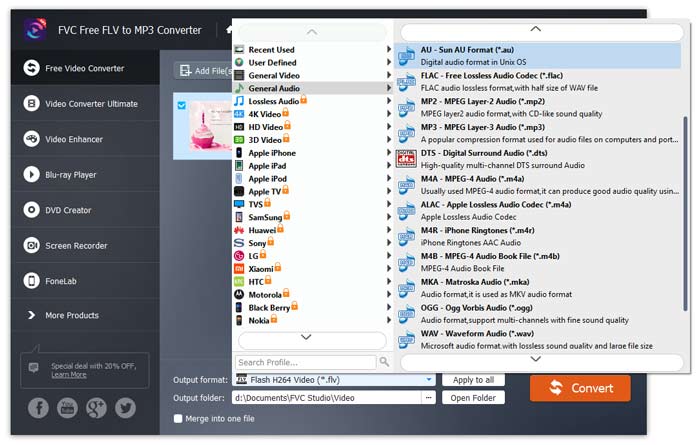
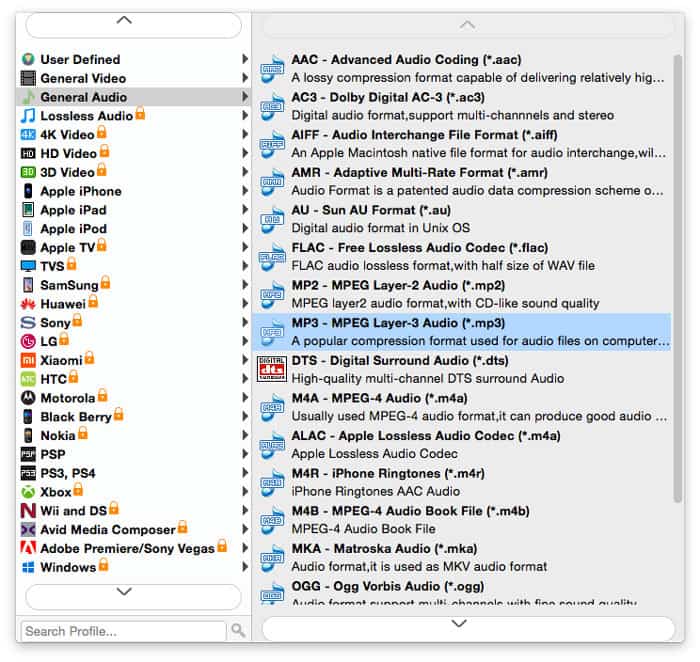
A videófájl szerkesztése után lépjen a Kimeneti formátum pontra, nyissa meg az Általános hang kategóriát, és válassza az MP3 formátumot.

Válassza az Mp3 lehetőséget

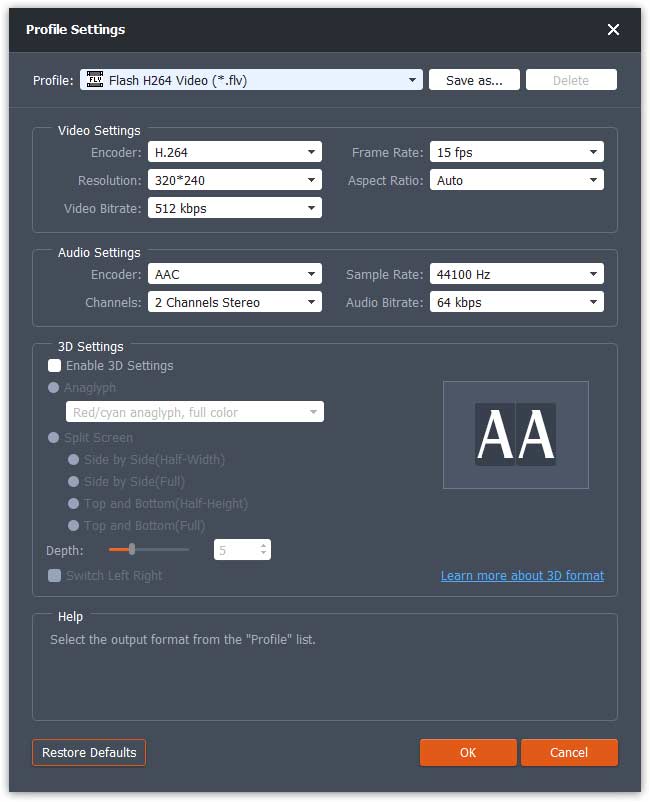
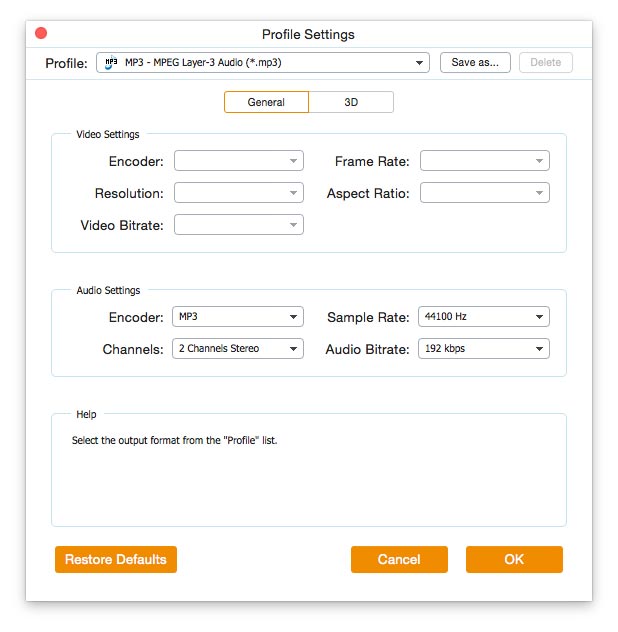
Az előbeállítás további testreszabásához az értékek, például a kódoló, a csatorna, a mintavételi arány és az audio bitráta módosításával - egyszerűen kattintson a Fogaskerekű ikonra ezek beállításához.

Profilbeállítások

4. lépés. Indítsa el az FLV–MP3 átalakítást

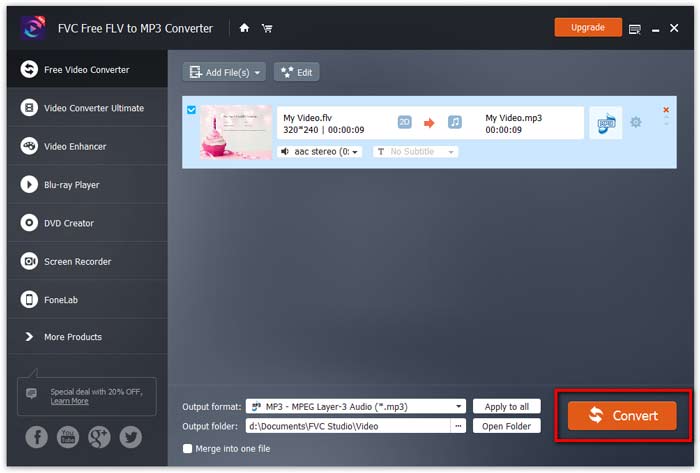
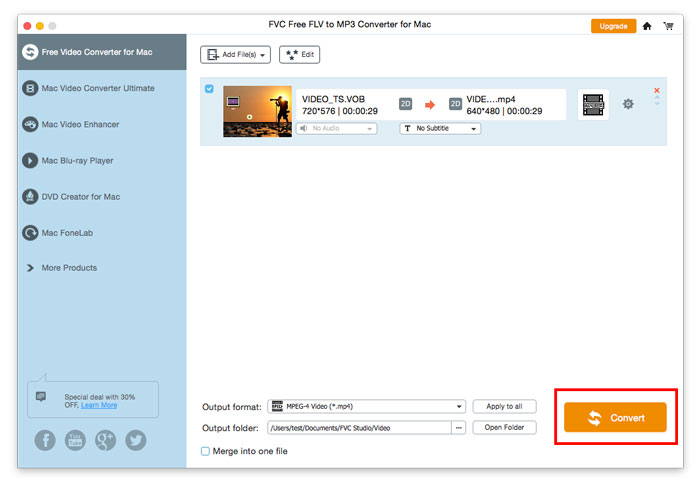
Az átalakítás előtt ellenőrizze, hová kerülnek a konvertált fájlok. Ha módosítania kell a célmappát, adjon meg egy másik elérési utat az Mappa megnyitása melletti hárompontos ikonra kattintva. Az átalakítás indításához kattintson a Konvertálás gombra.

Indítsa el az átalakítást

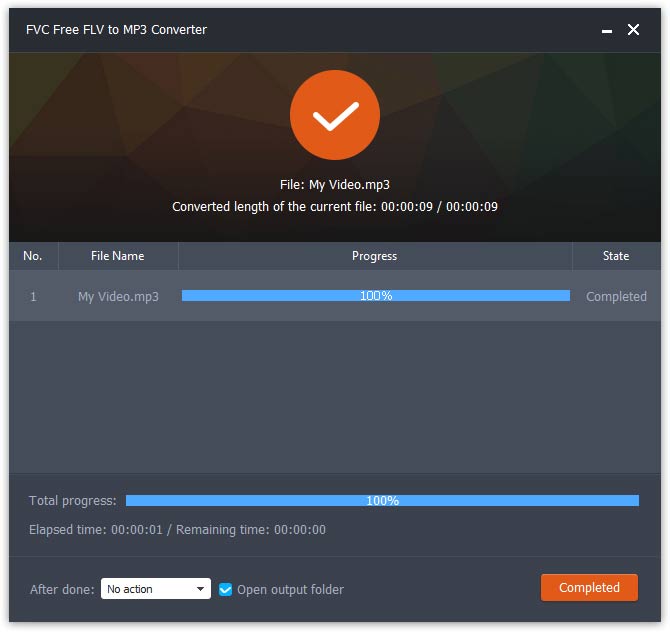
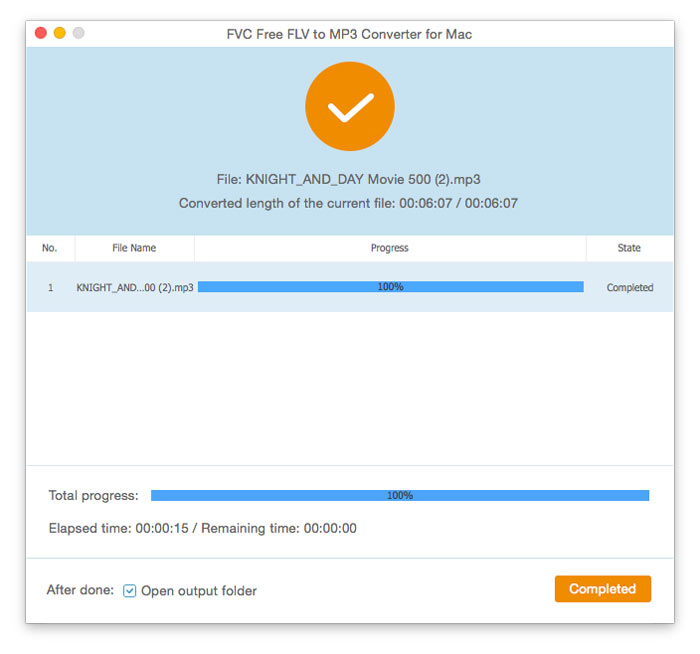
Az új konvertált fájlokkal rendelkező mappa automatikusan megnyílik, amint az átalakítási folyamat véget ér.

Konvertálás befejezve

Használati útmutató

MP3 konverziós megoldások

Fogj neki

Az FVC Free FLV Converter kiváló ingyenes médiaszoftveréről ismert, amely pontosan úgy működik, ahogy a neve is mutatja. Engedélyezi az FLV videók MP4, AVI, MOV, MP3 vagy bármely más népszerű videó és audio formátumra konvertálását. Közben a konverzió előtt szerkesztheti a videót, például hozzáadhat egy témát, egyesítheti a fájlokat stb.
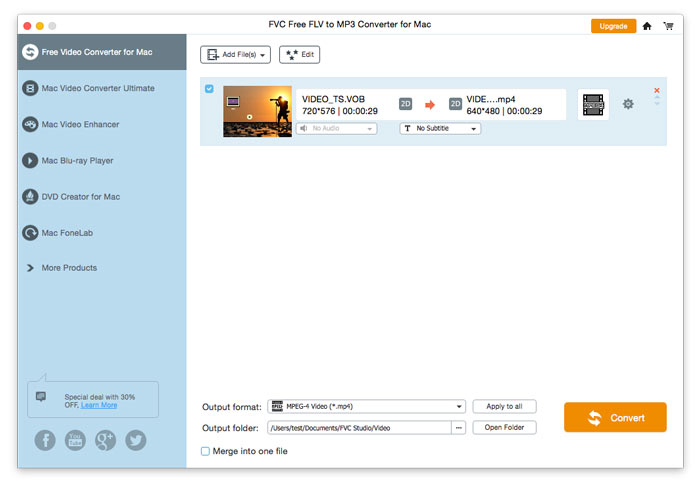
Fő interfész

Letöltés és telepítés

Töltse le az FVC weboldaláról az ingyenes FLV to MP3 konvertert, és telepítse a számítógépre. Ez a praktikus freeware nagyon gyorsan megváltoztathatja videofájlját FLV-ről MP3-ra. Kivonhatja a hangot az FLV fájlból, és elmentheti MP3, AAC, OGG vagy más népszerű audio formátumban.

preferenciák

A Beállítások ablakban megadhatja a kimeneti mappát, beállíthatja a CPU-affinitást, finomhangolhatja a frissítési beállításokat és egyebeket.

preferenciák

Konvertálja az FLV-t MP3-ba

1. lépés. Telepítse a FVC Free FLV to MP3 Converter programot

Először töltse le és futtassa a telepítőfájlt. Kövesse az egyszerű képernyőn megjelenő utasításokat az FVC Free FLV to MP3 Converter telepítéséhez.

2. lépés. Adja hozzá a feldolgozni kívánt FLV-fájlt

Indítsa el az átalakítót, kattintson a bal felső sarokban található Fájl(ok) hozzáadása gombra, és válasszon ki egy vagy több FLV-fájlt MP3 formátumba történő átalakításhoz.

Add hozzá az FLV fájlokat

3. lépés. Válassza ki az MP3-at kimeneti formátumként

A videófájl szerkesztése után lépjen a Kimeneti formátum pontra, nyissa meg az Általános hang kategóriát, és válassza az MP3 formátumot.

Válassza az Mp3 lehetőséget

Az előbeállítás további testreszabásához az értékek, például a kódoló, a csatorna, a mintavételi arány és az audio bitráta módosításával - egyszerűen kattintson a Fogaskerekű ikonra ezek beállításához.

Profilbeállítások

4. lépés. Indítsa el az FLV–MP3 átalakítást

Az átalakítás előtt ellenőrizze, hová kerülnek a konvertált fájlok. Ha módosítania kell a célmappát, adjon meg egy másik elérési utat a Mappa megnyitása melletti hárompontos ikonra kattintva. Az átalakítás indításához kattintson a Konvertálás gombra.

Indítsa el az átalakítást

Az új konvertált fájlokkal rendelkező mappa automatikusan megnyílik, amint az átalakítási folyamat véget ér.

Konvertálás befejezve