Használati útmutató

Videokonverziós megoldások

Fogj neki

Az FVC Free FLV to MP4 Converter úgy lett kialakítva, hogy egy FLV fájlt gond nélkül konvertáljon MP4-be. Konvertálhatja az FLV videókat MP4-re és más népszerű video / audio formátumokra, mint például MKV, MPG, TS, VOB, MOV, AVI, WebM stb. Közben az FLV fájlokat átalakítás előtt szerkesztheti.
Add hozzá az FLV fájlokat

Letöltés és telepítés

Töltse le a telepítőcsomagot, majd telepítse a számítógépre. Az FVC Free FLV to MP4 Converter sikeres telepítése másodpercekbe telik.

preferenciák

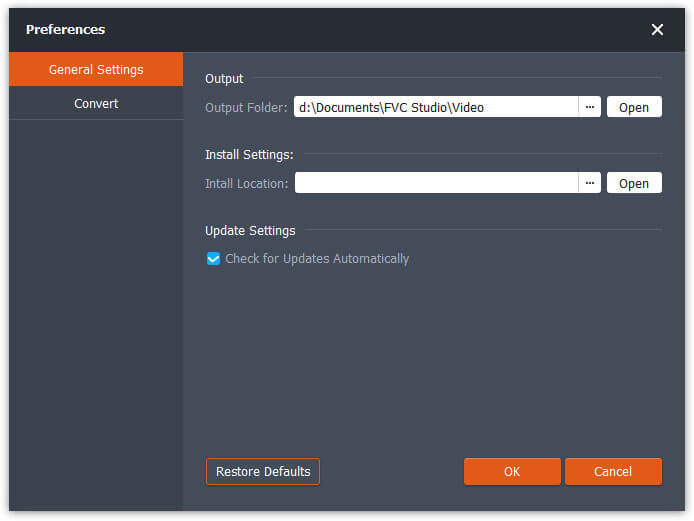
Kattintson a Menü opcióra, és válassza a Beállítások… menüpontot, hogy megnyissa a Beállítások ablakot. Itt kiválaszthatja a kimeneti mappát, beállíthatja a CPU-affinitást, konfigurálhatja a frissítési beállításokat és még sok mást.
preferenciák

Konvertálja az FLV-t MP4-be

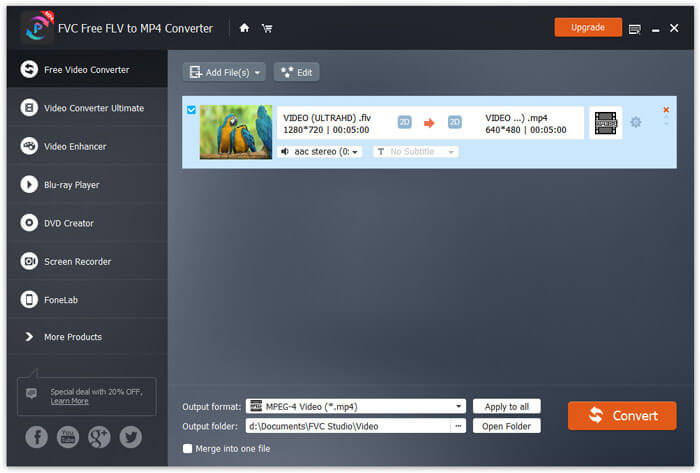
1. lépés. Indítsa el a FVC Free FLV to MP4 Converter programot a számítógépén. Kattintson a főfelület bal felső sarkában lévő Fájl(ok) hozzáadása gombra. Ezután válassza ki az átalakítani kívánt FLV fájlokat, majd kattintson a Megnyitás gombra, hogy hozzáadja őket az átalakítási sorhoz. Az FLV fájlokat a videokonverter ablakába is húzhatja.

Add hozzá az FLV fájlokat

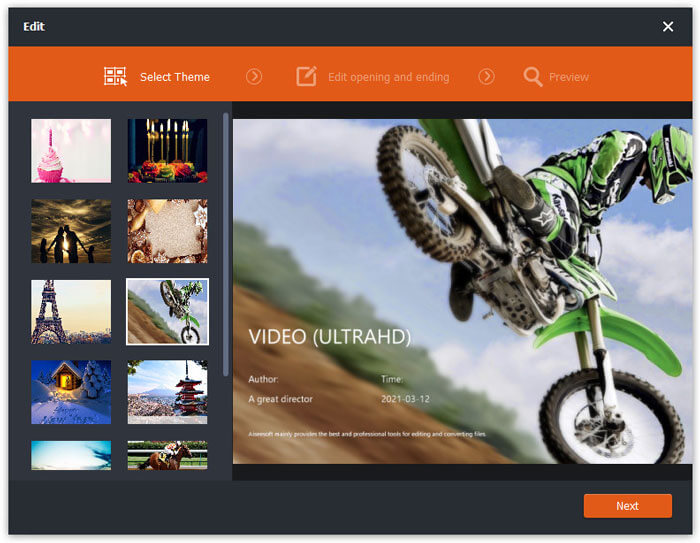
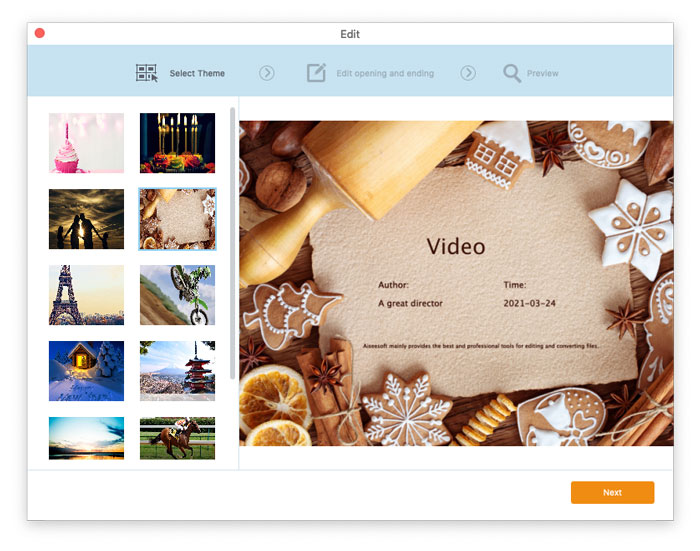
2. lépés. Átalakítás előtt témát is adhat a videójához. Kattintson a Szerkesztés gombra a felső menüsorban, hogy megnyissa azt az ablakot, ahol először témát kell választania az FLV fájl testreszabásához.

Válassz témát

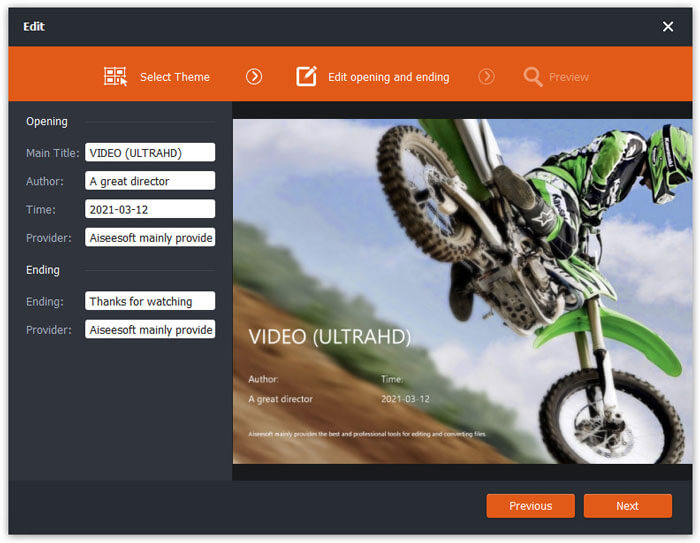
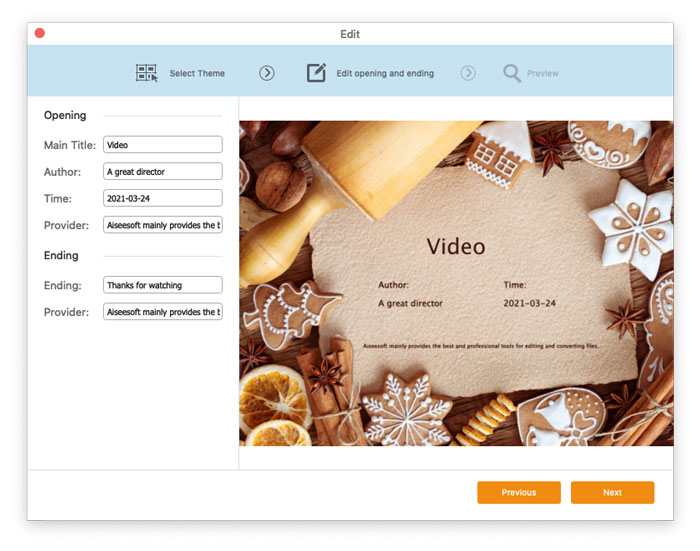
Kattintson a Tovább gombra, hogy beállítsa a többi opciót, például a videó elejét és végét, mint a főcím, szerző, időpont, szolgáltató stb.

Téma beállításainak módosítása

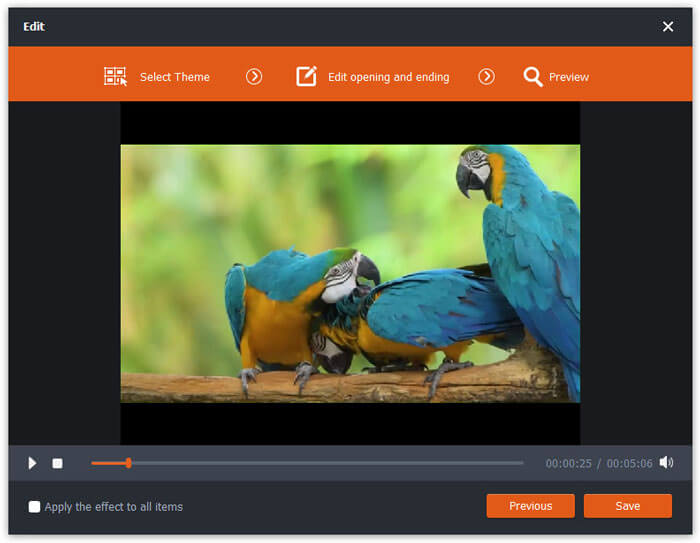
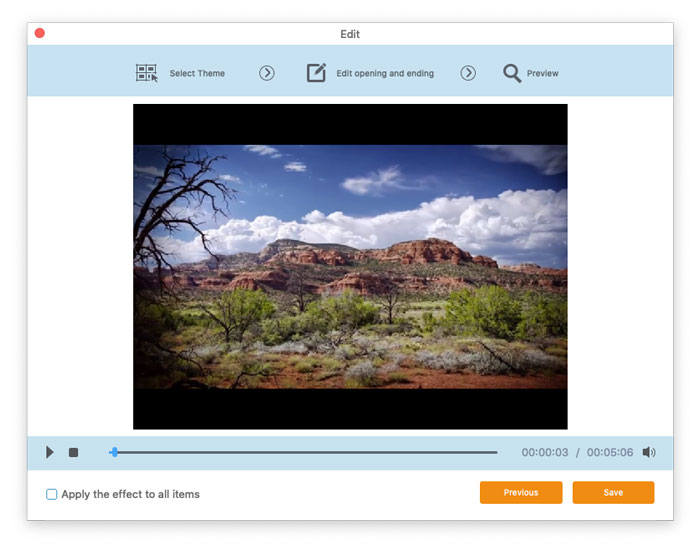
Ezután kattintson a Tovább gombra, és megnyílik az Előnézet ablak. Ha elégedett az eredménnyel, kattintson a Mentés gombra a beállítások elmentéséhez. Ha nem, kattintson az Előző gombra az FLV videó újbóli szerkesztéséhez.

Előnézet

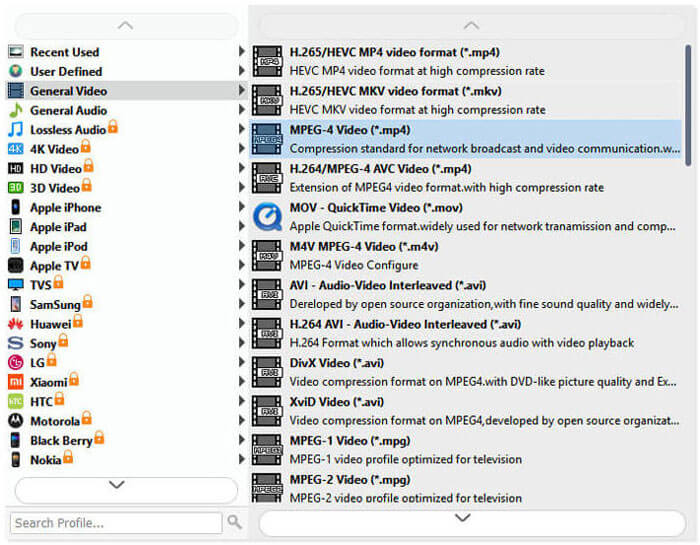
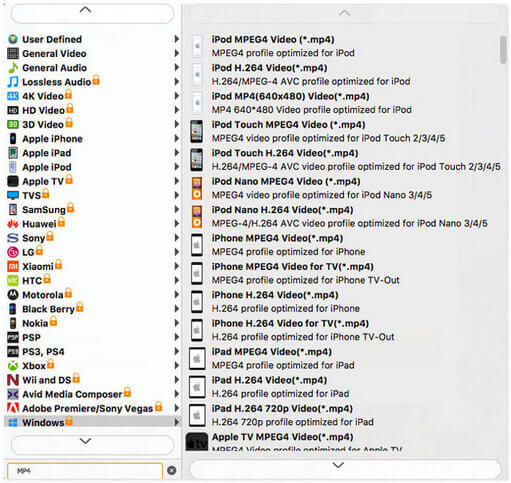
3. lépés. Lépjen a Kimeneti formátum mezőhöz, majd válassza a Általános videó, aztán az MPEG-4 videó formátumot a legördülő listából, válasszon célmappát a Kimeneti mappa mezőben alul, és kattintson a Konvertálás gombra az átalakítás elindításához.

Válassza az MP4 kimenet lehetőséget

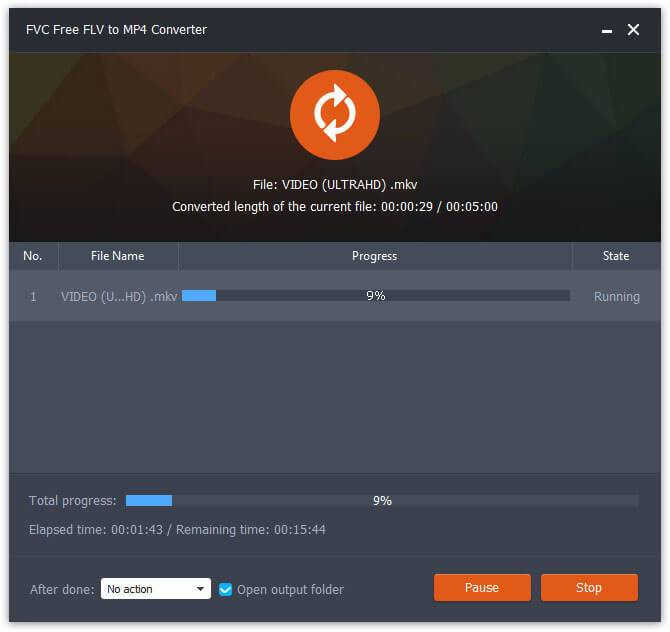
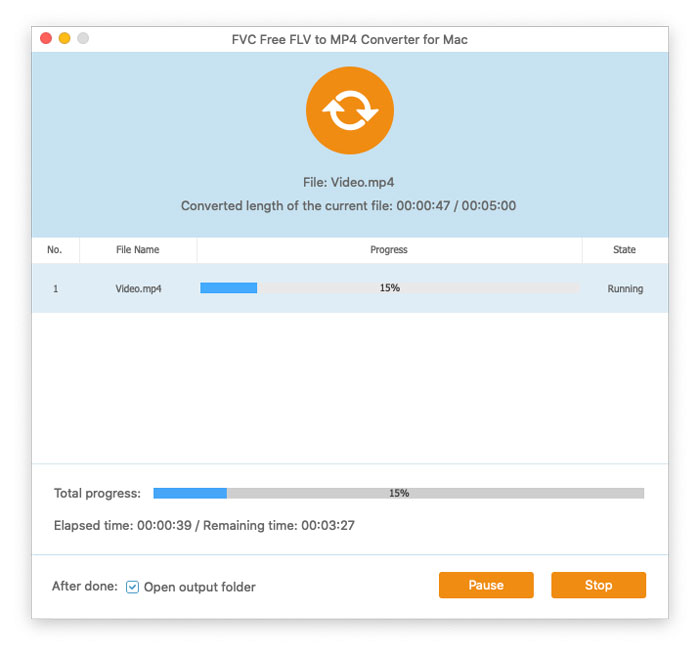
A konverzió ideje a fájl méretétől függően változik. Miután az átalakítás véget ért, automatikusan az ablakba kerül, ahol az átalakított fájl tárolódik, majd lejátszhatja vagy megoszthatja ismerőseivel.

Konvertálás befejezve

Használati útmutató

Videokonverziós megoldások

Fogj neki

Az FVC Free FLV to MP4 Converter úgy lett kialakítva, hogy egy FLV fájlt gond nélkül konvertáljon MP4-be. Konvertálhatja az FLV videókat MP4-re és más népszerű video / audio formátumokra, mint például MKV, MPG, TS, VOB, MOV, AVI, WebM stb. Közben az FLV fájlokat átalakítás előtt szerkesztheti.
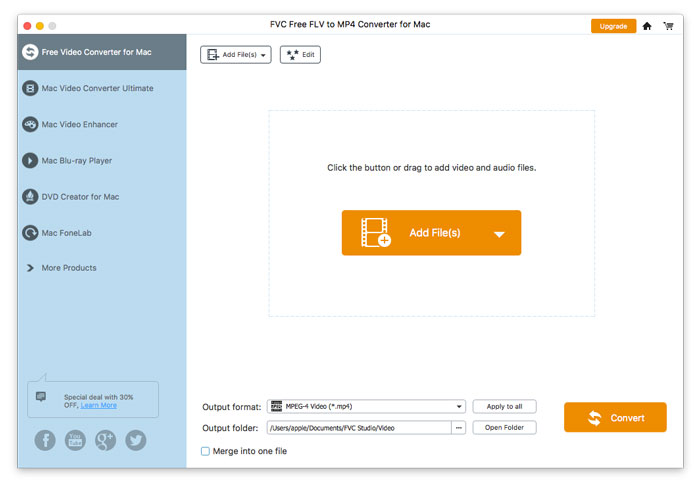
Fő interfész

Letöltés és telepítés

Töltse le a telepítőcsomagot, majd telepítse a számítógépre. Az FVC Free FLV to MP4 Converter sikeres telepítése másodpercekbe telik.

preferenciák

Kattintson a Menü opcióra, és válassza a Beállítások… menüpontot, hogy megnyissa a Beállítások ablakot. Itt kiválaszthatja a kimeneti mappát, beállíthatja a CPU-affinitást, konfigurálhatja a frissítési beállításokat és még sok mást.
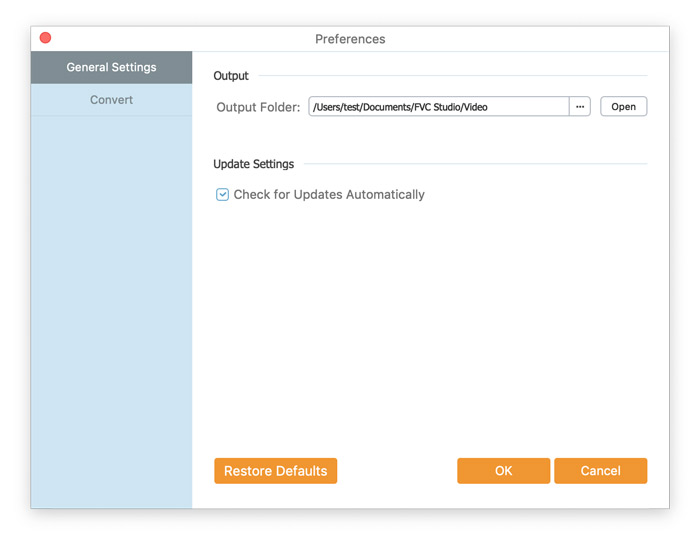
preferenciák

Konvertálja az FLV-t MP4-be

1. lépés. Indítsa el a FVC Free FLV to MP4 Converter programot a számítógépén. Kattintson a főfelület bal felső sarkában lévő Fájl(ok) hozzáadása gombra. Ezután válassza ki az átalakítani kívánt FLV fájlokat, majd kattintson a Megnyitás gombra, hogy hozzáadja őket az átalakítási sorhoz. Az FLV fájlokat a videokonverter ablakába is húzhatja.

Add hozzá az FLV fájlokat

2. lépés. Átalakítás előtt témát is adhat a videójához. Kattintson a Szerkesztés gombra a felső menüsorban, hogy megnyissa azt az ablakot, ahol először témát kell választania az FLV fájl testreszabásához.

Válassz témát

Kattintson a Tovább gombra, hogy beállítsa a többi opciót, például a videó elejét és végét, mint a főcím, szerző, időpont, szolgáltató stb.

Téma beállításainak módosítása

Ezután kattintson a Tovább gombra, és megnyílik az Előnézet ablak. Ha elégedett az eredménnyel, kattintson a Mentés gombra a beállítások elmentéséhez. Ha nem, kattintson az Előző gombra az FLV videó újbóli szerkesztéséhez.

Előnézet

3. lépés. Lépjen a Kimeneti formátum mezőhöz, majd válassza a Általános videó, aztán az MPEG-4 videó formátumot a legördülő listából, válasszon célmappát a Kimeneti mappa mezőben alul, és kattintson a Konvertálás gombra az átalakítás elindításához.

állítsa be az MP4-profilt

A konverzió ideje a fájl méretétől függően változik. Miután az átalakítás véget ért, automatikusan az ablakba kerül, ahol az átalakított fájl tárolódik, majd lejátszhatja vagy megoszthatja ismerőseivel.

Konvertálás befejezve