


 Video Converter Ultimate
 Screen Recorder
 Videó javítás
 Biztonságos letöltés
Ezgif Review: A végső online eszköz a GIF-szerkesztéshez és -létrehozáshoz
Az online tartalmak világában a GIF-ek a kommunikáció, a szórakoztatás és a közösségi média‑megjelenés szerves részévé váltak. A humoros részletek megosztásától a bonyolult érzelmek kifejezéséig a GIF-ek egyedi és magával ragadó módot kínálnak az üzenetek közvetítésére. Az egyik platform, amely jelentős figyelmet kapott GIF‑szerkesztési és -készítési képességei miatt, az Ezgif. Ebben az értékelésben az Ezgif maker funkcióit, használhatóságát és általános teljesítményét vesszük szemügyre.

1. rész. Az Ezgif áttekintése és a GIF-szerkesztésben használható segédprogramja
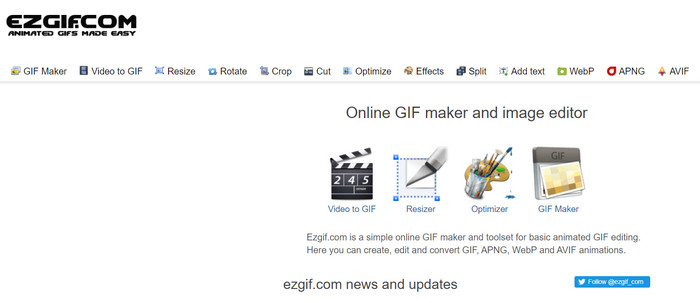
Az Ezgif egy online platform, amely eszközök széles skáláját kínálja a GIF-ekkel való munkához. Akár GIF-et szeretne létrehozni egy videóból, akár szerkeszteni szeretne egy meglévő GIF-et, optimalizálni szeretné a méretét, effektusokat szeretne hozzáadni, vagy más, GIF-hez kapcsolódó feladatokat szeretne végrehajtani, az Ezgif mindenre képes. A platform teljes mértékben webalapú, vagyis nem kell letöltenie vagy telepítenie semmilyen szoftvert a funkcióinak használatához. Ez kényelmes választássá teszi mind az alkalmi felhasználók, mind a gyors GIF-szerkesztési megoldásokat kereső szakemberek számára. Ezért, ha szeretné ezt Ezgif videóként használni a GIF készítőhöz, akkor ez segíthet Önnek.
2. rész. Ezgif jellemzői
GIF készítés: Az Ezgif egyik kiemelkedő funkciója a GIF‑készítő eszköz. Könnyedén konvertálhat videókat különböző formátumokból – többek között MP4, AVI és más formátumokból – GIF‑fé. Az MP4–GIF konverzió az Ezgif segítségével gyerekjáték. A platform lehetővé teszi a kimeneti GIF méretének, képkockasebességének és minőségének testreszabását, így teljes kontrollt kap a végső eredmény felett.
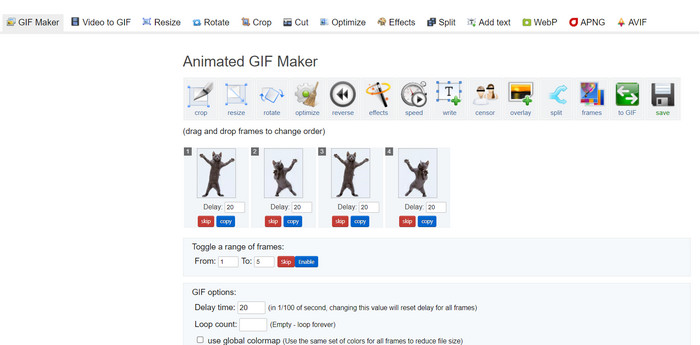
Szerkesztési lehetőségek: Az Ezgif rengeteg szerkesztési opciót kínál a GIF‑ekhez. Levághatja, átméretezheti és optimalizálhatja a GIF‑eket, hogy csökkentse a fájlméretet anélkül, hogy túlságosan rontaná a minőséget. Emellett a platform lehetővé teszi szöveg, képek, fedvények és effektek hozzáadását, hogy fokozza GIF‑jei vizuális vonzerejét.
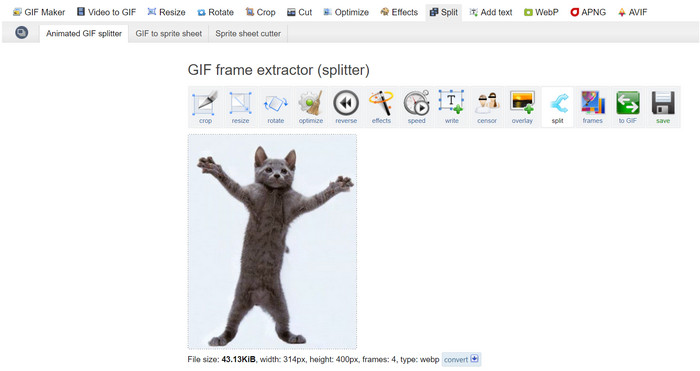
GIF-ek feldarabolása, egyesítése és kombinálása: Ha egy GIF‑et különálló képkockákra szeretne bontani, vagy több GIF‑et egybe fűzni, az Ezgif Maker megkönnyíti a folyamatot. Ez különösen hasznos, ha rövidebb szegmensekből szeretne hosszabb GIF‑et létrehozni, vagy több GIF kombinálásával egy összetettebb vizuális történetet elmesélni. Igazi megkönnyebbülés, hogy az Ezgif ilyen egyszerűvé teszi a GIF‑ek kombinálását.
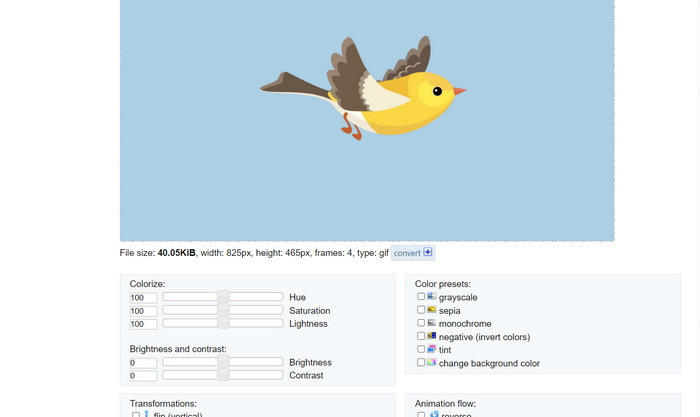
Effektek és szűrők: Az Ezgif különféle effekteket és szűrőket kínál, amelyek alkalmazhatók a GIF‑ekre. A színkorrekciótól a homályosításon és fedvényeken át sok más hatásig ezek az effektek teljesen átalakíthatják a GIF‑eket, és művészi jelleget adhatnak nekik.
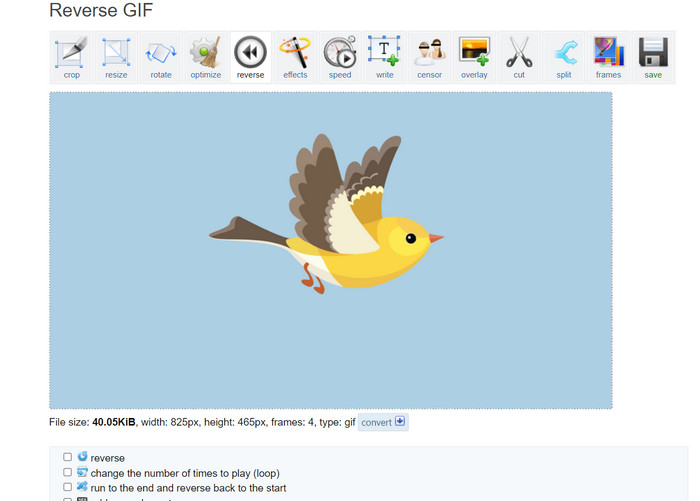
GIF sebesség és visszajátszás: A platform lehetővé teszi a GIF sebességének beállítását, így az gyorsabban vagy lassabban játszható le. Ezen felül megfordíthatja a GIF lejátszását is, ami szórakoztató és figyelemfelkeltő vizuális hatásokat eredményez.
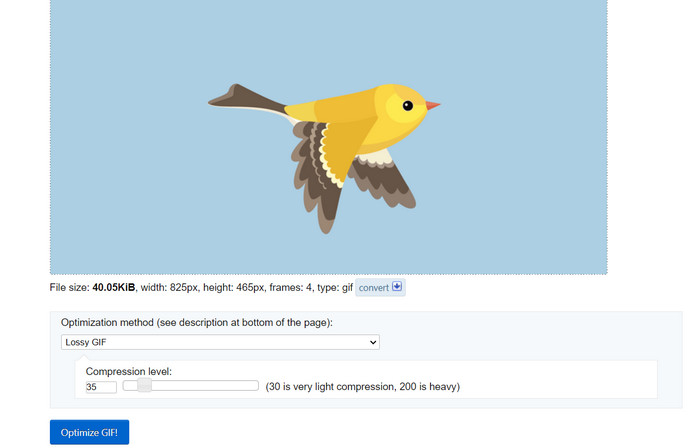
Optimalizálás: Nagy méretű GIF‑ek feltöltése weboldalakra vagy közösségi média platformokra néha lassú betöltési időkhöz vezethet. Az Ezgif GIF‑optimalizáló eszközei segítenek csökkenteni a GIF‑ek fájlméretét az elfogadható képminőség megtartása mellett, ezáltal zökkenőmentesebb felhasználói élményt biztosítva a közönségnek.
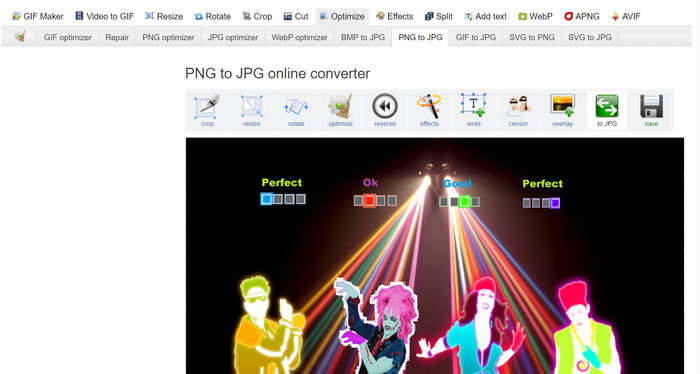
Képkonverzió: Az Ezgif képkonvertálóként is működik, lehetővé téve a felhasználóknak a PNG GIF‑fé alakítását és fordítva. Emellett GIF‑jeit PNG‑vé is konvertálhatja az Ezgif segítségével. A formátumokat nem korlátozza, mivel az eszköz támogatja a JPG‑t is. Az Ezgif GIF–JPG konverziója szintén lehetséges.
Előnyök
- Méretezze át a GIF-fájlokat saját igényeinek megfelelően.
- Vágja le a GIF-fájl nem kívánt részét.
- Több effektus alkalmazása nagy felbontású GIF-eken.
Hátrányok
- Az eszköz használata során észrevehető késések tapasztalhatók.
3. rész Az EZGIF használata
Az Ezgif használata viszonylag egyszerű, köszönhetően a felhasználóbarát felületnek és az intuitív eszközöknek. Íme egy lépésről lépésre szóló útmutató az Ezgif néhány alapvető funkciójának használatához:
GIF készítés:
1. lépés. Látogasson el az Ezgif weboldalára (https://ezgif.com/). Kattintson a navigációs menüben a Video to GIF fülre.
2. lépés. Töltse fel azt a videófájlt, amelyet GIF‑fé szeretne konvertálni.
3. lépés. Válassza ki a GIF kezdő- és záróidőpontját, és szükség esetén állítsa be a képkocka‑méretet és a képkockasebességet. Ezután kattintson a Convert to GIF gombra.
Az átalakítás befejezése után megtekintheti és letöltheti az újonnan létrehozott GIF-et.
GIF szerkesztés:
1. lépés. Az Ezgif kezdőlapjáról válassza ki a használni kívánt szerkesztőeszközt a navigációs menüből (pl. Crop GIF). Töltse fel a szerkeszteni kívánt GIF‑et.
2. lépés. Az eszköz felületén állítsa be a kívánt paramétereket. Vágásnál kiválaszthatja a megtartani kívánt területet, és módosíthatja a méreteket.
3. lépés. A szerkesztések elvégzése után kattintson a Crop It! gombra (vagy az adott eszköznek megfelelő gombra). Először tekintse meg az átszerkesztett GIF előnézetét, majd töltse le, ha elégedett vele.
4. rész. EZGIF alternatíva
Számos kiváló alternatíva kínálkozik az Ezgif-hez mind az online, mind az asztali felhasználók számára, amelyek mindegyike egyedi funkciókat és lehetőségeket kínál a GIF szerkesztéséhez és létrehozásához. Íme néhány legjobb lehetőség:
1. Video Converter Ultimate
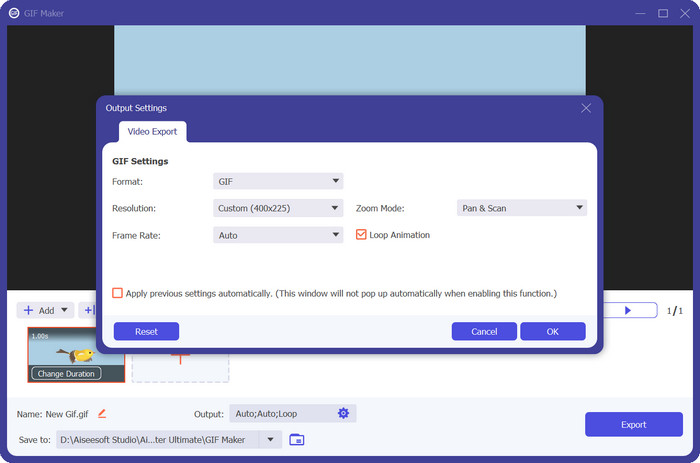
A Video Converter Ultimate nemcsak médiafájlok konvertálására készült, hanem GIF‑ek létrehozására és szerkesztésére is. Az eszköz alapvető funkciói közé tartozik a fotó‑GIF és a videó‑GIF konverzió. Szűrők és effektek hozzáadása mindössze egy érintés. Ha az ez gif.com alternatíváját keresi, a Video Converter Ultimate a megfelelő eszköz.
Ingyenes letöltésWindows 7 vagy újabb rendszerreBiztonságos letöltés
Ingyenes letöltésMacOS 10.7 vagy újabb rendszerreBiztonságos letöltés
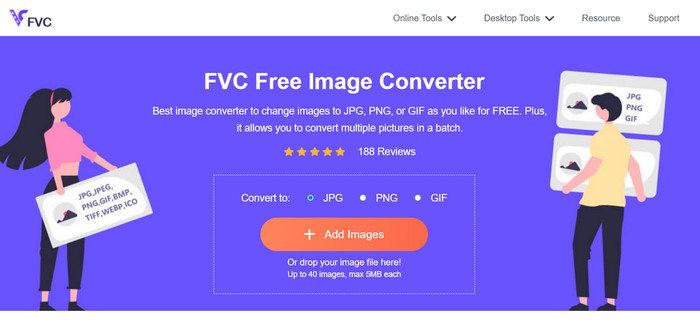
2. FVC Free Image Converter
A FVC Free Image Converter egy könnyű képátalakító, amely kielégíti a JPG‑GIF, PNG‑GIF, GIF‑PNG átalakítási igényeit és minden egyebet ezek között. Emellett az eszköz lehetővé teszi, hogy akár 40 képet is feltöltsön átalakításra.
További olvasnivaló:
Ismerjen meg 4 módszert arra, hogyan készítsen GIF‑et képekből [Online és offline]
GIF ismétlése a legjobb animált GIF‑loopolóval Windows és Mac rendszeren
5. rész. GYIK az EZGIF-ről
Hogyan menthetem el a szerkesztett GIF-jeimet az EZGIF-en?
A szerkesztett GIF-ek Ezgif-re mentéséhez először használja a szerkesztőeszközöket a kívánt módosítások elvégzéséhez a GIF-en. Tekintse meg a szerkesztések előnézetét, majd keresse meg a Mentés vagy a Letöltés gombot az eszköz felületén. Kattintson a gombra, válasszon mentési helyet a számítógépén, majd töltse le a szerkesztett GIF-et arra a helyre.
Az EZGIF képes kezelni a nagy felbontású GIF-eket?
Igen, az Ezgif képes kezelni a nagy felbontású GIF-eket különféle feladatokhoz, például szerkesztéshez, átméretezéshez és optimalizáláshoz. A szerkesztések összetettségétől és a GIF méretétől függően azonban a teljesítményt befolyásolhatja. A feldolgozási idők változhatnak, és egyes erőforrás-igényes műveletek esetén késés léphet fel. Javasoljuk, hogy a véglegesítés előtt tekintse meg a változtatások előnézetét, hogy biztosítsa a kívánt eredményt.
Az EZGIF támogatja a GIF-ek kötegelt feldolgozását?
Nem, az Ezgif nem támogatja a GIF-ek kötegelt feldolgozását; minden GIF-et külön kell feltölteni és szerkeszteni.
Az EZGIF csak a GIF szerkesztést támogatja?
Nem, az Ezgif a GIF-szerkesztésen túlmenően egy sor eszközt kínál, beleértve a GIF-készítést videókból, a GIF-optimalizálást a csökkentett fájlmérethez, az effektusok hozzáadását, a GIF-ek felosztását és egyesítését stb. Ez egy sokoldalú online platform különféle GIF-feladatokhoz.
Biztonságos az EZGIF használata?
Igen, az Ezgif használata általában biztonságos. Ez egy jó hírű online platform, amely egy ideje létezik, és széles körben használják GIF-szerkesztésre és kapcsolódó feladatokra.
Következtetés
Az Ezgif sokoldalú és hatékony online eszközként jelent meg GIF‑ek szerkesztéséhez és készítéséhez. Funkcióinak sora – a GIF‑konverziótól a szerkesztésen, effekteken és optimalizáláson át – ideális választássá teszi bárki számára, aki szeretné fejleszteni GIF‑tartalmait. Bár a teljesítmény a feladat összetettségétől függően változhat, az Ezgif felhasználóbarát felülete és átfogó eszközkészlete értékes erőforrássá teszi mind az alkalmi GIF‑rajongók, mind a profik számára, hogy elsajátítsák, hogyan készítsenek GIF‑et az Ezgif segítségével. Ha kényelmes online megoldásra van szüksége minden, GIF‑ekkel kapcsolatos feladathoz, az Ezgif mindenképp megfontolandó.
-
 A 4 legjobb offline és online GIF-nagyító, amelyet nem szabad kihagyni
 Ez a bejegyzés neked szól, ha a legjobb GIF-nagyítókat keresed. Felsoroltuk a legjobban teljesítő online és offline GIF-nagyítókat számítógépéhez.
-
 A legjobb útmutató a GIF-ek kivágásához, hogy feldobja a tartalmat
 Ne hagyja ki ezt a kötelező útmutatót. Tanuld meg, hogyan vághatsz és vághatsz GIF-eket, hogy felkeltsd közönséged figyelmét a nagyszerű GIF-vágókkal online és offline.
-
 Hogyan alakítsunk át videót GIF-be, hogy szemet gyönyörködtető GIF-eket készítsünk
 Fedezze fel, hogyan konvertálhatja könnyedén videóit magával ragadó GIF-ekké a válogatott videóink GIF-konverterei és a könnyen követhető videó-GIF folyamat segítségével.
