


 Video Converter Ultimate
 Screen Recorder
 Videó javítás
 Biztonságos letöltés
2 legjobb megoldás az MKV ingyenes GIF -fájlokká konvertálására online
Ha sok MKV -filmet letöltött, és csodálatos GIF -eket szeretne készíteni az MKV -videókból, és küldje el barátainak érdekes emojiként. Ezeket a GIF -eket az interneten is terjesztheti, hogy népszerűsítse ezt a filmet vagy a karaktereket.
A GIF egy grafikus formátum, és az animált GIF -et több állandó képpel kombinálják, ami pont olyan, mint a hang nélküli videó. A Photoshop segítségével szerkesztheti az MKV videókat, majd exportálhatja a fájlokat GIF formátumban. De a legegyszerűbb módja az MKV -videók GIF -re konvertálása közvetlenül a professzionális GIF -készítőn keresztül. Kérjük, olvassa tovább, ebben a cikkben többet megtudhat a részletes lépésekről.

1. rész: Az MKV ingyenes animált GIF -fájlokká konvertálása online
A FVC Free Online Video Converter egy online szoftver, amellyel testreszabott beállításokkal alakíthat át MKV videókat GIF fájlokká. Néhány kattintással módosíthatja a videó formátumát, felbontását és képfrissítési sebességét. Kövesse az alábbi lépéseket:
1. lépés: Nyissa meg bármely böngészőben a FVC Free Online Video Converter weboldalát. Kattintson az Add Files to Convert gombra, majd a megjelenő útmutató szerint telepítse a programindítót a számítógépére. Ezután kattintson ismét a gombra, és adja hozzá azokat az MKV fájlokat, amelyeket GIF formátumba szeretne konvertálni.
Töltse le az asztali verziót a fájlok kötegelt konvertálásához.
2. lépés: Jelölje be a GIF opciót az alsó listában, majd kattintson a Settings ikonra a részletes paraméterek módosításához. Kiválaszthatja a maximális felbontást és képfrissítési sebességet, majd kattintson az OK gombra a mentéshez. Ezután kattintson a Convert gombra az MKV fájlok GIF formátumba alakításának elindításához.
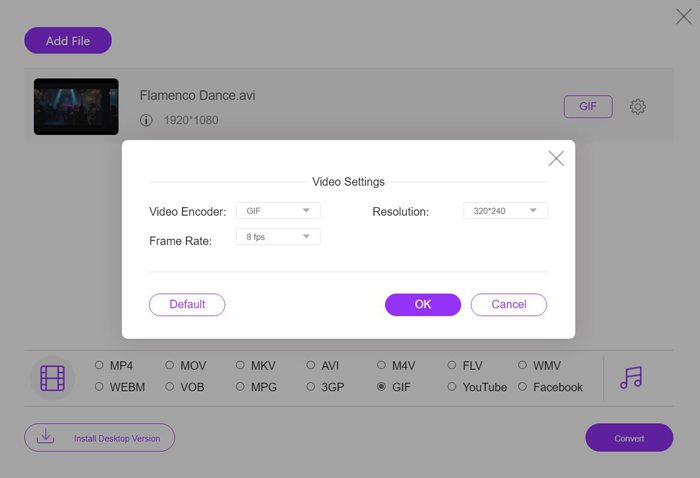
Ez az ingyenes online konverter nagyon könnyen használható, de csak 320x240p felbontást és 8 képkocka / mp képkockát biztosít, ami sok minőséget és folyékonyságot veszít. Ezenkívül előre le kell vágnia a kívánt töredékeket, mivel nem nyújt szerkesztési és vágási funkciókat. Ebben az esetben a következő professzionális eszköz, sok funkcióval lesz a legjobb választás.
2. rész: A legjobb módszer az MKV -videók animált GIF -ekké alakítására
A FVC Free Video to GIF Maker egy sokoldalú szoftver, amellyel bármilyen formátumú, így MKV videókból is készíthet GIF fájlokat. Emellett szerkesztheti is a GIF fájlokat a videó hosszának, effektjeinek és részletes paramétereinek módosításával.
- 1. Készítsen GIF -eket MKV videókból a formátum egyszerű átalakításával.
- 2. Képes személyre szabni a videó felbontását, képkockasebességét és bitrátáját a magas minőség megőrzése érdekében.
- 3. Több mint 100 formátum támogatása importáláshoz és exportáláshoz.
- 4. Alakítson át egy köteg MKV videót GIF -re 30X gyorsabb sebességgel.
Ingyenes letöltésWindows 7 vagy újabb rendszerhezBiztonságos letöltés
Ingyenes letöltésMacOS 10.7 vagy újabb rendszerhezBiztonságos letöltés
1. lépés: Indítsa el a FVC Free Video to GIF Maker programot a számítógépén. Kattintson az Add Files gombra a kívánt MKV videók kiválasztásához.

2. lépés: Kattintson az Edit gombra, hogy igényei szerint megvágja a videókat. Ezután válassza ki a kívánt témákat és effekteket, amelyeket a fájlokhoz szeretne adni. Ezen felül szabadon adhat hozzá vízjeleket vagy feliratokat is.

3. lépés: Kattintson az Output Format gombra, és válassza ki az exportálni kívánt GIF formátumot. A Settings ikonra kattintva beállíthatja a videó felbontását és képfrissítési sebességét a magas minőség megőrzése érdekében. Végül kattintson a Convert gombra a GIF fájlok mentéséhez a számítógépére.

Olvasd el még:
• M2TS konvertálása MKV formátumba
• MKV konvertálása MP4 formátumba
MKV vs. GIF
A 2002-ben kiadott Matroska multimédiás konténer formátum egy nyílt forráskódú formátum, amely számos videó-, hang-, kép- és feliratsávot tartalmazhat. Így egyszerűen használhatja rövid videoklipek, TV-műsorok és filmek tárolására. Nagyon népszerű az anime rajongók körében.
A GIF egy általános képformátum a webes grafikákhoz. A kis képek és szöveget tartalmazó képek mentése mellett a GIF alapvető animációkat is tartalmazhat és megjeleníthet a webhelyeken. Ez egy veszteségmentes formátum, és a GIF-tömörítés nem rontja a kép tisztaságát.
3. rész: GYIK az MKV GIF -re konvertálásáról
1. Átvihetem az MKV -t GIF -be az FFmpeg -en keresztül?
Igen, lehetséges. A FFmpeg segítségével módosíthatja a videó formátumát, felbontását, képfrissítési sebességét és bitrátáját. Arra azonban figyeljen, hogy nem tudja a videót rövidebb szegmensekre vágni. Az ajánlott beállítás: ffmpeg -i input.mkv -vf scale=320:-1 -r 10 | convert -delay 10 -loop 0 - output.gif.
2. Csökkenthetem a fájlméretet 1 MB alá, miután átvittem az MKV -t GIF -be?
A GIF kisebb, mint az MKV formátum, és csökkentheti a felbontást és a bitrátát a videó méretének csökkentése érdekében. A konvertált GIF fájlok 1 MB -nál kisebb tömörítéséhez a legjobb módja az FVC Free Video to GIF Maker használata a beállítások testreszabásához.
3. Hogyan lehet átalakítani az MKV videókat GIF -re Photoshoppal?
Ha Photoshop segítségével szeretné az MKV videókat GIF formátumba alakítani, először hozzá kell adnia a fájlokat a rétegekhez. Ezután módosíthatja az időtartamot a kívánt rész kiválasztásához, és bejelölheti a Make Frame Animation opciót. Ezután kattintson a Windows menüre, és válassza a Timeline opciót. Végül kattintson a File menüre, hogy a webre exportálja az MKV videókat.
Következtetés
Az MKV filmek mindig sok csodálatos pillanatot tartalmaznak, amelyeket fel szeretne venni és megosztani másokkal. Ebben az esetben a legjobb módja az MKV töredékek kis méretű és nagy kompatibilitással történő GIF fájlokká alakítása. Ez a cikk 2 módszert mutatott be az MKV ingyenes GIF -re történő átvitelére, és kiválaszthatja az Önnek megfelelőt. Üdvözöljük, ha alább hagyja tanácsait és kérdéseit.
-
 MKV-ból MOV-ba - Hogyan lehet konvertálni az MKV-t MOV-ba
 Hogyan konvertálhatom az MKV-t MOV-ra Mac-en? Az iMovie képes olvasni az MKV-t? Mit jelent a MOV formátum? Ez a bejegyzés 2 egyszerű módszert ismertet az MKV konvertálásához MOV-ba ingyenes online és professzionális videokonverterekkel.
-
 Nyissa meg az MKV fájlt a Windows Media Player alkalmazásban
 Lejátszhat MKV fájlokat a Windows Media Player-en? Hogyan lehet átalakítani MKV-t Windows Media Player-re? Itt találhat 3 módot az MKV fájl megnyitására a Windows Media Player alkalmazásban.
-
 MKV filmfájlok összevonása: Hogyan lehet több MKV fájlt egyesíteni
 Amikor külön MKV fájlokkal tölti le kedvenc filmjét, és össze akarja kapcsolni az MKV fájlokat, hogy szüntelenül nézhesse őket, ebből a cikkből megismerheti az MKV fájlok összekapcsolásának 2 hatékony módját.

