


 Video Converter Ultimate
 Screen Recorder
 Videó javítás
 Biztonságos letöltés
3 ingyenes módszer a WebM animált GIF -re konvertálására
A GIF-ek az utóbbi időben rendkívül népszerűvé váltak a különféle közösségi alkalmazásokban. Olyan megoldást keresel, amellyel videót tudsz konvertálni, például WebM-ből GIF-be?
Valójában nagyon egyszerű saját GIF-eket készíteni rövid videoklipekből, amennyiben rendelkezel egy jól működő animált GIF-konverterrel vagy GIF-készítővel. Számos videó–GIF konverter, köztük ingyenes online eszközök is azt állítják, hogy könnyedén átalakítják a WebM fájlokat GIF formátumba. A rengeteg elérhető eszköz mellett azonban nehéz lehet eldönteni, melyiket érdemes használnod.

Szükségleteidet figyelembe véve ebben a bejegyzésben 3 ingyenes módszert mutatunk be a WebM–GIF átalakításra. 3 nagyszerű videó–GIF konvertert ajánlunk animált GIF-ek készítéséhez. A WebM mellett más, gyakran használt formátumokat is támogatnak, például az MP4, MOV, AVI, FLV stb. formátumokat. Részletes útmutatót kapsz arról, hogyan konvertálhatod a WebM videót GIF-be ezekkel az eszközökkel.
1. rész: A WebM konvertálása GIF -re az ingyenes online konverter segítségével
Az első részben egy népszerű online videó–GIF konvertert mutatunk be, a Free Online Video Convertert. Videó–GIF konverterként működve segít, hogy WebM videódat online GIF-fé alakítsd.
A WebM formátumon kívül gyakorlatilag minden népszerű videóformátumot támogat, beleértve az MP4, MOV, MKV, AVI, FLV, WMV, M4V stb. formátumokat. Ez azt jelenti, hogy gyakorlatilag bármilyen videót könnyen feltölthetsz ebbe az online GIF-konverterbe, és GIF-fájllá alakíthatod. Az alábbi útmutató segítségével most ingyen, online konvertálhatod a WebM-et GIF-be.
1. lépés. Nyisd meg webböngésződet – például a Google Chrome-ot, a Microsoft IE-t, a Safarit, a Yahoot vagy a Firefoxot –, és látogasd meg ezt a ingyenes WebM–GIF konverter oldalt. Miután megérkeztél, kattints az Add Files to Convert gombra, hogy gyorsan telepítsd az indítóprogramot a GIF-konvertáláshoz. Telepítésre csak az első használatkor van szükség.
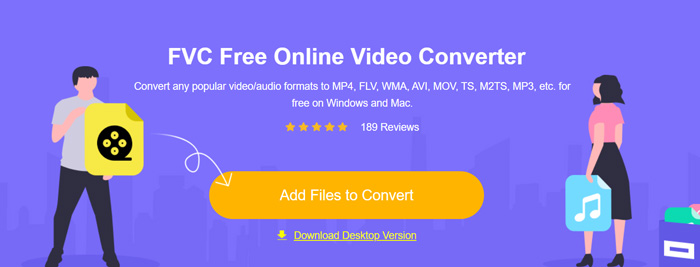
2. lépés. Ezt követően a felugró ablakban tallózhatod és kiválaszthatod a WebM videódat. Előfordulhat, hogy ismét az Add Files to Convert gombra kell kattintanod a fájl kézi feltöltéséhez. Ezután átkerülsz a konvertáló ablakba.
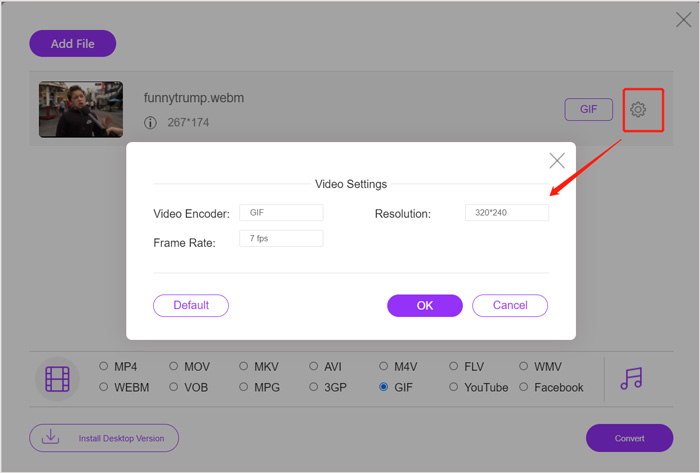
3. lépés. Itt több gyakran használt kimeneti formátumot látsz. Válaszd ki a GIF-et kimeneti formátumként. Kattints a settings ikonra a GIF formátum mellett, és tetszés szerint módosíthatod a videokódolót, a felbontást és a képkockasebességet. Kattints az OK gombra a módosítások mentéséhez. Ha mindennel elkészültél, egyszerűen kattints a Convert gombra a WebM–GIF átalakítás elindításához. Ahogy már említettük, ezzel az eszközzel könnyedén MP4-ből is készíthetsz GIF-et.
2. rész. Ingyenes módja annak, hogy a WebM -et GIF -re konvertálja minőségromlás nélkül
Az online WebM–GIF konverter mellett más ingyenes GIF-konverterek is léteznek, amelyekkel WebM-ből GIF-et készíthetsz. Különösen ajánljuk a Free Video to GIF Makert. Ezt kifejezetten különféle videó- és hangfájlok konvertálására tervezték. Segítségével minőségromlás nélkül alakíthatod át a WebM videót GIF-fé.
Ingyenes letöltésWindows 7 vagy újabb rendszerhezBiztonságos letöltés
Ingyenes letöltésMacOS 10.7 vagy újabb rendszerhezBiztonságos letöltés
1. lépés. Ez a WebM–GIF konverter lehetővé teszi, hogy saját GIF-jeidet Windows 10/8/7 PC-n vagy Macen készítsd el. Válaszd ki a rendszerednek megfelelő verziót, majd ingyenesen telepítsd a számítógépedre.
Indítsd el a programot, majd kattints bal oldalon a More Products lehetőségre a további eszközök megjelenítéséhez. Keresd meg a Video to GIF Converter modult, és kattints az ikonjára a telepítéshez.
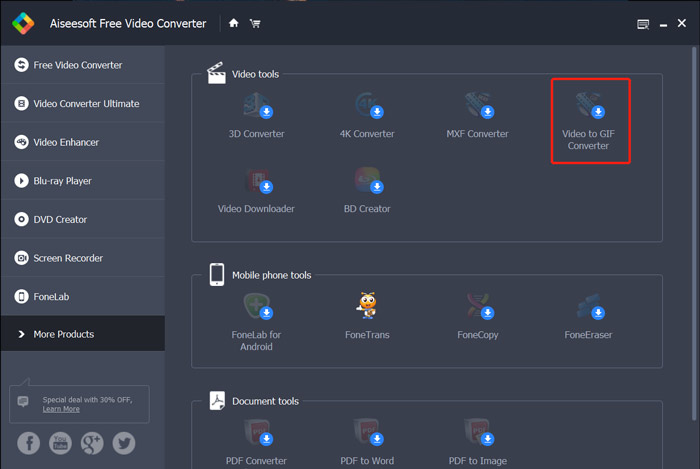
2. lépés. A telepítés befejezése után automatikusan a Video to GIF Converter felületére jutsz. Itt kattints az Add File gombra a WebM fájl betöltéséhez.
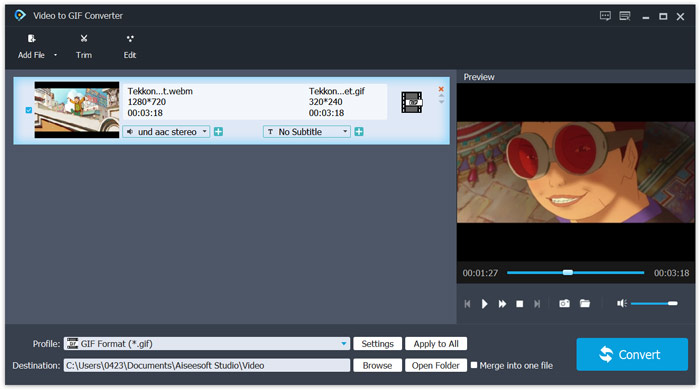
3. lépés. Ez az ingyenes WebM–GIF konverter számos szerkesztési funkcióval rendelkezik, úgymint vágás, egyesítés, forgatás, effektek, vízjel és egyebek. A GIF-re való átalakítás előtt használhatod ezeket a lehetőségeket a fájl szerkesztésére és a kimeneti hatások beállítására.
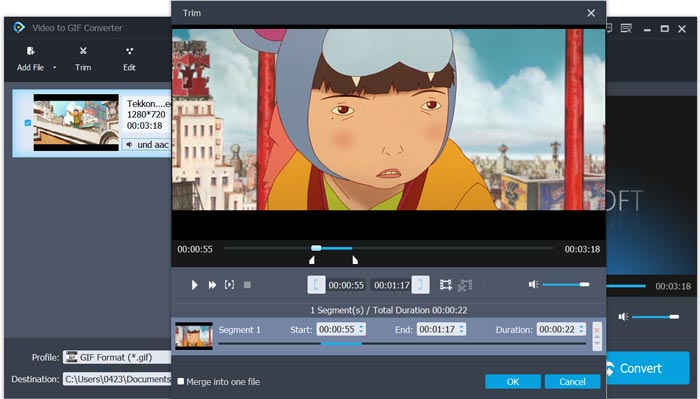
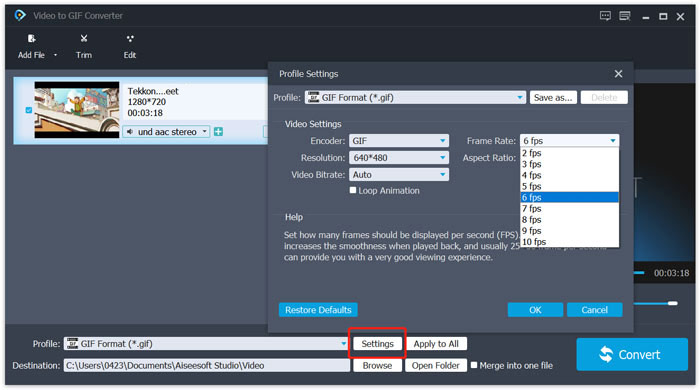
4. lépés. A célnak megfelelő formátum automatikusan GIF lesz. A Profile melletti Settings gombra kattintva további beállításokat adhatsz meg. Ezután kattints a Convert gombra a WebM animált GIF-fé alakításának elindításához.
3. rész: Hogyan lehet a WebM -et GIF -re váltani a ZAMZAR segítségével
A Zamzar egy sokoldalú online fájlkonverter, amellyel könnyedén konvertálhatsz WebM-ből animált GIF-et. Különböző konvertálási szolgáltatásokat kínál videók, hangfájlok, dokumentumok, e-könyvek és más fájltípusok átalakításához. Külön WEBM–GIF oldallal rendelkezik, ahol közvetlenül elvégezheted az átalakítást WebM-ből GIF-be.
1. lépés. Nyisd meg böngésződet, és navigálj erre az ingyenes online WebM–GIF konverter oldalra.
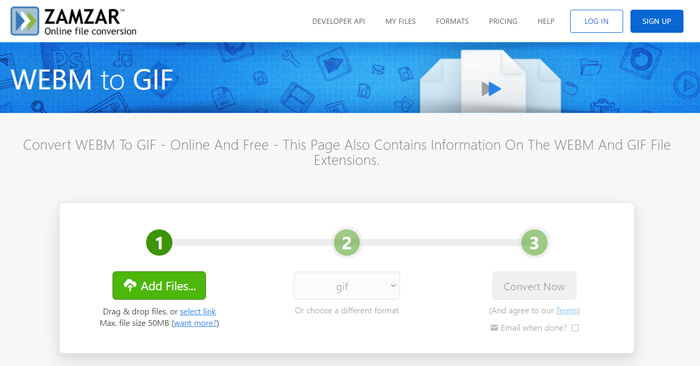
2. lépés. Kattints az Add Files gombra a WebM fájl feltöltéséhez. A feltölthető fájl mérete legfeljebb 50 MB lehet.
3. lépés. Győződj meg róla, hogy a kimeneti formátum GIF, majd kattints a Convert Now gombra. Ez az ingyenes online GIF-konverter ekkor megkezdi a fájl feltöltését és átalakítását.
4. lépés. Amikor a konvertálási folyamat befejeződött, kattints a Download gombra, hogy letöltsd az átalakított GIF-fájlt a számítógépedre. A konvertált fájl 24 órán keresztül marad elérhető a szolgáltatás szerverein.
4. rész: GYIK a WebM GIF -re konvertálásához
1. kérdés: A WebM GIF?
A WebM a GIF formátum egyik alternatívája. A GIF -hez képest a WebM sokkal jobb minőséget és kisebb fájlméretet hordoz. Sőt, a WebM lehetővé teszi a lejátszás vezérlését, mint a leállítás, az indítás, az automatikus lejátszás és a ciklus. A GIF nem igényel senkit a play megnyomására.
2. kérdés. Módosíthatom a fájlkiterjesztést, hogy a WebM -ből GIF legyen?
Könnyen megváltoztathatja a WebM fájlkiterjesztést .gif formátumra, hogy a WebM GIF formátumba konvertálódjon. Ezzel a módszerrel végre GIF -fájlt kaphat. A legtöbb esetben azonban a GIF fájl megsérül, és nem tudja normálisan megnyitni vagy lejátszani.
3. kérdés: Miért olyan rossz minőségűek a GIF -ek?
A legtöbb GIF -et alacsony felbontással és kis méretben hozzák létre. A statikus képhez képest nehéz mozgó képek sorozatát azonos fájlméretben tartani. Tehát a legtöbb GIF olyan rossz minőségűnek tűnik. Másrészt a GIF fájlok gyakran megoszthatók. Így a forrásfájl tömörítésre kerül, és rosszabbul fog kinézni minden egyes mentéskor vagy újbóli feltöltéskor. De még mindig sok videó van GIF -konvertálókhoz, és a GIF -alkotók könnyen exportálhatnak kiváló minőségű GIF -eket.
Következtetés
WebM videókból GIF-eket készíteni egyszerű. Ebben a bejegyzésben 3 ingyenes módszert ismerhetsz meg, amelyekkel WebM-et alakíthatsz GIF-be a számítógépeden vagy online, ingyenesen. A cikkben ajánlott konverterek segítségével például FLV-ből is készíthetsz GIF-et. Ha egy videoklipet animált GIF-fé szeretnél alakítani, egyszerűen válaszd ki a számodra legmegfelelőbb eszközt, és végezd el az átalakítást.
-
 A legjobb 5 legjobb egér- és billentyűzetrögzítő Windows és Mac számára
 Íme az öt legjobb egér és billentyűzet felvevő program, amelyek menthetik az egér mozgását és a billentyűzet kattintásait, és megismételhetik az eseményeket.
-
 Bemutató a GIF tömörítésére és a fájlméret kiváló minőségű csökkentésére
 Itt van 2 egyszerű módszer a GIF tömörítésére a számítógépen vagy a mobiltelefonon. Használhatja az FVC Free Online Video Compressor és a Photoshop alkalmazásokat, amelyek különböző szempontokból csökkentik a GIF fájlméretet.
-
 GIF Player - 5 legjobb GIF lejátszó Windows PC-re, Mac-re, Android-ra és iPhone-ra
 Milyen program nyitja meg a GIF fájlokat? Hogyan tekinthetem meg a GIF-eket Androidon? Van-e az iPhone-nak GIF-lejátszója a GIF-ek megnyitásához? Ez a bejegyzés 5 legjobb GIF-lejátszót oszt meg az Ön számára.
