


 Video Converter Ultimate
 Screen Recorder
 Videó javítás
 Biztonságos letöltés
2 Hatékony módja a WMV konvertálásának GIF -fájlokká az egyszerű megosztás érdekében
Ha kivágja az érdekes és csodálatos töredékeket a WMV -videókból, és meg szeretné osztani azokat barátaival, azt fogja találni, hogy nem tudják őket számos platformon keresztül küldeni. A legjobb megoldás az, ha a WMV szegmenseket animált GIF -fájlokká alakítja át kis méretben, és kompatibilis a weben vagy a hordozható eszközökkel. Ily módon bármely alkalmazáson keresztül könnyedén megoszthatja kedvenc pillanatait a videókban.
Ez a cikk bemutatja a 2 legjobb módszert, amellyel részletes lépések segítségével WMV videókat GIF-ekké alakíthatsz. Választhatsz a professzionális megoldás között, amellyel minden problémát megoldhatsz, vagy az egyszerűbb, kevesebb funkciót kínáló, de könnyebben használható módszer között. Olvass tovább, és tudj meg róluk többet.

1. rész: A legjobb és leghatékonyabb módja a WMV -videók ingyenes GIF -formátumba konvertálásának
Ha hatékonyan szeretnél érdekes GIF-eket készíteni WMV videókból, érdemes a professzionális GIF-készítőre, a FVC Free Video to GIF Maker-re támaszkodnod. Valójában egy sokoldalú videókonvertáló, amely több mint 100 formátumot képes bármely formátumba átalakítani, beleértve a WMV formátum GIF-fé konvertálását is. Ezenfelül támogatja a videófelbontás és a képkockasebesség beállítását a magas minőség és a folyamatos lejátszás érdekében.
- 1. Töltsön át WMV videókat GIF -ekbe egyszerű kattintásokkal.
- 2. Vágja le és vágja le a WMV videókat, hogy a kívánt részek maradjanak.
- 3. Szabadon testreszabhatja a videó felbontását, képkockasebességét és hatásait.
- 4. Vágja le, vízjelet, vízjelet és forgassa el a WMV -t GIF -ek készítése előtt.
Ingyenes letöltésWindows 7 vagy újabb rendszerhezBiztonságos letöltés
Ingyenes letöltésMacOS 10.7 vagy újabb rendszerhezBiztonságos letöltés
1. lépés: Töltsd le ingyen a FVC Free Video to GIF Maker programot Windows/Mac rendszerre, majd indítsd el. Kattints az Add Files gombra, és válaszd ki azokat a WMV videókat, amelyeket GIF-fé szeretnél konvertálni.

2. lépés: Kattints az Edit gombra, hogy a videókat rövid animációkká vágd. Emellett szabadon vághatod (crop) és elforgathatod a videókat. Ezután szabadon adhatsz hozzá tetszőleges témákat, effektusokat és feliratokat.

3. lépés: Ezután kattints a Profile menüre, és válaszd ki a GIF formátumot exportálásra. A GIF fájlok minőségének és folyamatosságának megőrzéséhez kattints a Settings ikonra, és állítsd a felbontást és a képkockasebességet a legmagasabb értékre. Ezután térj vissza a fő felületre, és kattints a Convert gombra a WMV GIF-fé alakításának elindításához.

2. rész: Hogyan lehet egyszerűen átalakítani a WMV -t online animált GIF -re
A FVC Free Online Video Converter nagyon könnyen használható, és segít online WMV videókat animált GIF-ekké konvertálni anélkül, hogy más szoftvert kellene letöltened. Támogatja bármilyen formátum importálását, és a videók exportálását több mint 10 gyakori formátumba. A GIF beállítások alacsony felbontása és képkockasebessége ellenére is ez a legjobb választás a gyors konvertáláshoz. A részletes lépések a következők:
1. lépés: Nyisd meg a FVC Free Online Video Converter oldalt bármely böngészőben. Kattints az Add Files to Convert gombra a launcher telepítéséhez. Ezután kattints ismét a gombra, hogy hozzáadd a szerkesztett WMV fájlokat és elindítsd az átalakítót.
Töltse le az asztali verziót a fájlok kötegelt konvertálásához.
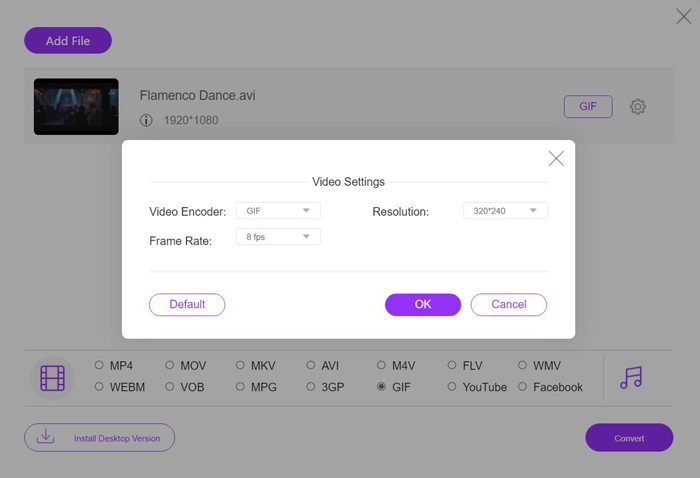
2. lépés: Válaszd ki a GIF formátumot a videólistában, majd kattints a Settings ikonra, és állítsd be a 320×240p felbontást és a 8 fps képkockasebességet. Ezután kattints az OK gombra a beállítások mentéséhez. Ezt követően kattints a Convert gombra, válaszd ki a mentési útvonalat, és indítsd el a WMV videók GIF fájlokká alakítását.
WMV vs. GIF
A Microsoft által gyártott WMV a 2000-es években az egyik leggyakoribb videóformátum volt. Megtekinthető az interneten, és lejátszható különféle Windows médialejátszókkal. És ez a Windows Media Player alapértelmezett videofájl-formátuma is. De a közelmúltban más formátumok is átvették.
A GIF egy általános képformátum a webes grafikákhoz. A kis képek és szöveget tartalmazó képek mentése mellett a GIF alapvető animációkat is tartalmazhat és megjeleníthet a webhelyeken. Ez egy veszteségmentes formátum, és a GIF-tömörítés nem rontja a kép tisztaságát.
3. rész: GYIK a WMV -videók GIF -re konvertálásához
1. Hogyan lehet a WMV -t átalakítani GIF -re az eredeti minőségben?
Valójában nem tudja megőrizni az eredeti minőséget, miután a WMV -t GIF -re konvertálta. A GIF csak a 256 bites színeket támogatja, így a képminőség viszonylag alacsony, és a fájl mérete kicsi. De használhatja az FVC Free Video to GIF Maker alkalmazást a beállítások módosítására és a viszonylag jó minőség megőrzésére.
2. Miért nem tudok WMV töredékeket küldeni a Twitteren?
Ez azért van, mert a Twitter csak az MP4 és a MOV videó formátumokat támogatja. Ha meg szeretne osztani egy filmrészletet a Twitteren, akkor jobb, ha a WMV -videókat kisebb méretű, kompatibilis GIF -fájlokká alakítja át.
3. Töröljem a hangsávot, amikor WMV -t GIF -re konvertálok?
Nem, nem kell ezt tennie. Mivel a GIF csak több képpel van kombinálva, így nem támogatja az audio fájlokat. Ha WMV -t szeretne átvinni GIF -be, a hangsáv automatikusan törlődik.
Következtetés
A GIF most nagyon népszerű, és érdemes érdekes vagy csodálatos GIF -eket létrehozni a WMV videókból. Ez a cikk két egyszerű és hatékony módszert mutat be, amelyek segítenek WMV -videók GIF -formátumba konvertálásában. A WMV -t ingyenesen átalakíthatja online GIF -re alapbeállításokkal. A kiváló minőség és gördülékenység megőrzése érdekében, kérjük, ingyenesen töltse le az FVC Free Video -t a GIF Maker -be, hogy megváltoztassa a felbontást és a képsebességet.
-
 Ingyenes FLV - Xvid Converter - FLV átalakítása Xvid-be CD / DVD-lejátszóra
 Ez a bejegyzés lépésről-lépésre ismerteti az FLV ingyenes Xvid kódolású fájlokká történő konvertálását, hogy az FLV videofájlokat erőfeszítések nélkül CD- és DVD-lejátszón is lejátszhassa.
-
 Az MKV kodek letöltése a Windows Media Player alkalmazásban a sima lejátszás érdekében
 Nem lehet MKV videót lejátszani a Windows Media Player programban? Ingyenesen letölthető MKV kodek a Windows Media Player programhoz. Ellenben konvertálja az MKV-t, hogy lejátszhatóvá váljon a Windows Media Player-ben.
-
 Az AVI videók konvertálása animált GIF fájlokká Windows / Mac rendszeren
 Szeretné kiválasztani az érdekes AVI szegmenseket a GIF mémek létrehozásához? Ez a cikk megmondja a 2 legjobb módszert az AVI videók klipelésére és az AVI animált GIF fájlokká történő ingyenes konvertálására.

