


 Video Converter Ultimate
 Screen Recorder
 Videó javítás
 Biztonságos letöltés
Ismerje meg a tökéletes módszereket, hogyan hozhat létre URL-t képből
Napjainkban a képformátumok nagyon elterjedtek. Ezek a formátumok az egyik legjobb módját jelentik annak, hogy képeket osszunk meg és nyissunk meg különböző böngészőkben és programokban. Előfordul azonban, hogy a képeidet nem tudod megosztani, bármilyen kiterjesztést is használsz. Ez kellemetlen helyzetet okozhat másoknak. Pedig kevesen tudják, hogy létezik megoldás erre a problémára. Ha a fotóidat bárhol és bármikor szeretnéd megosztani, a legjobb módszer, ha a képet URL-lé alakítod. Így bármilyen bővítmény nélkül meg tudod osztani a fotót másokkal. Szerencsére a cikkben kiváló megoldást kínálunk erre. Olvasd el ezt a bejegyzést, ahol a legjobb útmutatókat adjuk ahhoz, hogyan alakítsd a képeket linkké.

1. rész: Hatékony módszerek egy kép hivatkozássá alakítására
Konvertálja a képet linkgé az i-Converter segítségével
Számos online kép–URL átalakító nem működik megfelelően, ezért szeretnénk bemutatni az i-Converter eszközt. Ez egy online konverter, amelyre bátran támaszkodhatsz, ha a képfájlokat URL-linkké szeretnéd alakítani. A webes eszköz többféle böngészőben elérhető, például Firefox, Chrome, Edge, Explorer és mások alatt. A fájlok átalakításának folyamata is egyszerű, így az eszköz gyakorlott felhasználóknak és kezdőknek egyaránt megfelelő. Emellett számos képformátumot támogat: a képeket többek között JPEG, BMP, TIFF, PNG, GIF, DOC formátumba és más típusokba konvertálhatod. Továbbá az i-Converter ingyenes, vagyis az átalakításhoz nem kell előfizetést vásárolnod. Az i-Converter azonban kizárólag JPG képfájlokra korlátozódik. Ha a képednek nincs .jpg kiterjesztése, nem tudod feltölteni erre az online eszközre. Az is előfordul, hogy az eszköz nem működik megfelelően. Mivel online szolgáltatásról van szó, stabil internetkapcsolat erősen ajánlott.
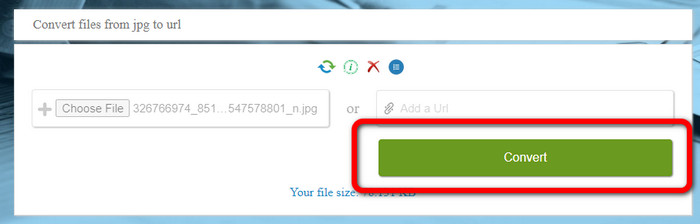
1. lépés. Nyiss meg tetszőleges böngészőt a számítógépeden, és látogass el az i-Converter weboldalára. Amikor már a főoldalon vagy, kattints a Choose File gombra. Amikor megjelenik a fájlkezelő ablak, nyisd meg azt a képet, amelyet URL-lé szeretnél alakítani.
2. lépés. A kívánt kép feltöltése után kattints a Convert gombra. Ezután várj az átalakítási folyamat befejezéséig. Néhány másodperc múlva az eszköz elkészíti a linket. A Copy Code gombra kattintva kimásolhatod a linket a böngészőbe, és megnyithatod a képet.
Hogyan készítsünk egy képet hivatkozássá az Image to Link használatával
Egy másik online eszköz, amellyel képeket HTML-lé alakíthatsz, az Image to Link. Az előző eszközhöz képest ez a program többféle bemeneti formátumot is támogat, például JPG, PNG és GIF. Emellett rendkívül egyszerűen használható. A kép feltöltése után az eszköz automatikusan átalakítja azt. Az átalakítás gyors, így hamar megkapod a linket. Az Image to Link továbbá számos webböngészőben elérhető: használhatod többek között Google Chrome-ban, Mozilla böngészőkben, Explorerben stb. Minden felhasználó könnyedén boldogul az eszközzel az átlátható beállításoknak köszönhetően. A legjobb benne, hogy egyszerre több képet is átalakíthatsz. Így kifejezetten alkalmas sok fájl gyors konvertálására. Hátránya viszont, hogy használat közben hirdetések jelenhetnek meg a képernyőn, ami zavaró lehet. Emellett tömeges átalakításkor legfeljebb öt képet tölthetsz fel egyszerre. Az online képkonverter használatához szintén internetkapcsolatra van szükség.
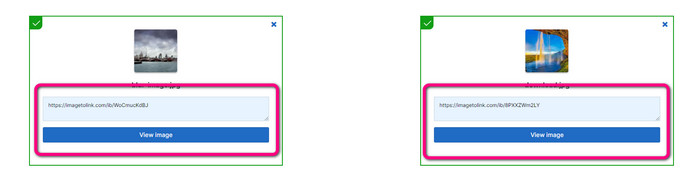
1. lépés. Nyisd meg a böngésződet, és lépj az Image to Link weboldalára. Az oldalon kattints a Start Uploading gombra. Ezután a számítógépedről válaszd ki és nyisd meg azt a képfájlt, amelyet konvertálni szeretnél. Tömeges átalakítás esetén legfeljebb öt képet tölthetsz fel.
2. lépés. A feltöltés után az eszköz automatikusan linkké alakítja a képet. Ezt követően az eszköz megad egy linket, amellyel megnyithatod a képet. A megnyitáshoz másold ki a kapott linket, és illeszd be a böngésződbe.
2. rész: Képek módosítása JPG, PNG és GIF formátumra
Konvertálja a képeket JPG, PNG és GIF formátumba az FVC Free Image Converter segítségével
Az egyik vezető online képátalakító, amelyet használhatsz, az FVC Free Image Converter. Az eszköz képeidet különféle formátumokba tudja átkódolni, például JPG, PNG és GIF formátumba. Emellett számos bemeneti formátumot támogat, többek között BMP, SVG, ICO, WebP és más típusokat. A képek konvertálása rendkívül egyszerű, ami ideálissá teszi a felhasználók számára. Továbbá a képkonverter hasznos extrákat is kínál, például a kötegelt konvertálás funkciót. Ez lehetővé teszi, hogy több képet tölts fel, és egyetlen kattintással alakítsd át őket. Fontos megjegyezni, hogy legfeljebb 40 képfájlt konvertálhatsz egyszerre. Az eszköz gyors átalakítást kínál, így a képek néhány másodpercen belül elkészülnek.
Sőt, az FVC Free Image Converter minden böngészőben, így bárhol működtetheti, amíg van internetkapcsolata. Az eszköz az Ön magánéletét is garantálja. A konverziós folyamat során soha nem találkozhat bosszantó hirdetésekkel a képernyőn. A konvertált képek mentése után az eszköz törli az adatait, így senki sem láthatja feltöltött és konvertált fotóit. Az alábbiakban felsorolt módszerek segítségével könnyedén konvertálhatja a képeket JPG, PNG vagy GIF formátumba.
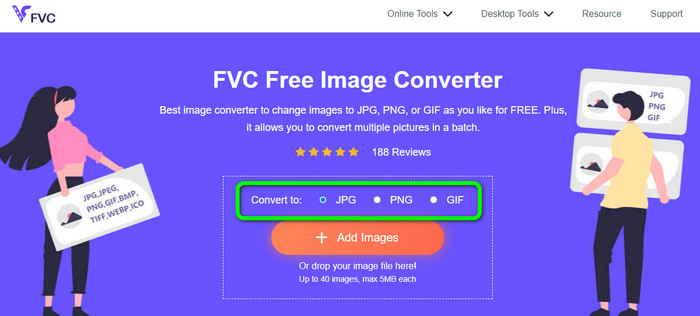
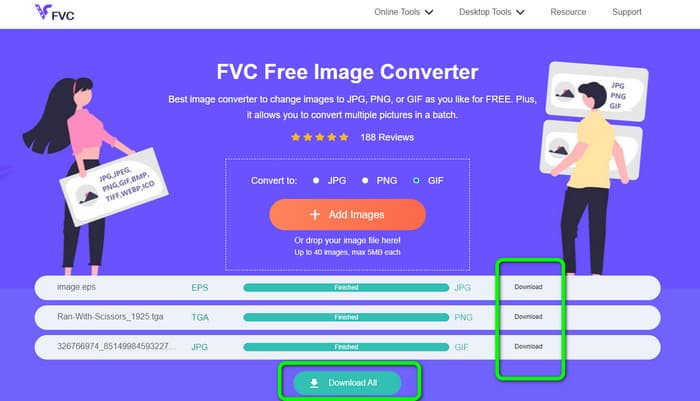
1. lépés. Lépj a FVC Free Image Converter hivatalos weboldalára. Ezt az online képátalakítót minden böngészőben elérheted. Ezután válaszd ki a kívánt kimeneti formátumot (JPG, PNG vagy GIF) a formátumopciók közül.
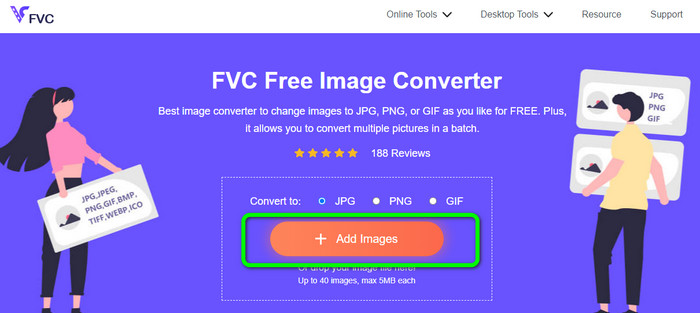
2. lépés. Kattints az Add Images gombra, hogy feltöltsd a képfájlt a számítógépedről. A fájlt akár egyszerűen be is húzhatod az erre kijelölt mezőbe. Mivel az eszköz támogatja a kötegelt átalakítást, több fájlt is feltölthetsz egyszerre.
3. lépés. Láthatod, hogy az image converter a feltöltés után automatikusan megkezdi a képek átalakítását. Amikor az átalakítás befejeződött, kattints a Download All gombra, hogy az összes fájlt egyetlen kattintással letöltsd. Ha inkább egyenként szeretnéd menteni a képeket, kattints a Download gombra a jobb oldalon.
3. rész. GYIK a képek hivatkozásokká konvertálásával kapcsolatban
1. Miért kell egy képet linkgé alakítani?
Használhat képet gombként, ha van webhelye vagy blogja. Így a felhasználók hozzáférhetnek a kezdőlapjához vagy egy adott oldalhoz. Ezenkívül lehetőség van fényképek összekapcsolására közösségi médiában vagy e-mail-aláírásokban. Ezenkívül fantasztikus módja annak, hogy webhelyét vagy blogját reklámozza, és növelje a forgalmat. Íme csak néhány a legfontosabb indokok közül, amelyekkel az URL-t képből konvertálni kell.
2. Milyen előnyökkel jár egy kép hivatkozássá alakítása?
Lehet, hogy a felhasználók egyszerűbben kattinthatnak az Ön linkjére, ha egy képet linkgé alakít. Ha azt szeretné, hogy a látogatók egy kis képre kattintsanak, a kép URL-címmé alakításával nagyobb területet kapnak, amelyre kattinthatnak. Az anyag másokkal való megosztása sokkal egyszerűbbé teheti az új áruk vagy szolgáltatások felfedezését.
3. Hogyan találhatom meg egy webhelyen található kép URL-jét?
Kattintson a jobb gombbal a képre, és válassza a Képhivatkozás másolása lehetőséget a webhelyen található kép URL-címének lekéréséhez. Ezután megnyithatja az URL-t egy új lapon a kép mentéséhez, vagy megoszthatja az URL-t e-mailben, közösségi médián és más csatornákon keresztül.
Következtetés
Ennyi az egész! Mostanra elsajátítottad a leghatékonyabb módszereket, hogyan alakíthatod a képeket linkké. Emellett megismerted a legegyszerűbb eljárásokat is, hogyan konvertálhatod a képeket JPG, PNG és GIF formátumba. Ha tehát a képeket URL-linkké szeretnéd alakítani, használd a fenti bevált módszereket. Másfelől, ha kiemelkedő képátalakítóra van szükséged, amellyel más formátumokba konvertálhatod a képeket, válaszd az FVC Free Image Converter eszközt.
-
 Módszerek a képek JPG formátumba konvertálására online és offline
 Valamiért JPG formátumba szeretné konvertálni a fájlt? Akkor ez a cikk neked szól. Megtanítjuk a legjobb módszert a kép JPG formátumba konvertálására
-
 Hasznos módszerek a képek egyszerű konvertálására PNG formátumba
 A legjobb módot keresi képének PNG formátumban történő mentésére? Ez az útmutató kiváló megoldásokat kínál a képek online és offline PNG formátumba konvertálására
-
 Mi az a JPEG/JPG: Könnyedén konvertálja képeit JPG formátumba
 Kíváncsi vagy a JPEG jelentésére? Van egy válaszunk az Ön számára. Azt is megtudhatja, hogyan konvertálhat különböző képformátumokat JPG fájlokká. Olvassa el a bejegyzést most.
