


 Video Converter Ultimate
 Screen Recorder
 Videó javítás
 Biztonságos letöltés
Tökéletes módszerek a képek PNG formátumba konvertálására
A kiváló minőségű képek megjelenítéséhez az emberek a PNG fájlformátumot használják. A PNG-t úgy fejlesztették ki, hogy felülmúlja a GIF fájlokat: veszteségmentes tömörítést és szélesebb, élénkebb színskálát biztosít. A PNG-képformátumba való átalakítás elengedhetetlen, különösen akkor, ha magas minőségű képekre van szükség. Szerencséje van, mert ez a cikk különféle fájlkonvertálási módszereket mutat be. A fájlokat online és offline programokkal is átalakíthatja. Így eldöntheti, melyik alkalmazás a legmegfelelőbb az Ön számára. Mielőtt bármit tenne, olvassa el ezt a cikket, hogy megismerje a legjobb eljárásokat arra, hogyan lehet képeket PNG formátumba konvertálni.

1. rész: A képek online PNG formátumba konvertálásának legegyszerűbb módjai
Konvertálja a képeket PNG formátumba az FVC Free Image Converter segítségével
A FVC Free Image Converter az egyik legjobb online eszköz a képek PNG-vé konvertálásához. Ez az online képkonvertáló bármilyen képformátumot képes PNG-be átalakítani. Emellett egyszerű felhasználói felületet és áttekinthető beállításokat kínál. Így szakértők és kezdők egyaránt használhatják a fotók konvertálására. Az eszköz által támogatott bemeneti formátumok közé tartozik a JPG, PNG, JPEG, TIFF, BMP, ICO és még sok más. Használata ráadásul nagyon könnyű. Ez a kép–PNG konvertáló csak néhány lépést igényel a fotók átalakításához, és garantálja a kép magas minőségét. Ez a képkonvertáló a kötegelt (batch) konvertálást is támogatja, vagyis egyszerre nagy számú fotót alakíthat át. Kövesse az alábbi lépéseket, hogy a képet JPG formátumba konvertálja.
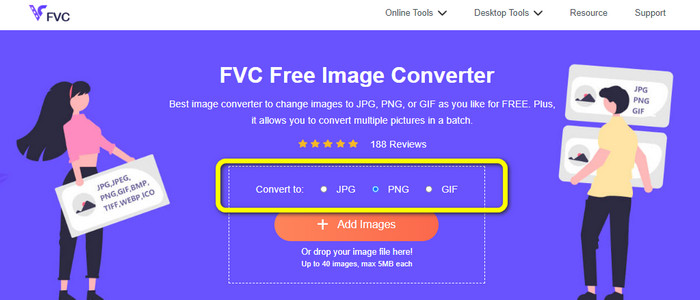
1. lépés: Látogasson el a FVC Free Image Converter hivatalos weboldalára. A Convert to beállításnál válassza ki a PNG fájlformátumot kimeneti formátumként.
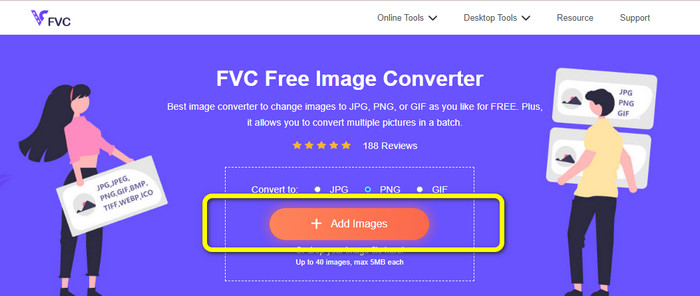
2. lépés: Ezután kattintson az Add Images gombra. Megnyílik a számítógép mappája, válassza ki az átalakítani kívánt képet, majd kattintson az Open gombra. Várja meg a konvertálási folyamatot.
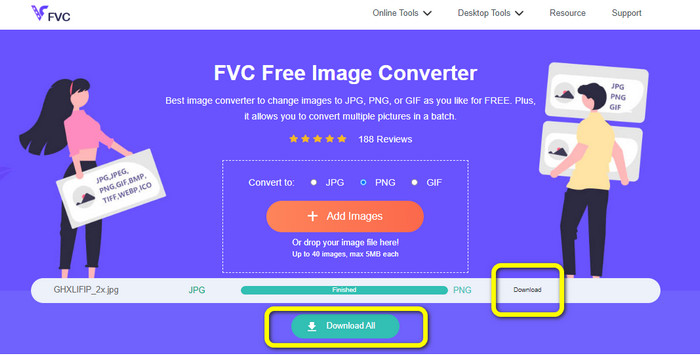
3. lépés: Végül kattintson a Download vagy Download all gombra, hogy elmentse az átalakított képeket. A letöltött képet a kijelölt mappahelyről nyithatja meg.
Konvertálja a képeket PNG-be az Image Candy segítségével
Az Image Candy egy másik online eszköz a képek PNG-vé alakításához. Széles körű képformátumokat támogat, például PNG, JPG, GIF és egyebek. Emellett akár 2 GB méretű fotókat is képes konvertálni. A konvertáló használata rendkívül egyszerű, és minden böngészőből elérhető. Ráadásul ez az alkalmazás a magánszférát is védi: a feltöltött képeket 24 óra elteltével törli.
De csak az eszközalapú feltöltést engedélyezi. Nem tölthet fel képet a felhőből vagy az URL-ből. Emellett kevés a támogatott kimeneti formátum.
1. lépés: Látogasson el az Image Candy weboldalára, és kattintson az Add Files gombra a kép feltöltéséhez.

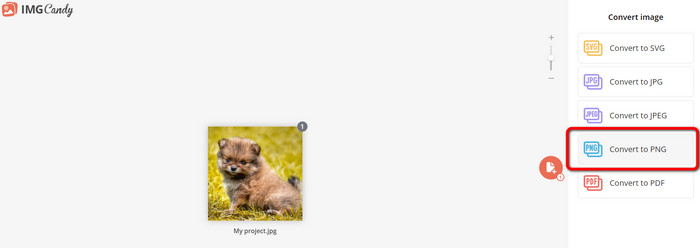
2. lépés: Az interfész jobb oldalán válassza a Convert to PNG opciót. Ezután várja meg a konvertálási folyamat végét.
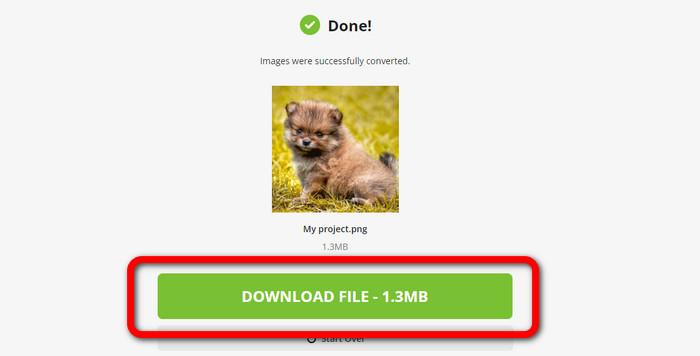
3. lépés: Végül kattintson a Download File gombra, hogy elmentse a képet a számítógépre.
Konvertálja a képeket PNG formátumba a Convertio segítségével
Egy másik online eszköz a képek konvertálására a Convertio. Ennek az eszköznek a használata egyszerű. Könnyen érthető felülettel rendelkezik. Ezenkívül van egy egyszerű átalakítási folyamata, amely minden felhasználó számára megfelelő. Ezenkívül az átalakítási folyamat elég gyors. Így sok képfájlt konvertálhat. Emellett szinte az összes népszerű formátumot támogatja, beleértve a JPG-t, PNG-t, BMP-t, TIFF-et és még sok mást. Ez az alkalmazás az Ön adatait is védi. 24 óra elteltével törli a képeket. Az ingyenes verzió használatakor azonban vannak korlátozások. Csak a legnagyobb, 100 MB-os fájlmérettel tölthet fel. Korlátlan méretű fájl feltöltéséhez előfizetési csomagot kell vásárolnia.
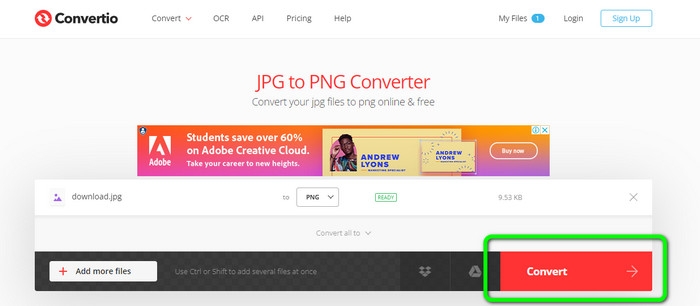
1. lépés: Látogasson el a Convertio weboldalára. Kattintson a Choose Files gombra a kép feltöltéséhez.
2. lépés: Miután feltöltötte az átalakítani kívánt képet, menjen a formátumbeállításokhoz, és válassza a PNG formátumot.
3. lépés: Kattintson a Convert gombra. Várja meg a konvertálást, majd mentse el az átalakított képet.
Konvertálja a képeket PNG formátumba a FreeConvert segítségével
A FreeConvert egy megbízható online képkonvertáló, ha a képet PNG formátumba szeretné átalakítani. A folyamat egyszerű, a felület pedig könnyen érthető. Profi és nem profi felhasználók egyaránt használhatják. Több mint 500 különböző képformátumot tud konvertálni, például JPG, PNG, WebP és mások. A fényképezőgépek RAW képfájljainak átalakítása is lehetséges. Bármely webböngészőből elérhető, például Chrome, Firefox, Edge, Safari stb. Biztosítja a fájlok védelmét és biztonságát. Ugyanakkor vannak bizonyos korlátozásai, különösen az ingyenes verzió használatakor: a maximális fájlméret 1 GB. Ha több képet szeretne feltölteni, érdemes megvásárolni az eszközt. Emellett ez a képkonvertáló hirdetéseket jelenít meg a weboldalon, ami zavaró lehet a felhasználók számára.
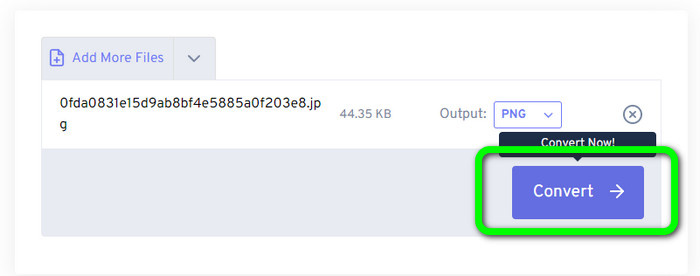
1. lépés: Lépjen a FreeConvert weboldalára. Válassza a Choose Files opciót, hogy csatolja a PNG-vé alakítani kívánt fotót.
2. lépés: Menjen az Output opcióhoz, és válassza ki a kívánt kimeneti formátumot, a PNG-t.
3. lépés: Az utolsó lépésben kattintson a Convert gombra, és várja meg a konvertálási folyamatot. Ezután mentse el a képet PNG fájlként.
2. rész: A képek PNG formátumba konvertálásának legjobb módja offline program használatával
A Video Converter Ultimate az egyik legjobb eszköz a képek PNG formátumba konvertálásához. Ez az képkonvertáló áttekinthető felületet kínál, így minden felhasználó számára ideális. Ráadásul a lépések is egyszerűek, így a képek PNG-vé alakítása gyerekjáték. A PNG mellett számos más képformátumot is támogat, többek között a WEBP, BMP, TIF, TIFF, JPG és továbbiakat, ami rendkívül praktikus. Az alkalmazás Windows és Mac rendszeren egyaránt elérhető.
Ezenkívül a képek konvertálása mellett a Video Converter Ultimate további funkciókat is kínál. Videókat konvertálhat, vízjeleket távolíthat el, javíthat a videón, és zenei videót hozhat létre. Emellett kollázst is készíthet, videót vághat ki, és így tovább. Ezekkel a funkciókkal sok mindent megtehet. Így tökéletessé és vonzóvá teheti videóit és képeit.
1. lépés: Töltse le a Video Converter Ultimate programot Macre vagy Windowsra. A telepítés után indítsa el a szoftvert.
Ingyenes letöltés Windows 7 vagy újabb rendszerre Biztonságos letöltés
Ingyenes letöltés macOS 10.7 vagy újabb rendszerre Biztonságos letöltés
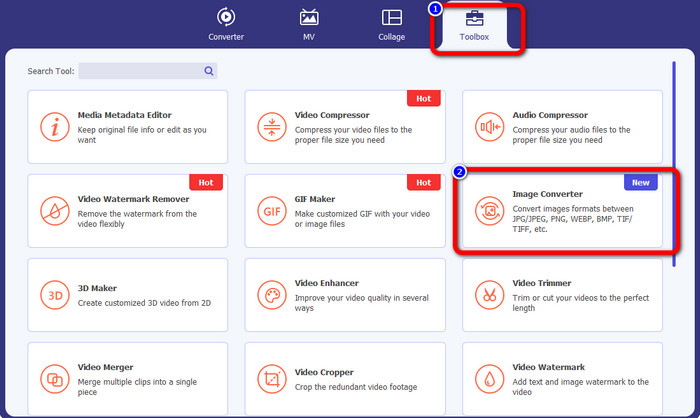
2. lépés: Az alkalmazás megnyitása után lépjen a Toolbox panelre. Ezután válassza az Image Converter funkciót.
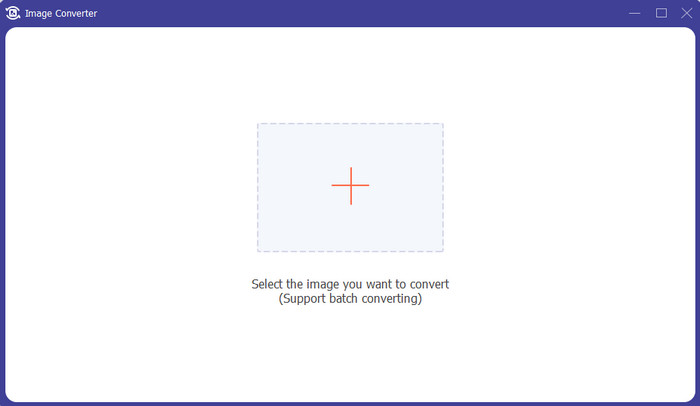
3. lépés: Egy új felület jelenik meg a képernyőn. Kattintson a + jelre a kép hozzáadásához.
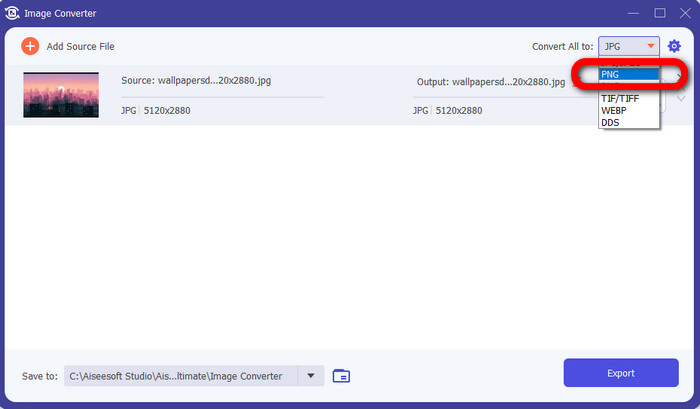
4. lépés: A fotó hozzáadása után válassza ki a formátumbeállítást, és kattintson a PNG fájlformátumra.
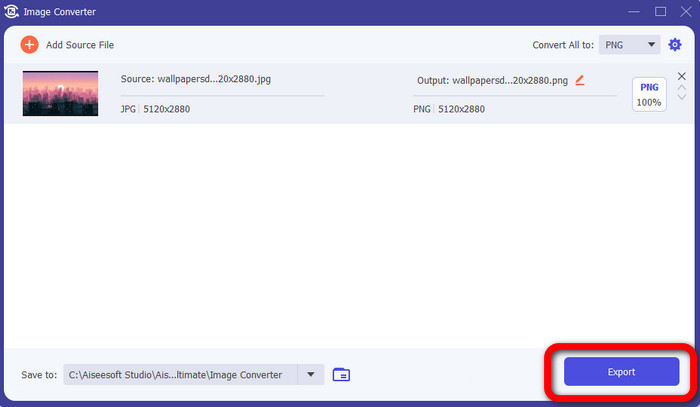
5. lépés: Kattintson az Export gombra a felület bal alsó sarkában a kép mentéséhez. Ezzel a szoftverrel azt is megteheti, hogy képeket konvertál JPG formátumba.
3. rész: GYIK a képek PNG formátumba konvertálásával kapcsolatban
1. Mi az a PNG fájl?
A PNG az interneten használt szabványos képformátum, mivel lehetővé teszi az átláthatóságot a böngészőkben. A PNG a GIF helyettesítője, amely az 1990-es években szabadalmaztatott tömörítési módszert használt. A PNG egy hozzáférhető formátum. A GIF-hez és a JPG-hez hasonlóan a PNG is támogatja a 8 bites és a 24 bites színeket. Veszteségmentes fájloknak is minősülnek, ami azt jelenti, hogy a minőségnek nincs hatása. Nem számít, hányszor nyitja meg és menti a fájlt.
2. Mi a PNG haszna?
Az egyik legfontosabb előny, hogy a PNG veszteségmentes formátum 24 bites színképességgel. Ha JPG-ből konvertál, ne feledje, hogy ezek a fájlok veszteségesek. Kezdeti tömörítésük némi minőségromlással járhatott. Ennek ellenére a PNG veszteségmentes. Így a kép több megnyitása vagy mentése nem eredményez további minőségromlást.
3. Miért jobb a PNG?
A fent említett előnyökből egyértelműen kiderül, hogy a PNG fájlformátum jobb. Jobb a többi használt fényképformátumhoz. A veszteségmentes tömörítés a legjobb tulajdonság. Ha a képeket PNG fájlformátumban menti, az nem károsítja a fájlformátumot, függetlenül attól, hogy elmenti, megnyitja vagy újra elmenti őket. Itt a tömörítési algoritmus működik. Számos módszerrel csökkentheti a kiváló adatok elvesztésének láthatóságát. A PNG fájlok jobb tömörítéssel rendelkeznek, mint a JPG és GIF fájlok.
Következtetés
Ez az útmutató számos online és offline módszert mutat be arra, hogyan lehet képeket PNG-vé konvertálni. Ha azonban kiemelkedő webes eszközt keres, használja a FVC Free Image Converter szolgáltatást.
-
 A HEIC kötegelt konvertálása PNG-re Macen, iPhone-on és online
 Módokat keres a HEIC PNG-re konvertálására? Ez a cikk bemutatja a legjobb módszereket a HEIC egyszerű megváltoztatására PNG-re online és offline
-
 A 9 legjobb HEIC-PNG konverter PC-hez és Mac-hez [Online és offline]
 Itt megtudhatja a legjobb online és offline konvertereket. Bemutatjuk a legjobb és ingyenes HEIC-PNG konvertereket Windows és Mac rendszerekhez.
-
 Az 5 legjobb PNG–HEIC konverter, amelyet nem szabad kihagyni
 Ha szeretné megismerni a leggyakrabban használt PNG-HEIC konvertereket, a legjobb PNG-HEIC konvertereket kínáljuk online. További információért olvassa el ezt a cikket.
