


 Video Converter Ultimate
 Screen Recorder
 Videó javítás
 Biztonságos letöltés
JPG konvertálása SVG-vé: A legjobb program a JPG SVG-vé konvertálásához
Az SVG formátum mindent tud, amit a JPG formátum nem képes megvalósítani. Az SVG alapvető előnye, hogy képpontok helyett vektorokra épül. Ennek eredményeként az SVG formátumú grafikák nagyításkor sem veszítenek a minőségükből. A mindennapi életben rengeteg felhasználási területe van. Az SVG leginkább olyan képeknél működik jól, amelyek formákkal és határozott körvonalakkal rendelkeznek, apró részletek nélkül. Az SVG hasznos diagramok, ábrák és egyéb grafikus dokumentumok esetében. Ezenkívül, mivel minden SVG-fájl kódból áll és kis fájlméretű, kiválóan alkalmas vizuális elemek kezelésére. Ide tartoznak az ikonok és logók, valamint a weboldal-készítés is. Ez lehetővé teszi a weboldal tartalmának és vizuális megjelenésének optimalizálását. Ha tehát meg szeretné tanulni a legjobb módszert a JPG SVG-vé alakítására, akkor a megfelelő oldalon jár. Olvassa el ezt az útmutatót, mivel minden szükséges részletet megadunk a JPG-fájlok SVG formátumba való átalakításáról.

1. rész. JPG kontra SVG
| Fájlformátum | JPG / JPEG | SVG |
| Fájlnév kiterjesztés | .jpg / .jpeg | .svg |
| Teljes név | Közös Fényképészeti Szakértői Csoport | Skálázható vektorgrafika |
| Által kifejlesztett | Közös Fényképészeti Szakértői Csoport | World Wide Web Consortium |
| Leírás | A Joint Photography Experts Group 1980 végén hozta létre a JPG formátumot. Ez magában foglalja a képek digitális fényképezőgépeken és más sokszorosítási eszközökön való tárolását is. A veszteséges tömörítési módszert a JPEG-fájlok legfeljebb 24 bites színek tárolására és több képtárolásra használják. | A Scalable Vector Graphics fájlok valószínűleg azok, amelyek SVG kiterjesztésűek. Az ilyen típusú fájl XML-alapú szövegformátumot használ a kép megjelenésének meghatározására. Egy SVG-fájl több méretre méretezhető minőségromlás nélkül, mivel a szöveg a grafika magyarázatára szolgál. Más szóval, a formátum független a felbontástól. |
| Tömörítés | Vesztes | Veszteségmentes |
| Kapcsolódó programok / böngészők | Paint Adobe Photoshop GIMP Paint Google Chrome Internet Explorer Microsoft Edge | Google Chrome Safari Microsoft Edge Mozilla Firefox |
2. rész. Egyszerű módszer a JPG SVG formátumba konvertálására online
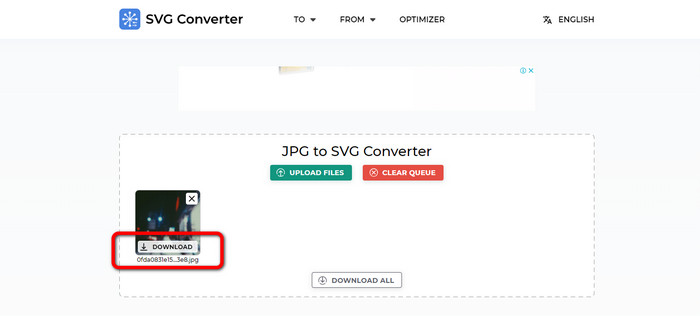
Ha egy webes eszközt szeretne használni a JPG SVG-vé alakításához online, használja a JPG to SVG Converter eszközt. Ez az online eszköz egyszerű módszereket kínál a képfájlok konvertálására. Emellett a JPG to SVG Converter minden felhasználó számára megfelelő, különösen a kezdőknek. Néhány kattintással átalakíthatja a fájlokat. Az online konverter szinte minden böngészőben működtethető. Ide tartozik a Google Chrome, a Mozilla Firefox, az Internet Explorer és még sok más. Ezen felül különféle formátumokat is támogat, mint például a PNG, EPS, PDF és egyebek. Végül pedig ingyen konvertálhatja a képfájljait. A program használatához egy fillért sem kell fizetnie. Előfordul azonban, hogy az online eszköz nem működik megfelelően. Az átalakítási folyamat után az eredmény hibákat mutathat. Így ennek a konverternek a teljesítménye nem mindig egyenletes. Továbbá nem tud fájlokat konvertálni internetkapcsolat nélkül.
1. lépés. Nyissa meg a böngészőjét, és keresse fel a JPG to SVG Converter fő weboldalát. Amint a főoldalon van, kattintson az Upload Files gombra a JPG-képfájl hozzáadásához. A kép feltöltésének másik módja, ha közvetlenül a mezőbe húzza a képfájlt.
2. lépés. A JPG-kép feltöltése után kattintson a Download gombra. Ezután az eszköz automatikusan átalakítja a JPG-t SVG-vé. A letöltés után a Download mappában megtekintheti az SVG-képét.
3. rész. Offline mód a JPG SVG formátumba konvertálására Mac és Windows rendszeren
A képfájlok offline konvertálásakor a Photoshop segítségével JPG-t SVG-vé konvertálhat. Ez az offline program az egyik legnépszerűbb képszerkesztő eszköz. De a fotók szerkesztése mellett a Photoshop képes a képek konvertálására is. A letölthető konverter segítségével hatékonyan konvertálhatja JPG képeit. Ezenkívül a Photoshop a konvertáláson kívül további funkciókkal is rendelkezik. Mivel ez egy képszerkesztő szoftver, szabadon vághatja, vághatja, szűrőket adhat hozzá és elforgathatja a képeket. Elérhető Mac és Windows rendszeren, így kényelmesebb a felhasználók számára. Ha azonban azt tervezi, hogy letölti és telepíti ezt az offline programot a számítógépére, akkor csak néhány napon belül használhatja. A Photoshop csak 7 napos ingyenes próbaverziót tud kínálni. Hét nap elteltével a szoftver díjat számít fel az előfizetés díjáért.
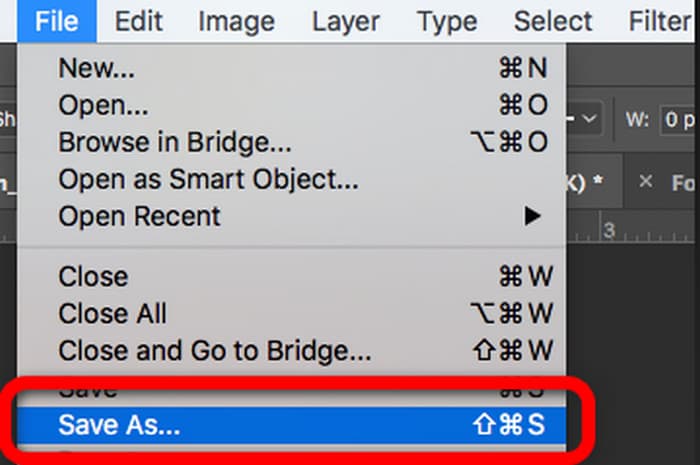
1. lépés. Töltse le a Photoshop programot Windowsra vagy Macre. Az installálás befejezése után indítsa el a programot. Amikor már megjelenik a felület, kattintson a File menüre a felület bal felső sarkában. Ezután válassza az Open lehetőséget a JPG-formátum beillesztéséhez.
2. lépés. Ezt követően, ha a konvertálás előtt szerkeszteni szeretné a fotókat, megteheti. Egyszerűen használja a felületen található szerkesztőeszközöket a kép javításához.
3. lépés. Lépjen a File menübe, és válassza a Save as lehetőséget. Ezután menjen a formátumbeállításokhoz, és válassza az SVG formátumot. Így elmentheti és SVG formátummá alakíthatja a JPG-képfájlt. Ezt az eszközt arra is használhatja, hogy SVG-t PNG-vé alakítson.
4. rész. Bónusz: Ingyenes képátalakító online
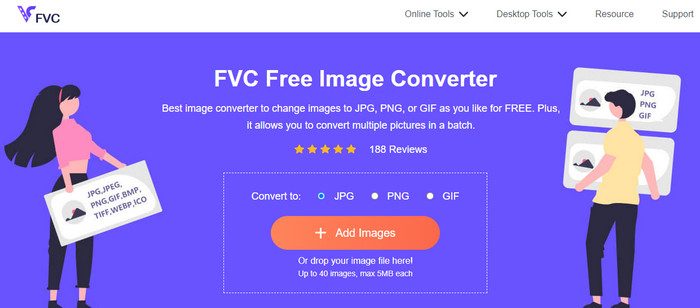
Ha egy másik, figyelemre méltó online képátalakítót keres, használja az FVC Free Image Converter eszközt. Ez a fotókonverter egyszerű módszereket kínál a képfájlok átalakítására. Egyszerű felülettel rendelkezik, így könnyen érthető. Emellett kötegelt konvertálást is végezhet. Így több képfájlt is átalakíthat egyszerre. Gyors konvertálási folyamattal is bír, így sok képfájlt alakíthat át anélkül, hogy túl sok időt venne igénybe. Az FVC Free Image Converter szinte minden böngészőben elérhető, ami kényelmessé teszi a felhasználók számára.
5. rész. GYIK a JPG SVG formátumba konvertálásával kapcsolatban
1. Miért használnak még mindig JPG-t a fotósok?
A JPG formátum 16,8 millió színt képes megjeleníteni a kis méret megtartása mellett. Ez az egyik oka annak, hogy egyes fotósok és szerkesztők többet használnak JPG-t, mint más képformátumokat.
2. Miért érdemes SVG fájlt használni?
Az SVG fájl tökéletes képformátum, ha logókat szeretne használni. Az SVG akkor is tökéletes, ha illusztrációkat, például grafikonokat, diagramokat és diagramokat szeretne készíteni. Méretének megőrzése mellett tudja a legmagasabb minőséget adni.
3. Hogyan lehet JPG-t SVG-vé konvertálni az Inkscape-en?
Töltse le az Inkscape programot a számítógépére. Ezután lépjen a Fájl menübe, és válassza a Megnyitás lehetőséget a JPG kép beillesztéséhez. A kép beszúrása után lépjen a Fájl menübe, és kattintson a Mentés másként lehetőségre. Ezután lépjen a Mentés típusként opcióra. Válassza ki az SVG-t a formátumbeállítások közül, majd kattintson a Mentés gombra.
4. Hogyan lehet JPG-t SVG-vé konvertálni a Cricut segítségével?
A bal oldali oldalsávon válassza a Feltöltés lehetőséget. A Cricut által megadott leírások alapján válassza ki a kép összetettségét. A mágikus radír, egy radírkefe és egy vágóeszköz a három szerkesztési lehetőség a következő szerkesztőképernyőn. Módosítsa a képet kívánsága szerint. Választhat a nyomtatott, majd kivágott kép vagy a kivágott kép között, miután befejezte a kép nem kívánt részeinek törlését. Ezután lépjen az opcióra, és mentse a képet SVG formátumban.
Következtetés
Mostanra elsajátította a legjobb módszereket a JPG SVG-vé alakítására online és offline programok segítségével. Emellett egy másik online konverterrel is megismerkedett bónuszként, amely több képformátum átalakítására alkalmas. Használja az FVC Free Image Converter eszközt olyan formátumok konvertálására, mint a JPG, PNG, GIF és még sok más.
-
 4 megbízható megközelítés a JFIF egyszerű konvertálásához JPG-vé
 Ez az útmutató mindent elmond a JFIF JPG formátumú online és offline konvertálásáról. Ha szeretnéd megtanulni a leghatékonyabb módszereket, azonnal olvasd el ezt a bejegyzést!
-
 Hogyan lehet GIF-et konvertálni JPG-be a minőség elvesztése nélkül
 Olvassa el és szerezze be a leghatékonyabb módszereket a GIF professzionális JPG formátumba konvertálására. Megtanulod a képfájlok konvertálását a tökéletes képátalakítók útmutatójával.
-
 Páratlan lépések a NEF hatékony konvertálásához JPG formátumba
 Kiemelkedő módot keres NEF formátumának JPG fájlra cseréjére? Kattintson erre az útmutatóra, és tekintse meg a NEF JPG formátumba konvertálásával kapcsolatos összes lényeges részletet.
