


 Video Converter Ultimate
 Screen Recorder
 Videó javítás
 Biztonságos letöltés
TGA konvertálása PNG formátumba: Ismerje meg a legjobb 3 kivételes TGA-t PNG-re konvertálót
A Truevision Inc. hozta létre a TGA formátumot szerkesztéshez és animációhoz. Ez a fájlformátum azonban nem vált népszerűvé más formátumokhoz (például a PNG-hez és a JPG-hez) képest. Egyes felhasználók még meg sem tudják nyitni ezt a fájlt más platformokon vagy programokban. Emiatt sokan nem tudják, mit tegyenek, hogyan használják és nyissák meg ezt a képfájlt. Ilyen esetben szeretné tudni, hogyan kódolhatja át TGA fájlját PNG formátumba? Szerencsére ez az útmutató a legjobb választ kínálja. Kiváló módszereket mutatunk be a TGA PNG-vé konvertálására képkonverterek segítségével. Ha tehát alig várja, hogy megismerje ezeket a hatékony megoldásokat, olvassa el a cikket az elejétől a végéig.

1. rész. Hogyan lehet a TGA-t PNG-vé konvertálni az FVC Free Image Converter segítségével
Mivel a TGA fájlformátum nem népszerű, nehéz megnyitni más programokban. Ha viszont használni szeretné a képet, a legjobb megoldás, ha átkonvertálja egy másik képformátumba. Ha arra keresi a választ, hogyan kódolhatja át, használja a FVC Free Image Converter eszközt. Ennek az online képkonverternek a segítségével TGA fájlját más, szabványos formátummá, például PNG-vé alakíthatja. Emellett több TGA fájlt is átalakíthat PNG formátumba egyetlen művelettel. Ez annak köszönhető, hogy a képkonverter kötegelt konvertálási folyamatot kínál. Így rövid idő alatt több fájlt is átalakíthat. Továbbá számos bemeneti fájlformátumot támogat, többek között a BMP-t, JPG-t, PNG-t, BMP-t, TIFF-et, SVG-t és egyebeket. Ennek köszönhetően bármilyen képet feltölthet erre az online eszközre. Sőt, a képek feltöltése után az eszköz automatikusan átalakítja őket a kívánt kimeneti formátumba.
De várj, van még. Az FVC Free Image Converter nem igényel telepítést. Ez azt jelenti, hogy elkezdheti a képeket közvetlenül a böngészőkbe konvertálni. Az eszközt minden böngészőben elérheti, így kényelmesebb a felhasználók számára. Ezenkívül a letöltés után nem kap semmilyen nem kívánt objektumot a képek között. Az eszköz nem helyez el vízjeleket, logókat, matricákat és egyebeket. Ez garantálja a magánéletét is. Az eszköz automatikusan törli a fényképeket a konvertált képek mentése után. Használja ezt az online konverter alábbi egyszerű utasításait a TGA PNG-re konvertálásához.
1. lépés. Nyisson meg egy tetszőleges böngészőt az asztali gépén, és keresse fel a FVC Free Image Converter hivatalos weboldalát. Ezután válassza a PNG fájlformátumot a középen található „Convert to” (Konvertálás ide) opcióból.
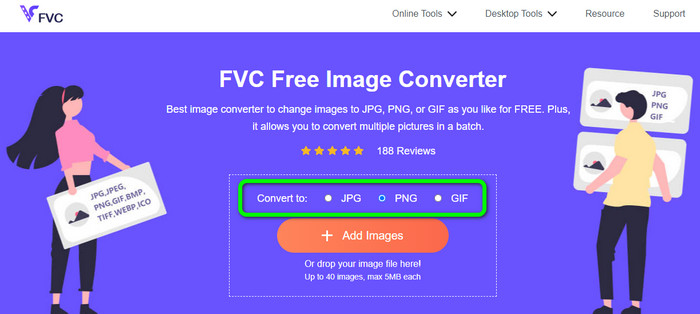
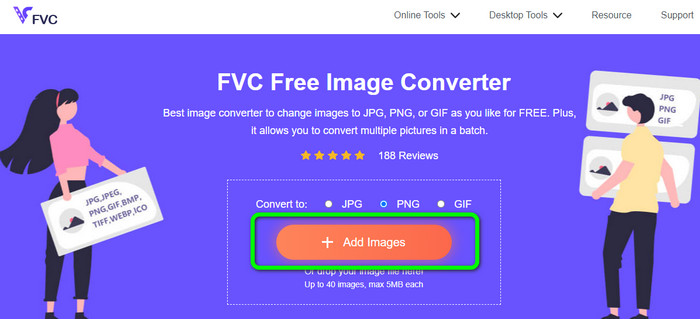
2. lépés. A kívánt kimeneti formátum kiválasztása után kattintson az Add Images gombra. Amikor megjelenik a számítógép mappája, válassza ki az átalakítani kívánt TGA fájlt, majd nyissa meg. Ne feledje, hogy egynél több képfájlt is beilleszthet. A fájlt közvetlenül a mezőbe is áthúzhatja.
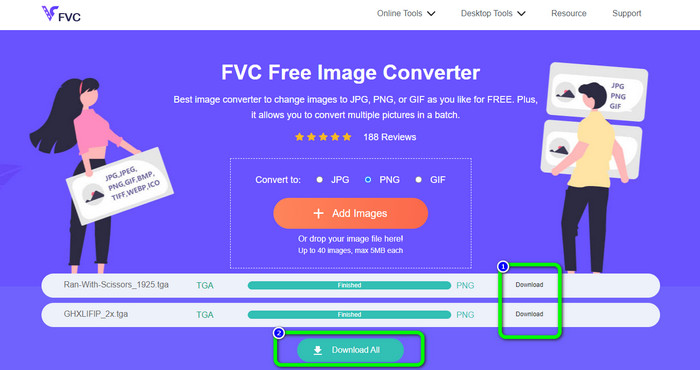
3. lépés. A feltöltés befejezése után látni fogja, hogy az eszköz automatikusan konvertálja a képeket. A konvertálási folyamat után kattintson a Download gombra, hogy egyesével mentse a képeket. Ha egyetlen kattintással szeretné letölteni mindet, nyomja meg a Download All gombot.
2. rész: TGA konvertálása PNG-re a Zamzaron
A Zamzar egy másik online TGA–PNG konverter, amelyet használhat. Minden felhasználó, különösen a kezdők, könnyen kezelhetőnek fogják találni ezt a webes konvertert, mivel a felülete egyszerű és átlátható. Ezzel az eszközzel CR2, ARW, PNG, 3FR, JPG, GIF, ERF, TIFF és egyéb formátumú fotókat tölthet fel. Képét számos formátumba konvertálhatja, például BMP, EPS, PDF, PNG, JPG és WBMP formátumba, megkönnyítve ezzel a használatot mindenki számára. Várhatja, amíg megjelennek a letöltési oldal linkjei, vagy megnyithatja a konvertált fájlt az e-mailből. Az akár 50 MB méretű képek feltöltésének lehetősége kifejezetten hasznos. A fájlt feltöltheti a számítógépről, a Dropboxból, a Google Drive-ból, vagy egy másik webhelyről az URL megadásával. A Zamzar szinte minden böngészőben elérhető, például a Google Chrome-ban, a Firefoxban, az Edge-ben és másokban. Ez az eszköz abban is segíthet, hogy SVG-t PNG-vé alakítson.
Ennek azonban van néhány hátránya. Az átalakítási folyamat nagyon hosszadalmas. A folyamat ebben a helyzetben sokáig tart. Ezenkívül minden munkamenet két fénykép konvertálására korlátozódik. Kövesse az alábbi lépéseket a TGA-nak PNG-vé konvertálásához a Zamzar használatával.
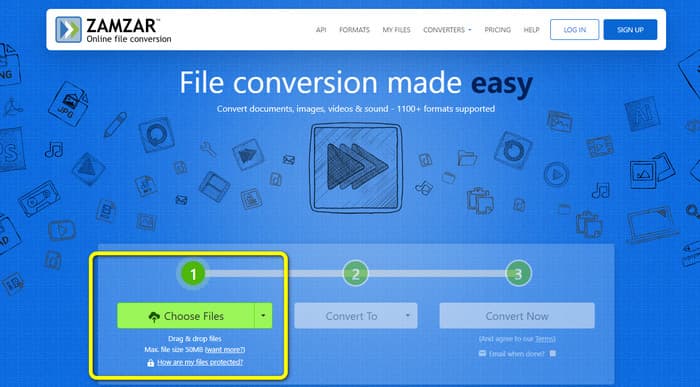
1. lépés. Nyissa meg a böngészőt, és keresse fel a Zamzar hivatalos weboldalát. Kattintson a Choose Files gombra a weboldalon a TGA képfájl feltöltéséhez. A kép feltöltésének másik módja, ha közvetlenül az eszköz felületére húzza a fájlt.
2. lépés. A TGA képfájl feltöltése után menjen a Convert to opciókhoz. Amikor megjelennek a formátumlehetőségek, válassza a PNG formátumot kimeneti formátumként.
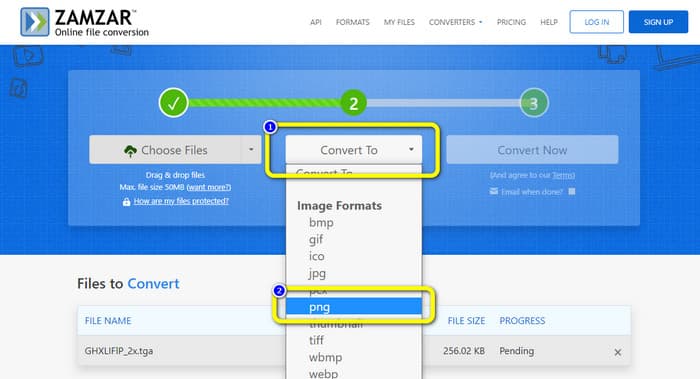
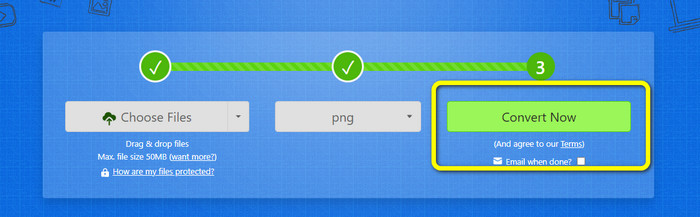
3. lépés. Ezután kattintson a Convert Now gombra a konvertálási folyamat elindításához. Végül a konvertálás után nyomja meg a Download gombot, hogy elmentse az átalakított képet az asztalra.
3. rész: TGA konvertálása PNG-be a Convertio segítségével
Ha egy másik hatékony TGA–PNG konvertert keres, használja a Convertio-t. Ez az online képkonverter képes TGA fájlját PNG-vé alakítani. A kezdők számára is könnyen átlátható, mivel egyszerű a felépítése. A Convertio-val egyszerűen konvertálhat képeket. Emellett számos képformátumot támogat, többek között a PNG-t, GIF-et, BMP-t és SVG-t. Ez a képkonverter szintén támogatja a kötegelt konvertálási módot. Ezzel a nagyszerű eszközzel egyszerre több képet is azonnal átalakíthat. A képek mellett videó-, hang- és dokumentumfájlokat is konvertálhat. Így nincs szüksége másik online eszköz keresésére. Ezzel az eszközzel WebP-t is PNG-vé alakíthat.
Az ingyenes verziónak azonban 100 MB-os feltöltési korlátja van. A legnagyobb fájlméret hozzáadásához tagsági csomagot kell vásárolnia. Az ingyenes verzióban egyszerre csak két fájl konvertálható kötegelt átalakítási módszerrel. A drága csomag is egy lehetőség, ha minden szolgáltatáshoz szeretne hozzáférni. Az alábbi egyszerű lépésekkel konvertálhatja a TGA fájlt PNG formátumba a Convertio segítségével.
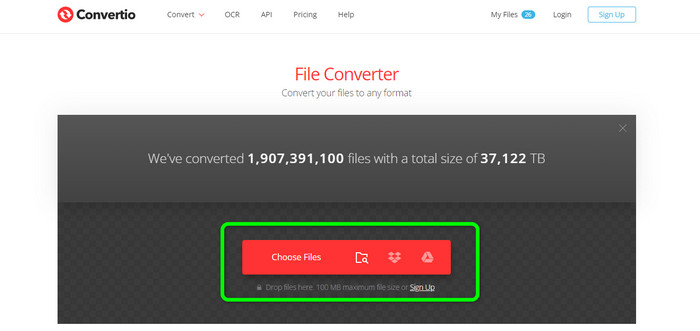
1. lépés. A böngészőben keresse meg és nyissa meg a Convertio hivatalos weboldalát. Amikor már az oldalon van, kattintson a Choose Files gombra. Ezután nyissa meg a TGA képfájlt a számítógépről. A ingyenes verzióban legfeljebb két képet tölthet fel.
2. lépés. A TGA képek feltöltése után menjen a formátumbeállításokhoz. A lehetőségek megnyitása után válassza ki a kívánt kimeneti formátumot, vagyis a PNG-t.
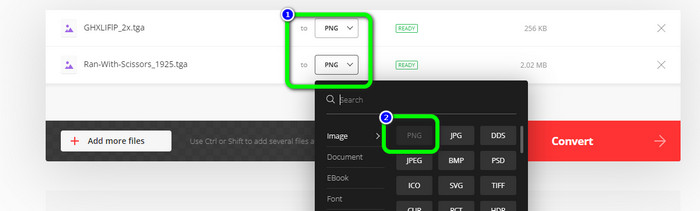
3. lépés. Miután a formátumbeállításoknál módosította a kimeneti formátumot, kattintson a Convert gombra. Várja meg a konvertálási folyamat végét; ez csak néhány másodpercet vesz igénybe.
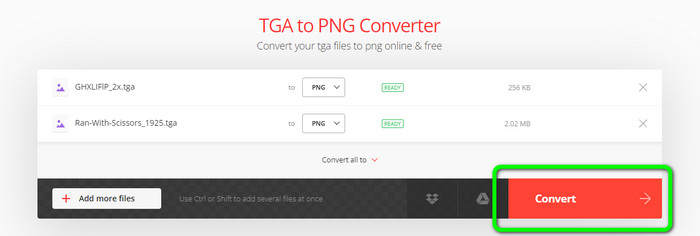
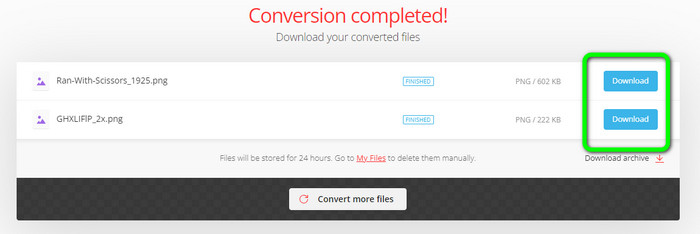
4. lépés. Végül az átalakított képek mentéséhez kattintson a Download gombra. Ezt követően a Download mappából nyithatja meg a konvertált képeket.
4. rész. GYIK a TGA PNG-vé konvertálásával kapcsolatban
1. Mi az a TGA fájl?
A Truevision Graphics Adapter képfájlja TGA fájlkiterjesztéssel rendelkezik. A TARGA mozaikszó a Truevision Advanced Raster Graphics Adapter rövidítése. A Targa Graphic formátum lehetővé teszi a tömörített és tömörítetlen képek tárolását. Választható ikonokhoz, vonalas rajzokhoz és más egyszerű grafikákhoz. Úgy gondolják, hogy a videojátékokban használt képfájlok ehhez a formátumhoz kapcsolódnak.
2. Miért olyan nagyok a TGA képek?
A TGA-képek általában nagy fájlokból állnak, mivel biteket használnak a pixelábrázoláshoz. Az ebben a formátumban lévő fájlok mérete a színmélységtől függ.
3. Hogyan nézhetem meg a TGA fényképeket?
A TGA képeket az Adobe Photoshop, a GIMP és a TGA Viewer segítségével tekintheti meg.
Következtetés
Mivel a TGA fájlformátum nem túl elterjedt, egyes programok nem támogatják. A megnyitásának legjobb módja, ha átkonvertálja egy széles körben ismert formátumba, például PNG-be. Ezért a cikk a legjobb módszereket mutatta be a TGA PNG-vé alakítására. Néhány online eszköz azonban előfizetést igényel a kiváló funkciók teljes körű használatához. Ilyen esetben érdemes a FVC Free Image Converter eszközt használnia. Ez az online képkonverter lehetővé teszi, hogy minden funkcióját ingyenesen élvezze.
-
 Könnyen érthető módszerek a PSD PNG vagy JPG formátumba konvertálására
 Ez a bejegyzés kezelhető lépéseket kínál a PSD JPG vagy PNG formátumba konvertálásához. Különféle konverterek használhatók a fájlok konvertálására. Olvasson többet, hogy megtudja.
-
 Vezető módszerek az EPS PNG és JPG formátumba konvertálására
 Az EPS PNG és JPG formátumba konvertálására szolgáló legfigyelemreméltóbb módszerek itt találhatók. Olvassuk el ezt az útmutatót, hogy megismerjük a képátalakítók segítségével.
-
 A BMP konvertálásának legegyszerűbb módjai JPG és PNG formátumokká
 Ismerje meg a legjobb módszereket a BMP konvertálására JPG vagy PNG formátumba kiváló konverterek segítségével. Azt is felfedezheti, hogy mi a különbség a BMP, JPG és PNG fájlformátumok között.
