


 Video Converter Ultimate
 Screen Recorder
 Videó javítás
 Biztonságos letöltés
Hatékony módszerek a TIFF JPG és PNG formátumba konvertálására
A TIFF egy olyan képfájl-formátum, amelyet a fotósok és a grafikus tervezők gyakran használnak. Kiváló minőségű, rugalmas, és szinte mindenhol kompatibilis. Hátránya viszont, hogy a fájlmérete nagy, ezért nehézkes lehet a megosztása másokkal vagy az interneten. Ilyenkor az egyik legjobb megoldás, ha a fájlt más formátumba alakítjuk át. A JPG és a PNG fájlformátumok kisebb méretűek, mint a TIFF. Ezért előnyösebb a TIFF-et JPG-vé vagy PNG-vé konvertálni. Ez a cikk bemutatja a legjobb módszereket a TIFF JPG/PNG formátumba konvertálására. Emellett megismerhet minden fontos információt ezekről a képfájl-formátumokról. Minden további nélkül olvassa el ezt a bejegyzést, amelyben megadjuk a keresett megoldást.

1. rész. TIFF vs. JPG vs. PNG
| Fájlformátum | TIF/TIFF | JPG | PNG |
| Fájlnév kiterjesztés | .tif / .tiff | .jpg | .png |
| Által kifejlesztett | Aldus (felvásárolta az Adobe) | Közös Fényképészeti Szakértői Csoport | PNG Fejlesztési Csoport |
| Leírás | 1992-ben a Tag Image File Format (TIFF) fejlesztették ki. A fejlesztők ezt a rugalmas fájltípust számos igénynek megfelelően bővíthetik. A TIF és a TIFF fájlok egyaránt képfájlformátumok, amelyeket képek tárolására használnak. Van azonban néhány különbség e formátumok között. A TIFF képfájlok egynél több képet is képesek tárolni egy fájlban. Másrészt a TIF fájlok csak egy képet tárolhatnak. A TIFF-fájlok szintén tárolhatnak metaadatokat a képpel kapcsolatban, de a TIF-fájlok nem. | JPG és a JPEG azonos kiterjesztések, amelyek ugyanarra a digitális képformátumra utalnak. Nincs különbség a JPEG és a JPG formátumok között. Az egyetlen különbség a felhasznált karakterek száma. A JPG fájlok .jpg kiterjesztéssel, a JPEG fájlok pedig .jpeg kiterjesztéssel kerülnek mentésre. A JPEG a Joint Photographics Experts Group rövidítése. | A PNG mozaikszó a Portable Network Graphic rövidítése. Kiváló minőségű fényképeket menthet és oszthat meg PNG formátumban. A PNG-k elképesztő 16 millió színt képesek kezelni. Támogatja az átlátszó és félig átlátszó háttereket is. A PNG képfájl egy nyílt formátum, ami azt jelenti, hogy bármilyen képszerkesztő szoftverből mentheti és megnyithatja a PNG fájlt. |
2. rész: Kiváló módszerek a TIF/TIFF online JPG/PNG formátumba konvertálására
A FVC Free Image Converter egy kiváló online átalakító, amellyel a TIFF fájlokat JPG/PNG formátumba alakíthatja. Az átalakítás folyamata rendkívül egyszerű. Három lépésben konvertálhatja a képeket. Emellett kötegelt konvertálási folyamatot is kínál, így egyszerre több képet is átalakíthat. Ez azt jelenti, hogy kevesebb idő alatt végezhet a konvertálással. A felület könnyen érthető, intuitív, az egyes beállítások is jól átláthatók. Továbbá az FVC Free Image Converter számos bemeneti formátumot támogat. Többek között kezeli a JPG, PNG, BMP, TIFF, WEBP és GIF formátumokat. Ráadásul ez az átalakító teljesen ingyenes. Emellett védi a felhasználók adatainak biztonságát: a konvertálás és mentés után azonnal törli a feltöltött fájlokat. Az is növeli a hozzáférhetőséget, hogy bármilyen böngészőből használhatja ezt az online alkalmazást. Az alábbi egyszerű lépések segítségével használhatja ezt a TIFF–JPG konvertert.
TIF/TIFF konvertálása JPG formátumba
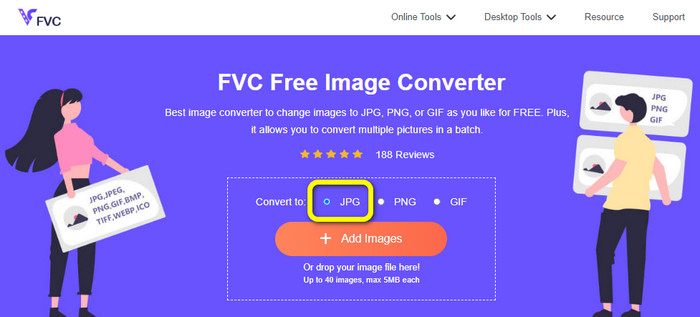
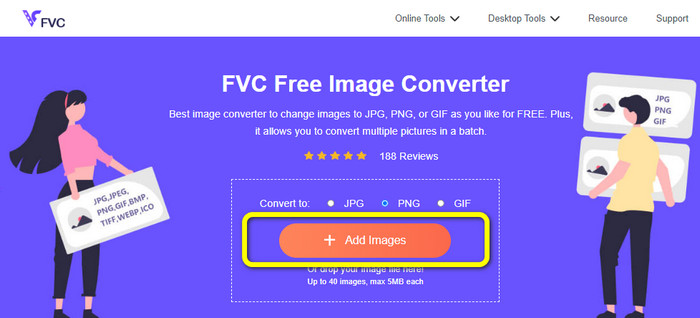
1. lépés: Nyissa meg böngészőjében az FVC Free Image Converter weboldalát. Ezután a Convert to lehetőségnél válassza a JPG fájlformátumot.
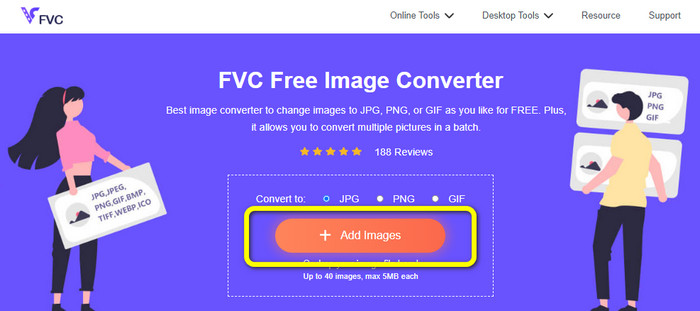
2. lépés: Ezután kattintson az Add Images gombra. A kattintás után megjelenik a fájlkezelő ablak a számítógép képernyőjén. Válassza ki a képfájlt, majd kattintson az Open gombra.
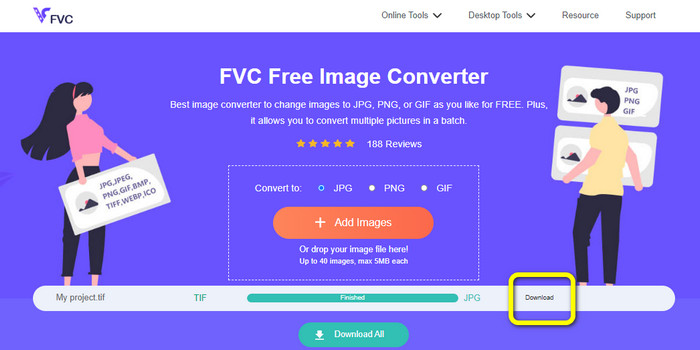
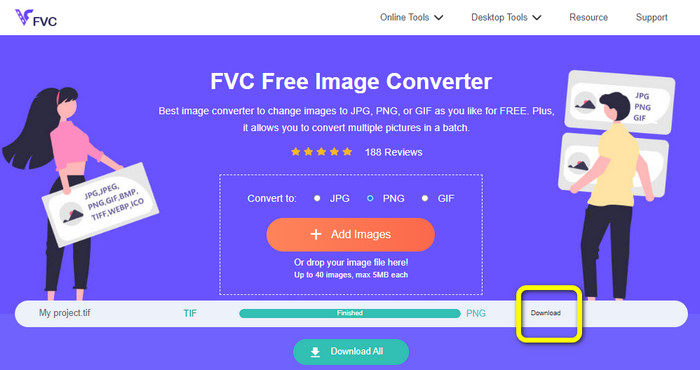
3. lépés: A képkonverter a feltöltés után automatikusan átalakítja a képet. Kattintson a Download gombra, hogy elmentse és letöltse az átalakított képet a számítógépére.
TIFF/TIF konvertálása PNG-re
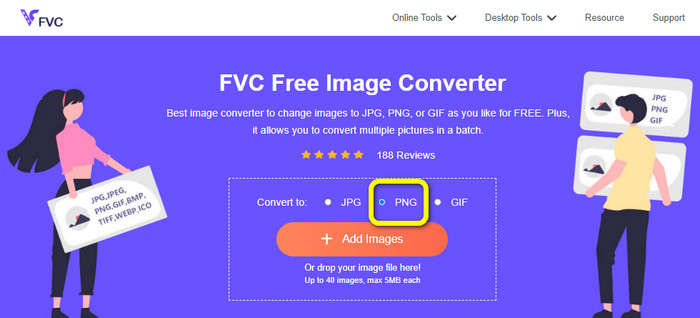
1. lépés: A weboldalon válassza ki a formátum opcióból a PNG fájlformátumot.
2. lépés: Kattintson az Add Images gombra. Amikor megjelenik a fájlkezelő ablak, válassza ki azt a PNG fájlt, amelyet konvertálni szeretne, majd nyissa meg.
3. lépés: A konvertálási folyamat befejezése után kattintson a Download gombra. Várja meg a mentést, majd nyissa meg a képet a mappájából. Kattintson ide, ha meg szeretné tudni, hogyan lehet BMP-ből JPG-t vagy PNG-t konvertálni.
3. rész. A TIF/TIFF offline JPG/PNG formátumú konvertálásának legjobb módjai
A Video Converter Ultimate az egyik legjobb offline megoldás TIF fájlok JPG-vé vagy PNG-vé alakítására. A program letölthető Mac és Windows operációs rendszerre is. Ezzel az offline képkonverterrel a TIF fájlokat JPG és PNG formátumba alakíthatja. Emellett támogatja a WEBP, BMP, GIF, TIFF, JPG, PNG és sok más formátumot is. A konverter felhasználóbarát felületet kínál, így profik és kezdők számára egyaránt ideális. Ha több fájlt szeretne egyszerre átalakítani, azt is megteheti – az egyik kiemelkedő funkciója a kötegelt konvertálás. Ez kényelmessé teszi minden felhasználó számára, aki sok képfájlt alakít át. Ráadásul a konvertálás közben további beállításokra is lehetőség van. A beállítások ikonnal nagyíthatja vagy kicsinyítheti a képeket, illetve módosíthatja a képminőséget igényeinek megfelelően. Így pontosan olyan eredményt kaphat, amilyet szeretne. Kövesse az alábbi alaplépéseket a TIF–JPG és TIF–PNG konvertáláshoz.
Konvertálja a TIFF-et JPG-be
1. lépés: Töltse le a Video Converter Ultimate programot a számítógépére. Azután az installálás befejeztével indítsa el az alkalmazást. Kattintson az alábbi Download gombra a konverter gyors eléréséhez.
Ingyenes letöltés Windows 7 vagy újabb rendszerre Biztonságos letöltés
Ingyenes letöltés macOS 10.7 vagy újabb rendszerre Biztonságos letöltés
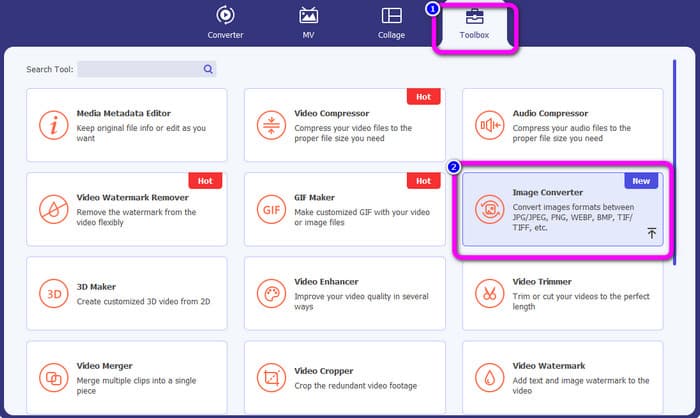
2. lépés: Kattintson a felület felső részén található Toolbox panelre. Válassza az Image Converter funkciót.
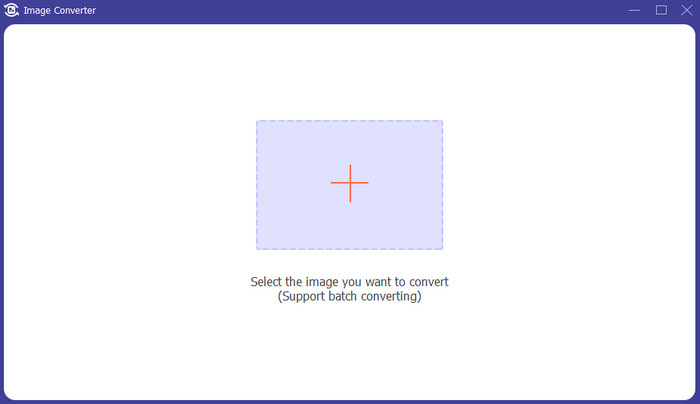
3. lépés: Ezután kattintson a középen lévő Plus ikonra. Válassza ki a TIFF képfájlt a fájlkezelőből, majd nyissa meg.
4. lépés: Ha további képeket is szeretne hozzáadni, kattintson az Add Source file gombra. Ezután lépjen a Convert All to opcióhoz, és válassza a JPG fájlformátumot.
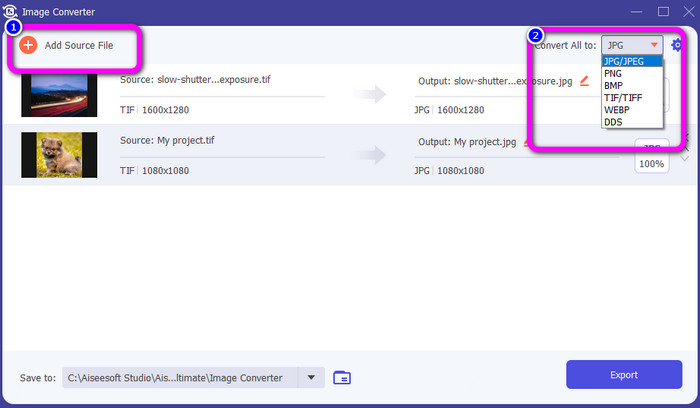
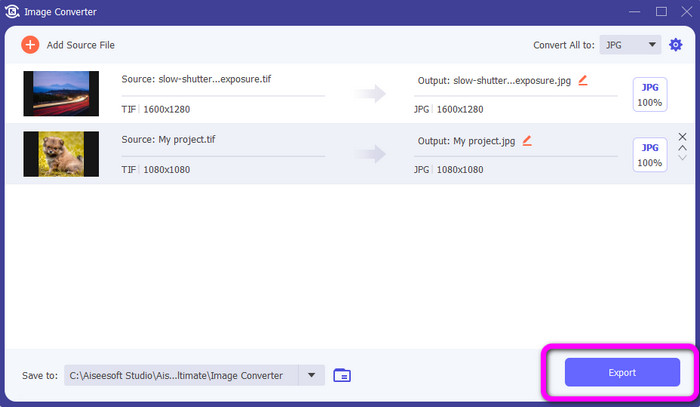
5. lépés: Végül kattintson az Export gombra, miután a JPG-t választotta kimeneti formátumnak. A konvertálás után a fájlkezelőben megnyithatja az átalakított képet.
Konvertálja a TIFF-et PNG-re
1. lépés: Kövesse ugyanazt az eljárást, mint fent. Lépjen a Toolbox panelre, és válassza az Image Converter funkciót.
2. lépés: Kattintson a Plus ikonra, és illessze be azt a TIFF fájlt, amelyet konvertálni szeretne.
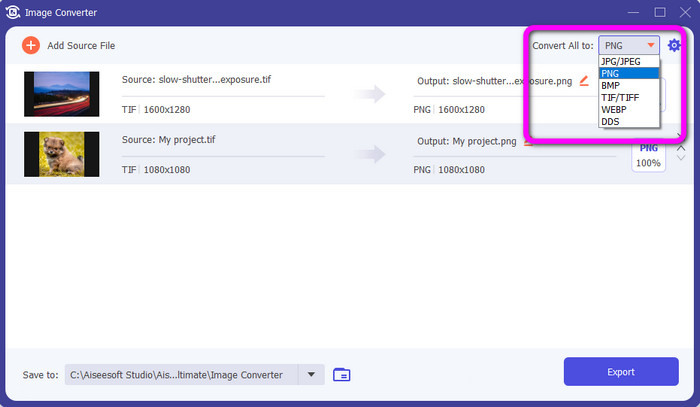
3. lépés: A TIFF képek hozzáadása után lépjen a Convert All to opcióhoz. Válassza a PNG fájlformátumot kimeneti formátumként.
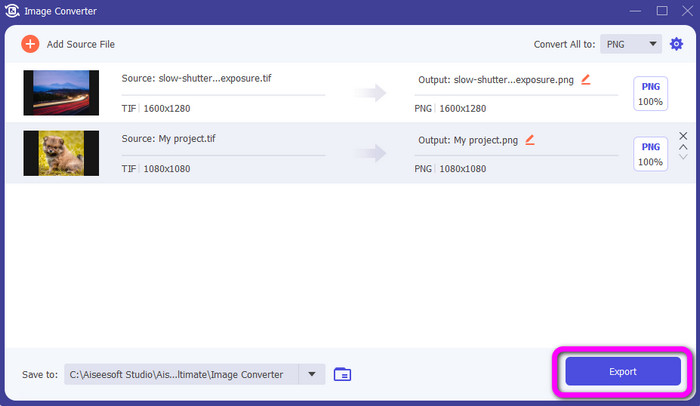
4. lépés: Az utolsó lépésként kattintson az Export gombra a felület bal alsó sarkában. Ezzel a szoftverrel JPG-ből PNG-t is konvertálhat.
4. rész. GYIK a TIF/TIFF JPG/PNG formátumba konvertálásával kapcsolatban
1. Hogyan lehet TIFF-et PNG-re konvertálni Mac-en?
A TIFF PNG-vé alakításának egyik hatékony módja Macen az FVC Free Image Converter használata. Nyissa meg a Safarit Mac gépén, és keresse fel ezt az online képkonvertert. A főoldalon válassza ki a PNG formátumot a formátum opciók közül. Kattintson az Add Images gombra, és adja hozzá a konvertálni kívánt TIFF fájlt. A feltöltés közben a rendszer automatikusan átalakítja a fájlt. Ezután kattintson a letöltés gombra, hogy elmentse az átalakított képet a Mac gépére.
2. Milyen előnyökkel jár a TIF PNG-re konvertálása?
Ha szeretné kicsinyíteni a fájlt, módosítania kell a TIF fájlt más formátumokra. A TIF-et PNG-fájllá konvertálni a legjobb, mivel a PNG fájl mérete kisebb. Kezelhető fájlméretet biztosít a webböngészők és eszközök számára.
3. Melyik fájl küldése egyszerűbb, JPG vagy TIFF?
A JPG fájlformátum kisebb fájlmérettel rendelkezik. Ez megkönnyíti a kép online vagy e-mailben történő elküldését. A TIFF nagyobb fájlmérettel rendelkezik, így lassú a képküldés.
Következtetés
Most már tudja, hogy a TIFF képfájlok mérete nagyobb. Így ha gyorsan szeretne képet küldeni online, érdemes kisebb fájlméretű formátumba konvertálni. Ez a cikk ezért bemutatta a legjobb megoldásokat arra, hogyan lehet a TIFF fájlokat JPG és PNG formátumba alakítani. Ha a lehető legegyszerűbb módon szeretne képfájlokat konvertálni, használja az FVC Free Image Converter eszközt. Egyszerű, könnyen érthető felületet és átlátható lépéseket kínál a képfájlok átalakításához.
-
 JPEG konvertálása JPG-be hatékonyan [Öt felsorolt módszer]
 Jöjjön el, és szerezze meg a legegyszerűbb oktatóanyagokat a JPEG JPG képfájlformátumba konvertálásához. Kattintson erre az útmutatóra, és kezdje el megtanulni a preferált módszereket
-
 Az 5 legjobb oktatóanyag a PNG gyors konvertálásához JPG formátumba
 Ha PNG fájlját JPG formátumba kell konvertálnia, itt megtudhatja a legjobb módszereket. Azt is megtudhatja, hogy mi a különbség a PNG és a JPG fájlformátumok között
-
 Teljes részletek a JPEG és a JPG és a PNG közötti különbségekről
 Ez a bejegyzés elegendő információt nyújt a JPEG és a JPG és a PNG közötti különbségekről. Ezenkívül megtanulja, hogyan konvertálhat képeket ezekre a fájlokra
