


 Video Converter Ultimate
 Screen Recorder
 Videó javítás
 Biztonságos letöltés
Hogyan lehet a WebP-t GIF-be konvertálni figyelemre méltó konverterek segítségével
Van egy jó oka annak, hogy a GIF-ek egyre népszerűbbek. Remek módot kínálnak arra, hogy egy kis személyiséget adj a weboldaladnak. Emellett a közösségi médiában is könnyen megoszthatók. De mi a helyzet a WebP formátummal? Ismered egyáltalán? Ne aggódj, ha több információt szeretnél erről a formátumról. Ez az útmutató elegendő információval lát el erről a két fájlformátumról. Ezenfelül megtanulod a legjobb módszereket arra, hogyan alakíthatod át a WebP-t GIF-fé mindenféle nehézség nélkül. Szóval, minden további szó nélkül, olvasd el ezt a cikket, és nézd meg az összes elérhető legjobb módszert.

1. rész: WebP kontra GIF
| Fájlformátum | WebP | GIF |
| Fájlkiterjesztés | .webp | .gif |
| Által kifejlesztett | CompuServe | |
| Teljes név | Kép a Weboldalon | Grafikus cserélési formátum |
| Leírás | Egy kidolgozott képformátumot a WebP fájlt. Kiváló veszteségmentes és veszteséges tömörítések állnak rendelkezésre. Alfa átlátszóságot és animációt is tartalmaz. A veszteségmentes és veszteséges tömörítés módszerei segítenek az adatmennyiség csökkentésében. 26%-vel és 34%-vel csökkenti a fájlméretet a JPG-hez és a PNG-hez képest. | GIF a képek továbbítására használt formátum. Ez egy használt grafikus formátum, amely 256 színt alkalmaz, és az adatokat minőség nélküli formátumba tömöríti. 1987-ben a CompuServe kifejlesztette a GIF formátumot. Rasztergrafika hálózaton keresztüli átvitelére szolgál (GIF87a). |
| Tömörítés | Veszteséges és veszteséges | Veszteségmentes |
| Kapcsolódó programok/böngészők | Google Chrome, Internet Explorer, Microsoft Edge, Mozilla Firefox | Picosmos Show, Paint, GIMP, Twitter, Facebook, Tumblr |
2. rész. A WebP online és offline GIF formátumú konvertálásának legjobb módjai
Konvertálja a WebP-t GIF-be az FVC Free Image Converter segítségével
A legjobb online elérhető WebP–GIF képátalakítók között van az FVC Free Image Converter. Ez az eszköz bármilyen fájlformátumot képes JPG, PNG és GIF formátumba konvertálni. Az alkalmazás számos bemeneti formátumot támogat, többek között JPG, PNG, JPEG, TIFF, BMP, WEBP, ICO és egyebek. Emellett három egyszerű átalakítási folyamatot kínál, amelyek minden felhasználó számára megfelelnek. Az FVC képátalakító másik funkciója a kötegelt konvertálás. Segítségével rengeteg képet alakíthatsz át egyszerre. Az FVC Free Image Converter minden böngészőben működik. Kompatibilis a Google, Mozilla, Microsoft Edge, Internet Explorer, Safari és más böngészőkkel is.
1. lépés: A böngésződben látogasd meg az FVC Free Image Converter fő weboldalát. Válaszd ki a kimeneti formátumot. A Konvertálás ide vagy formátum opciók közül válaszd a GIF fájlformátumot.
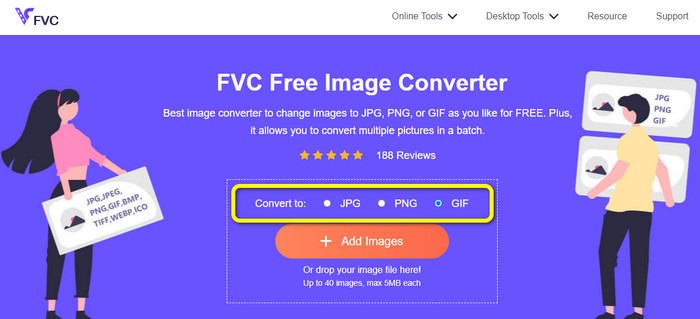
2. lépés: Ezután kattints a középen található Add Images gombra. Amikor megjelenik a számítógéped fájlkezelője, válaszd ki azokat a WebP képeket, amelyeket át szeretnél alakítani. Ezután kattints az Open gombra. A képfájlt akár be is húzhatod a mezőbe a feltöltéshez.

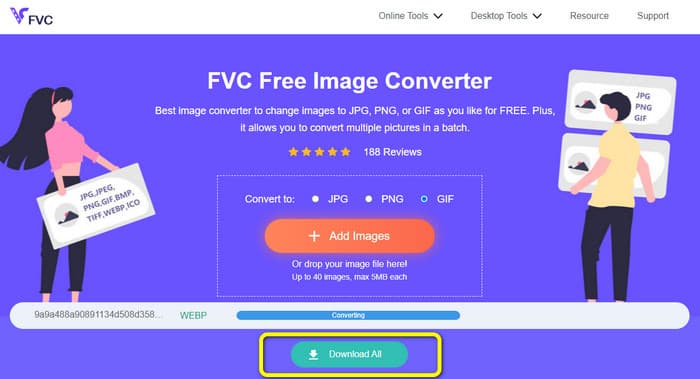
3. lépés: A kép feltöltése után az eszköz automatikusan GIF formátummá alakítja a WebP képeidet. Amikor a folyamat véget ér, kattints a Download All gombra.
Konvertálja a WebP-t GIF-be a FreeConvert segítségével
A FreeConvert egy megbízható online WebP–GIF átalakító. Egyszerűen használható, és a felülete is könnyen átlátható. Haladó és nem profi felhasználók egyaránt használhatják. Több mint 500 különböző képformátumot képes konvertálni, például JPG, PNG, WebP és mások. A fényképezőgépek RAW képfájljait is könnyedén átalakítja. Bármely webböngészőből elérhető ez a képátalakító: Chrome, Firefox, Edge, Safari stb. Gondoskodik a fájlok adatvédelméről és biztonságáról is. A konvertált képek mentése után az eszköz törli az adataidat. Vannak azonban korlátai, különösen az ingyenes verzió használatakor. A feltölthető fájl maximális mérete csak 1 GB. Ha nagyobb fájlokat szeretnél feltölteni ezzel a képátalakítóval, érdemes megvásárolni az eszközt. A weboldalon hirdetések is megjelennek, amelyek zavaróak lehetnek a felhasználók számára. A jó teljesítményhez internetkapcsolat szükséges.
1. lépés: Nyisd meg a FreeConvert weboldalát a böngésződben. Kattints a Choose Files gombra a weboldalon a WebP képek hozzáadásához. Két vagy több képet is feltölthetsz, hogy kötegelt konvertálást végezz.
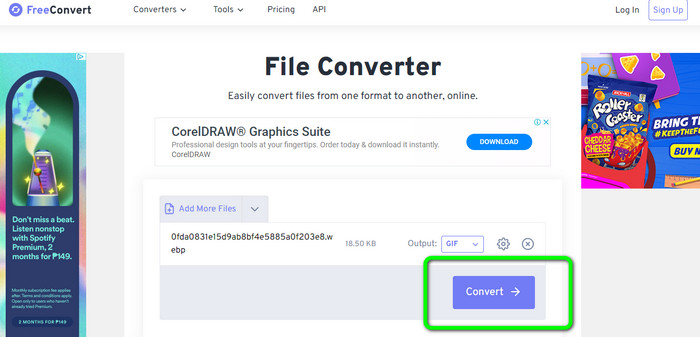
2. lépés: A fotó feltöltése után menj a formátumbeállításokhoz. Ezután válaszd a GIF fájlt kimeneti formátumként. A Settings ikonra kattintva az elkészült kép méretét is módosíthatod.
3. lépés: Az átalakítási folyamat után kattints a Download gombra. Így tudod elmenteni az átalakított fájlt a számítógépedre.
Konvertálja a WebP-t GIF-be az Ezgif használatával
A Ezgif szintén használható WebP–GIF átalakítóként. Ennek az képátalakítónak az egyszerű folyamatával WebP fájljaidat GIF-ekké alakíthatod. Emellett felhasználóbarát felülettel rendelkezik, amely mindent átláthatóvá tesz. Így minden felhasználó számára könnyen használható. Az átalakítási folyamat ráadásul gyorsan megy végbe. Néhány másodperc alatt konvertálhatsz képeket. Az Ezgif minden böngészőben elérhető: használhatod Google Chrome-ban, Firefoxban, Explorerben és más böngészőkben. Az Ezgif további funkciókat is kínál. A képkonvertáláson kívül videófájlokat is átalakíthatsz. A képeket szabadon vághatod és elforgathatod is. Az eszköznek azonban vannak korlátai: legfeljebb 50 MB-os fájlt tölthetsz fel. Előfordulhatnak olyan esetek is, amikor az eszköz nem működik megfelelően, különösen gyenge internetkapcsolat mellett.
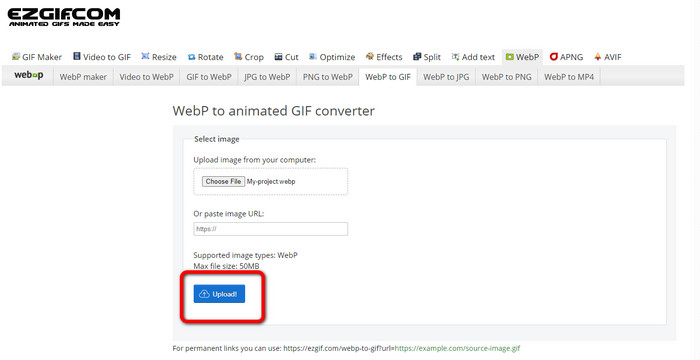
1. lépés: Lépj az Ezgif weboldalára. Kattints a Choose Files gombra. Nyisd meg a WebP képeket a számítógépedről. A képet linken keresztül is feltöltheted.
2. lépés: A WebP kép feltöltése után kattints az Upload gombra.
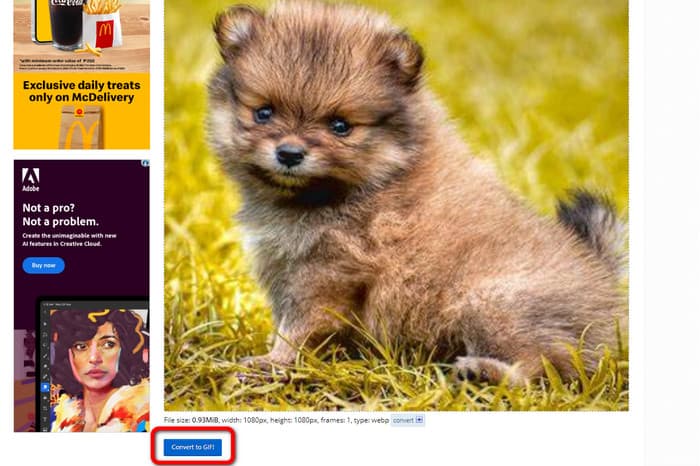
3. lépés: A kép megjelenik a képernyőn. Kattints a Convert to GIF gombra az átalakítási folyamat elindításához. Ezután kattints a Save gombra.
Hogyan lehet a WebP-t GIF-be konvertálni a Picosmos Tools segítségével
Szükséged van egy másik átalakítóra a számítógépeden, hogy WebP fájlokat GIF formátumba konvertálj? Próbáld ki a Picosmos Tools programot. Ez az átalakító Windows rendszeren fut. Lehetővé teszi, hogy gyorsan és ingyenesen alakíts át egy WebP fájlt GIF formátumba. A konvertált fájlra ráadásul nem kerül vízjel. Többet tud azonban, mint egy egyszerű WebP–GIF átalakító. Egy hatékony képszerkesztőt is tartalmaz, amely megkönnyíti a fotók szerkesztését, tervezését és montírozását. A program felülete azonban zavaró lehet. Különösen a kezdők számára válhat bonyolulttá. A program telepítése is időigényes.
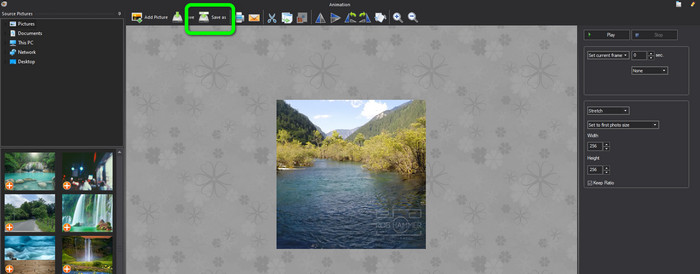
1. lépés: A program elindítása után kattints az Add Picture opcióra, és add hozzá a WebP képet.
2. lépés: Amikor a kép megjelenik a képernyőn, kattints a Save as gombra. Így mentheted el WebP képeidet animált GIF-ként. Kattints ide, ha meg szeretnéd tudni, hogyan alakíthatod át a WebP-t JPG formátumba.
3. rész. GYIK a WebP GIF formátumba konvertálásával kapcsolatban
1. Mi az előnye a WebP-nek az animált GIF-fel szemben és fordítva?
A WebP egy új formátum, amely jobb tömörítést kínál, mint a GIF. Ez kisebb fájlméretet és gyorsabb betöltési időt jelent. A WebP-t azonban a böngészők támogatják, így nem mindig a legjobb választás. A GIF egy régebbi formátum, amelyet a böngészők és számos eszköz támogat. Így a GIF is népszerű választás az egyszerű animációkhoz. Ennek ellenére gyakran nagyobb a fájlméretük, mint a WebP-képek, ami lassabb betöltési időt eredményez.
2. Miért nagyobb a GIF mérete, mint a WebP?
A WebP a statikus képekhez, míg a GIF az animált képekhez. Ez az oka annak, hogy a GIF fájl nagyobb, mint a WebP. Ezenkívül a GIF veszteségmentes, ami azt jelenti, hogy megtartja az eredeti fénykép összes információját.
3. A discord elfogadja a WebP-t?
Sajnos nem. A Discord nem támogatja a WebP-t. Tehát ha képfájlt szeretnél megnyitni Discordon, át kell alakítanod más formátumba. Ezután használd az FVC Free Image Converter eszközt. Segítségével WebP képeidet JPG, PNG és GIF formátumba konvertálhatod.
Következtetés
Mostanra már tudod, hogyan lehet a WebP-t GIF-fé alakítani. Egyes online és offline képátalakítók azonban előfizetést igényelnek, és sok időbe telik a használatuk. Ha egyszerű és ingyenes képátalakítóra vágysz, használd az FVC Free Image Converter eszközt.
-
 Tökéletes módszerek a WebP egyszerű konvertálására PNG-re
 Legyen tisztában a WebP PNG-re konvertálásának figyelemre méltó módszereivel. Ez az útmutató tartalmazza a leghasznosabb képátalakítókat, amelyeket kipróbálhat.
-
 A HEIC konvertálása GIF formátumba [Legjobb módszerek]
 Szeretné konvertálni a HEIC-et GIF fájlformátumba? Ezután ezek az eszközök segítenek könnyedén konvertálni a HEIC fájlt GIF formátumba.
-
 5 legjobb módszer a kép animált GIF-re cseréjére [Frissítve 2023]
 GIF formátumú konvertáló képre van szüksége? Ez a cikk bemutatja az öt legjobb konvertert, amelyet a piacon találhatunk. Tehát e cikk elolvasásával megtudhatja ezeket az eszközöket.
