


 Video Converter Ultimate
 Screen Recorder
 Videó javítás
 Biztonságos letöltés
5 kiemelkedő HEIC-JPG konverter, amelyet ingyen kell használnia [Online és offline]
A HEIC az egyik legjobb képformátum, amelyet iOS-eszközén használhat; más képekkel ellentétben a kép méretének tizenketted részét tudja tömöríteni. Még ha támogatást is kap az Apple-től, bizonyos eszközök, még a szoftverek is, a teljes szerkezete miatt nem támogatják a formátumot. Lehet, hogy konvertert keres a HEIC-hez az interneten, hogy a formátumot JPEG-re módosítsa. Kétséges, hogy sikerül-e eltalálni a megfelelőt, főleg, hogy több mint százszázalékos konverter áll rendelkezésre. De ne kezdje elveszíteni a reményt, mert összegyűjtöttük az öt legjobb megoldást, amelyre támaszkodhat az ilyen típusú problémákra.
Ebből a cikkből megtudhatja, melyik HEIC–JPG konvertert érdemes használnia, hogy a fájl más eszközökkel és szoftverekkel is kompatibilis legyen. Olvassa el figyelmesen ezt a cikket kevesebb mint öt perc alatt, hogy átlássa, mit tudnak az egyes online és offline konverterek.

1. rész. Az 5 legjobb HEIC-JPG konverter elérhető az interneten és offline módban
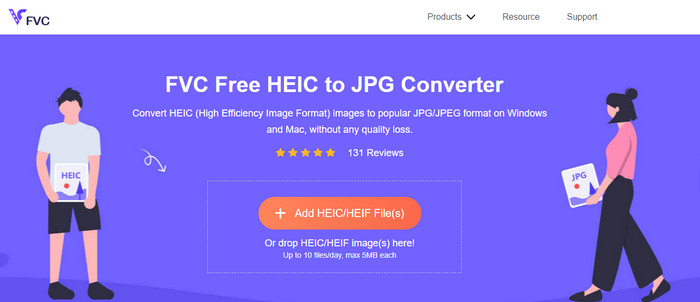
FVC Free HEIC to JPG Converter
Elérhető: Weben
Egy ilyen ingyenes, online HEIC–JPG konverterrel pillanatok alatt, kevesebb mint egy perc alatt elvégezheti az átalakítást anélkül, hogy bármilyen további erőforrást le kellene töltenie az asztali gépére. A FVC Free HEIC to JPG Converter egy kifejezetten HEIC‑fájlokhoz készült konverter, amelyet mindenképpen érdemes használnia; számunkra ez az első számú választás, ha HEIC‑et kell konvertálni. Ezzel az eszközzel gond nélkül, finoman hangolva viheti végig az átalakítási folyamatot anélkül, hogy aggódnia kellene a HEIC‑ben tárolt képek minőségének romlása miatt.
A konvertálási képesség mellett az eszköz hivatalos webhelye hirdetésektől mentes. Tehát, ha hozzáfér ehhez az eszközhöz, ne aggódjon többé a képernyőn megjelenő bosszantó hirdetések miatt. Ezenkívül az eszköz nem javasolja, hogy regisztráljon, mielőtt használni tudná; nincs további lépés a bejelentkezéshez, és azonnal használja a HEIC fájl konvertálásához.
Még mindig vannak korlátozások erre a webes eszközre, az első a napi konverzió, a HEIC-fájl tízszer módosítható, és a fájl mérete minden képen nem haladhatja meg az 5 MB-ot. Ennek ellenére az eszköz használata kötelező, és néha sokkal jobb, mint a többi online és offline konverter. Ezenkívül ennek az eszköznek a konverziós sebessége sokkal jobb és gyorsabb, mint az alább említett többi szoftveré.
Előnyök
- Ez egy dedikált HEIC konverter, amely bármely webböngészővel bármikor és bárhonnan elérhető.
- Az eszköz támogatja az ultragyors konvertálási folyamatot, amellyel másodpercek alatt konvertálhatja a HEIC-et JPG formátumba.
- Látogassa meg hivatalos webhelyét anélkül, hogy aggódnia kellene a bosszantó hirdetések miatt.
- A legjobb HEIC-konverter választás, amelyet a fájl JPEG formátumba konvertálásához kell használni.
Hátrányok
- A fájl mérete és a konvertálás hányszorosa.
- Az átalakításhoz internetkapcsolat szükséges.
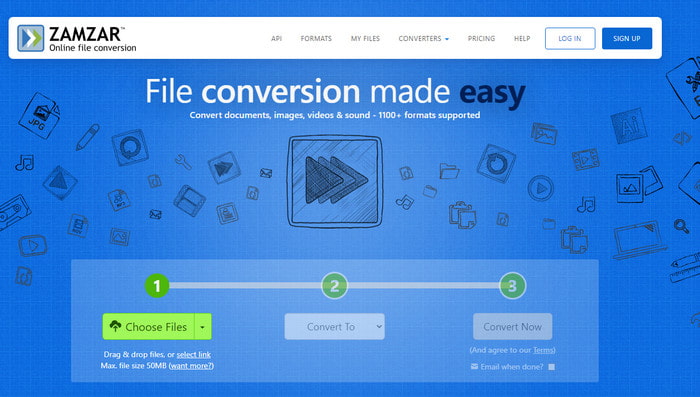
Zamzar
Elérhető: Weben
A Zamzar az egyik legjobb HEIC–JPG konverter, amelyet a weben elérhet. Ez a szoftver számos fájlformátumot támogat, legyen szó képről, videóról, hangfájlról vagy dokumentumról, amelyet ide szeretne feltölteni. Akárcsak a FVC Free HEIC to JPG Converter esetében, itt sem kell időt töltenie a használat megtanulásával, mert az eszköz rendkívül egyszerű. Töltse fel a fájlt az eszköz hivatalos weboldalára, válassza ki a kívánt formátumot, majd kattintson a Convert Now gombra, hogy elindítsa az átalakítási folyamatot.
Annak ellenére, hogy a webeszköz ingyenesen használható, és az egyik konverternek tekinthető, használhatja a weben. Ennek ellenére az általa biztosított konverziós sebesség nem olyan gyors, mint amire számítottál. És ha jelenleg sok felhasználó használja az eszközt, késést fog tapasztalni a konverziós és letöltési folyamatban.
Bár előfordulhatnak problémák, az eszköz webhelye még mindig olyan tiszta, mint az elsőként említett online konverter. A webhelyen nincsenek olyan hirdetések, amelyek elősegítenék a felhasználók jobb élményét. Ha a fájl nagy, és úgy érzi, hogy a konvertálása időt vesz igénybe, bejelölheti az értesítési négyzetet, amikor a konvertálás befejeződött. Az üzenet fogadásához itt be kell jelentkeznie fiókjába. Ha azonban nem szeretne bejelentkezni a fiókjába, az továbbra is rendben van, mert az eszköznek nincs szüksége fiókra a hozzáféréshez.
Előnyök
- Ingyenesen használható online konverter.
- Nincs fájlméret-korlátozása.
- A HEIC konvertálása JPG-re sokszor ennek segítségével.
Hátrányok
- A feltöltés, átalakítás és letöltés folyamata lassú.
- Az eszköz használatához stabil internetkapcsolat szükséges.
- Fájlméret korlátozás.
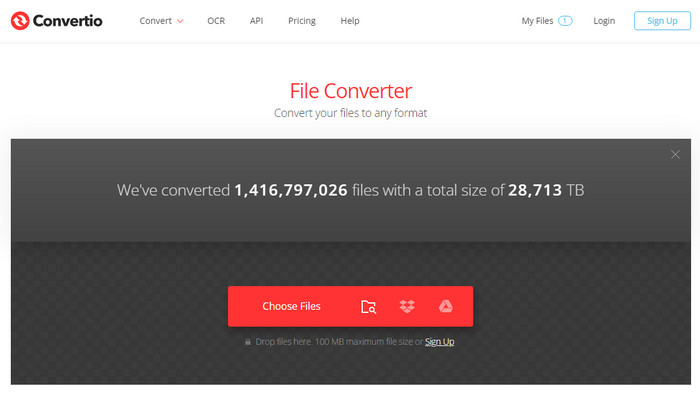
Convertio
Elérhető: Weben
Egy másik online használható HEIC-JPG konverter a Convertio. Ezzel az eszközzel itt végrehajthatja a HEIC fájl kötegelt konvertálását, és mindegyiket JPG formátumba konvertálhatja. A webes eszköz használata közben nem fog gondot okozni. A folyamat elindításához húzással indíthatja el a fájlt az eszköz webhelyén, kiválaszthatja a JPG vagy az elérhető formátumot, majd kattintson a Konvertálás gombra. Annak ellenére, hogy nincs tapasztalata a képformátum konvertálásával kapcsolatban, ezt az eszközzel könnyedén megteheti. Talán úgy gondolja, hogy ha ez az eszköz támogatja, van frissítési verziója, szerencsére van. Három különböző szintre iratkozhat fel, amelyek támogatják a különböző fájlméreteket a feltöltéshez, az egyidejű konvertáláshoz és a folyamat prioritásainak megadásához. De összességében az eszköz ingyenesen használható az interneten.
Annak ellenére, hogy ez az egyik konverter, amelyet az interneten használhat, a felhasználók sok problémát tapasztalnak a használat során. Egyes felhasználók elmondják, hogy nehézségekbe ütközik a médiafájljaik ide feltöltése. Az egyik oka annak, hogy nem tudja azonnal feltölteni a fájlt, az az, hogy az internet lassú lehet. Az itt említett összes webes eszköz ugyanazt a nehézséget tapasztalhatja a fájl feltöltésekor, különösen rossz internetkapcsolat esetén. Ezenkívül hozzáférhet a Dropboxhoz és a Google Drive-hoz, ha a HEIC fájl itt van.
Előnyök
- Ez az egyik legjobb ingyenes online médiakonverter, amelyet használhat.
- A formátumok átlagos tartományát támogatja a feltöltéshez.
- Nyissa meg és töltse fel a HEIC fájl amelyek a Dropboxon és a Google Drive-on vannak.
Hátrányok
- Zavaros fel- és letöltési folyamat.
- A konverter használatához erős internetkapcsolat szükséges.
- Feltöltéskor a fájl mérete korlátozott.
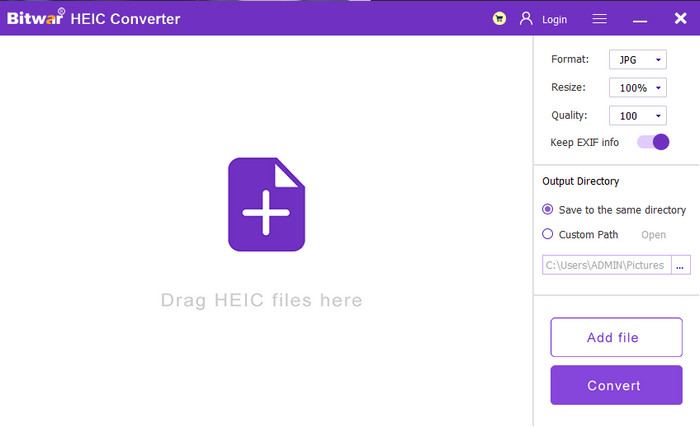
Bitwar HEIC konverter
Elérhető: Windows és Mac
Ha nem szeretne online eszközt használni a HEIC-fájl konvertálásának megszakításának elkerülésére, javasoljuk, hogy használja ezt a HEIC-et JPG konvertálóvá Windows és Mac rendszeren. A Bitwar HEIC Converter egyszerű grafikus felhasználói felülettel rendelkezik, hogy megértse, hogyan kell hatékonyan használni az eszközt. Akár profi, akár nem, ez az eszköz alkalmas arra, hogy HEIC fájljait szabványosított digitális képpé, például JPEG vagy JPG formátummá alakítsa. Ez az eszköz tökéletes azoknak a felhasználóknak, akiknek lassú internetkapcsolatuk van, mivel az eszköz nem függ az internetkapcsolat erősségétől. Amikor megnyitja a szoftvert, megjelenik egy feltöltési mező; ide húzhatja a fájlt, válassza ki a formátumot, majd kattintson a Konvertálás gombra a konvertálási folyamat elindításához.
Nem kell aggódnia a fájl méretével és a használatának számával, mert az eszköz használatára nincs korlátozás.
Az eszköz azonban nem támogatja a kötegelt konvertálást, így lehetetlen, ha több fájlt szeretne feltölteni ide. De itt hozzáadhatja és konvertálhatja őket egyenként. Ezt sok időbe telne összehasonlítani egy másikkal, amely támogatja a kötegelt átalakítást. Annak ellenére, hogy ez mindkettőnk számára kihívást jelenthet, továbbra is megbízható konverternek tartjuk az asztalon.
Előnyök
- Az eszköz használatához nincs szükség internetkapcsolatra.
- Alakítsa át HEIC-jét a másik négy elérhető formátumba, például JPG, PNG, WebP és BMP.
- Windows és Mac operációs rendszeren egyaránt elérhető.
Hátrányok
- A szoftver nem támogatja a kötegelt átalakítást.
- Nem rendelkezik ultragyors konverziós folyamattal.
Dropbox
Elérhető: Mac, Windows és online
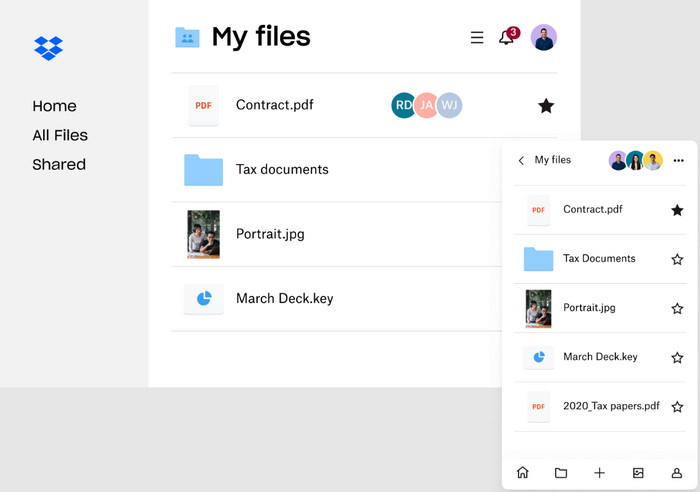
A Dropbox lehetővé teszi, hogy minden fájlját szinkronizálja a felhőben vagy az asztali gépén, és rendszerezze azokat. Ezzel az eszközzel a HEIC fájlok kiterjesztését JPG-re módosíthatja. Ugyanakkor ez az eszköz nem egy tipikus konverter, mint a fent említett négy. Az általa támogatott átalakítási folyamat jóval eltér a többiekétől. Használat előtt regisztrálnia kell a szolgáltatásba, kattintson a Preview lehetőségre, keresse meg a HEIC fájlt, kattintson jobb gombbal a képre, válassza a Save Image opciót, majd formátumként adja meg a JPG-t. Így ezzel a megoldással máris megváltoztatta a formátumot JPG-re.
A konvertálási tulajdonságairól nincs sok mondanivaló, mert az eszköz nem kínál sokat ingyenes HEIC-JPG konverterként. Bár ez nem egy dedikált konverter, az eszköz erőssége a médiafájl rendszerezésében, a jelszavak mentésében és védelmében, a digitalizált fájl megosztásában stb. képes elvégezni a munkát, de nem olyan jól, mint a fenti másik konverter.
Előnyök
- Módosítsa a HEIC fájlkiterjesztését JPG vagy más képformátumra.
- Ezzel az eszközzel rendezze és állítsa össze médiafájljait.
- Többféle integrációval rendelkezik.
Hátrányok
- Ennek fizetős verziója túl drága.
- Az ingyenes verzió mindenki számára korlátozott.
2. rész. Összehasonlító táblázat az 5 legjobb használható HEIC-JPG konverterről
| A legjobb képformátumok jellemzői | FVC ingyenes HEIC to JPG konverter/td> | Zamzar | Convertio | Bitwar HEIC konverter | DropBox |
| Gyors konvertálási folyamat |  |  | | | |
| Reklámok használat közben | | | | | |
| A HEIC konvertálása JPG formátumba a metaadatok elvesztése nélkül | | | | | |
| Drag and Drop támogatott | | | | | |
| Bejelentkezés szükséges | | | | | |
3. rész. GYIK a HEIC-JPG konverterekről
Mi a hátránya a HEIC JPG-re konvertálásának?
Az eredeti HEIC fájlmérete kissé megnő, mert a JPG más tömörítőt használ. Annak ellenére, hogy mindkettő MPEG-hez kapcsolódik, funkcióik és fájltömörítési technikáik különböznek a többitől. A következő az átlátszóság, ugyanaz, mint a PNG; A HEIC átlátszó, míg a JPG nem.
Melyik a legjobb eszköz a HEIC konvertálásához JPG formátumba?
A HEIC konvertálása JPG formátumba nem olyan nehéz feladat, amelyet bárki meg tud kezelni; sokan közülünk használhatják a fent említett megbízható online eszközünket vagy a többit. De ebben a feladatban jobb az Aiseesoft HEIC Converter használata. Ha meg szeretné tudni, hogyan kell használni az eszközt, kattintson erre a hivatkozásra, hogy részletesebb információkat tudjon meg a szoftverről.
A HEIC és a JPG minősége azonos?
Eddig a HEIC és a JPG képminősége megegyezik, mindkettő jó, és nem meglepő, ha ismerjük ezeket az információkat. De ami a színkombinációt illeti, a HEIC támogatja a jobb színmélységet, ami nagyszerű fotózáshoz. Bár a JPG képes ugyanezt megtenni, a HEIC mégis megbízhatóbb, különösen részletes képek készítésekor.
Következtetés
Mindezt összefoglalva, a jelen áttekintésben bemutatott HEIC-JPG konverterek lehetőséget adnak arra, hogy a fájlkiterjesztést JPG-re változtassuk. Ahelyett, hogy kipróbáltuk volna őket, teszteltük őket, és biztosítottuk, hogy az összes eszköz megfelelően működjön az átalakítás során. A fent bemutatott bizonyítékfoszlányokból azt láthatjuk, hogy az öt említett képátalakító különböző szempontokkal, funkciókkal és tulajdonságokkal rendelkezik, amelyek különböznek a többitől.
Bár a FVC Free HEIC to JPG Converter méret- és napi konverziós korlátokkal rendelkezik, vitathatatlan, hogy a webes eszköznek kiemelkedő előnye van az átalakítási sebesség terén. Ha ki szeretné próbálni, kattintson a hivatkozásra, és győződjön meg róla, hogy az eszköz valóban zökkenőmentesen működik.
-
 Alakítsa át a HEIC-et JPG-vé a 6 hatékony offline és online módszerrel
 Szeretné tudni, hogyan lehet átalakítani a HEIC-et JPG-be? Ebben az esetben 6 online és offline módot adunk a feladat teljes befejezésére és kezelésére.
-
 A legjobb ingyenes és fizetős HEIC konverter, amelyet tudnia kell [Frissítve 2025]
 Szeretné tudni, hogy mi az a HEIC konverter? Ha igen, akkor felsoroljuk az 5 legjobb ingyenes és fizetős HEIC konvertert, amelyek segítségével megváltoztathatja a HEIC formátumot.
-
 A HEIC konvertálása PDF-be a 2025-ös 4 legjobb továbbfejlesztett módszerrel
 Ha többet szeretne megtudni a legjobb HEIC–PDF konverterről, töltse le ezt a 2025-ös verziót. Elolvashatja ezt a cikket, mivel áttekintést adtunk róluk.
