


 Video Converter Ultimate
 Screen Recorder
 Videó javítás
 Biztonságos letöltés
Ismerje meg, hogyan lehet HEIC-t JPG-vé konvertálni a Google Drive-on és az alternatívákon
A HEIC az Apple újabb fájlformátuma. Ez az új képformátum jobb módja annak, hogy a képeket az eszközre mentse. Ezenkívül a HEIC kicsinyíti a képet, miközben megőrzi annak kiváló minőségét. Ezenkívül sokan szeretik a HEIC formátumot, mert kiváló képformátum az élő fényképekhez. A HEIC-t azonban az Apple eszközök támogatják; ezért sok platformmal nem kompatibilis. Tehát, ha HEIC fájlokat szeretne használni, vagy HEIC-et szeretne feltölteni más, a Windows által támogatott platformokra, át kell alakítania JPG fájlformátumba, amelyet számos platform és webhely támogat.
És tudta? A Google Drive már támogatja a HEIC formátumot, így az iOS‑eszközök biztonsági mentést készíthetnek a fájljaikról ezen a felhőszolgáltatáson keresztül. És ha arra kíváncsi, hogy át tudja-e alakítani a HEIC-et JPG-vé a Google Drive-on, olvasson tovább a válaszért.

1. rész: HEIC konvertálása JPG-vé a Google Drive-on veszteség nélkül
A Google Drive valószínűleg a legismertebb felhőalapú tárolási szolgáltatás. Ezzel a programmal tárolhatja és visszakeresheti a feltölteni kívánt képeket vagy videókat. Ezenkívül sok Apple-eszköz-felhasználó inkább a Google Drive-ot használja képeinek vagy videóinak tárolására. Ezenkívül ez a program helyet szabadíthat fel az eszközén, amelyet egy nagy fájlméret foglal el. A Google Drive azonban nem tud képeket vagy videókat konvertálni. Ezért, ha feltöltött egy HEIC fájlt a meghajtójára, nem konvertálhatja azt JPG fájlformátumba.
De ebben a részben bemutatunk egy módszert a HEIC kép feltöltésére JPG formátumban a Google Drive-on. Vegye figyelembe, hogy ez csak a Google Drive webes verziójában érhető el, az alkalmazás verziójában nem.
A HEIC konvertálása JPG-re a Google Drive-on a HEIC letöltésével JPG formátumban:
1. lépés. Először nyissa meg a Fotók alkalmazást, és válassza ki az átalakítani kívánt HEIC fájlt. Ezután koppintson a Megosztás ikonra, és válassza a Google Drive opciót.
2. lépés. Csatlakoztassa iPhone készülékét egy hálózathoz, hogy a fotók felkerüljenek a fiókjába.
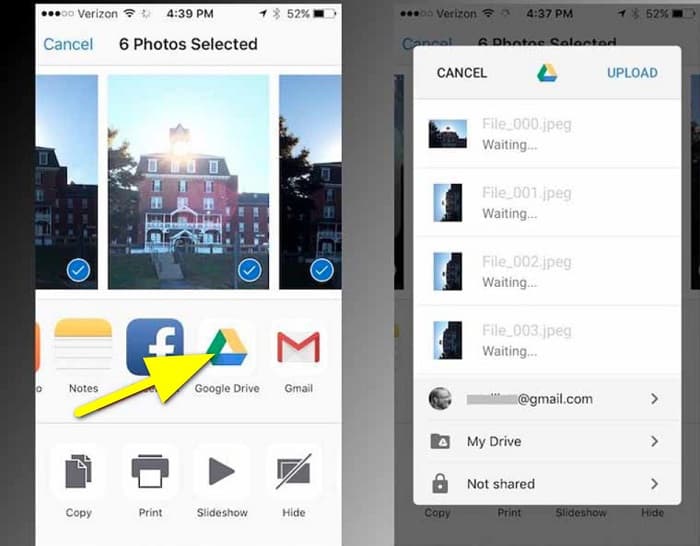
3. lépés. Ezután nyisson meg egy számítógépet, indítson el egy böngészőt, és keressen rá a Google Drive-ra a keresőmezőben. Jelentkezzen be abba a fiókba, amellyel a HEIC képet mentette.
4. lépés. Ezután kattintson a Google Drive-on lévő HEIC képre, és nyissa meg teljes felbontásban. Ezután kattintson a fotóra a jobb egérgombbal, és válassza a Kép mentése másként lehetőséget.
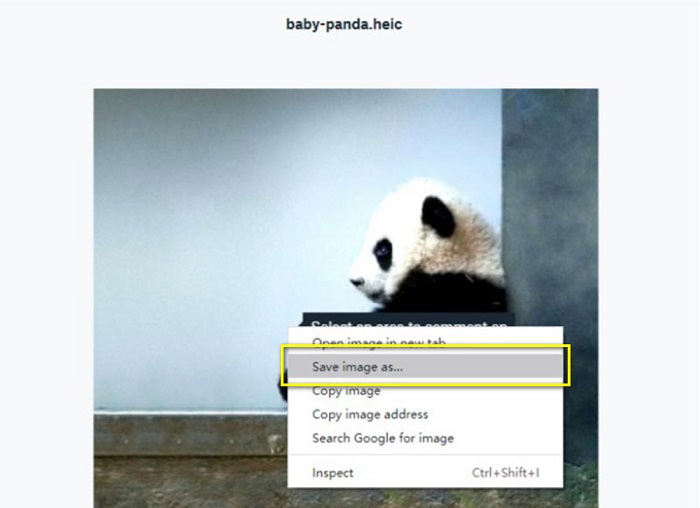
5. lépés. A felugró menüben keresse meg azt a mappát, ahová a képet menteni szeretné. Állítsa a fájlkiterjesztést .jpg-re, majd kattintson a Mentés gombra a módosítások mentéséhez.
2. rész: HEIC konvertálása JPG-re a Google Drive alternatíván
Mivel a Google Drive nem rendelkezik a képek vagy videók konvertálására szolgáló funkcióval, keresünk olyanokat, amelyek segítségével konvertálhatja HEIC-képeit. Azonban sok konvertáló eszköz elérhető a piacon, és nem mindegyik támogatja a HEIC formátumot. Így hát megkerestük az interneten a legcsodálatosabb konvertert, amely támogatja a HEIC képformátumokat. Ezenkívül megvitatjuk ennek a képátalakítónak a használatát a HEIC veszteségmentes JPG-vé konvertálására.
FVC Free HEIC to JPG Converter
A FVC Free HEIC to JPG Converter egy online HEIC‑konverter, amely minden webböngészőben elérhető, például Google Chrome-ban, Internet Explorerben és Safariban. Ez az online alkalmazás támogatja a HEIC–JPG átalakítást, amelyre sok más alkalmazás nem képes. Emellett úgy alakíthatja át a HEIC‑et JPG-vé, hogy közben megőrzi az EXIF-adatokat, például a méreteket, formátumot, fájlméretet, készítés dátumát/idejét, expozíciót és sok egyebet. A program lehetővé teszi, hogy a HEIC képet minőségromlás nélkül konvertálja. Továbbá AI-alapú átalakítási módszert használ, amely automatikusan, veszteségmentesen konvertálja a képeket. További előnye ennek az online eszköznek, hogy egyszerre több – két vagy több – képet is kötegelt módban átalakíthat.
Az FVC Free HEIC to JPG Converter használatához nincs szükség regisztrációra, előfizetésre vagy harmadik féltől származó beépülő modulok használatára. És nem kell aggódnia adatai biztonsága miatt, mert az 100% használata biztonságos. Olvassa el az alábbi egyszerű lépéseket, hogy megtudja, hogyan konvertálhatja a HEIC-et JPG-be az FVC Free HEIC-ből JPG-vé konvertáló segítségével.
A HEIC konvertálása JPG-re a Google Drive-on:
1. lépés. Először nyissa meg a webböngészőjét, és keressen rá a FVC Free HEIC to JPG Converter oldalra a keresőmezőben.
2. lépés. Ezután indítsa el az alkalmazást, mielőtt használni kezdené. Kattintson az Add HEIC/HEIF Files gombra ugyanazon a felületen, hogy hozzáadja az átalakítani kívánt HEIC képet.
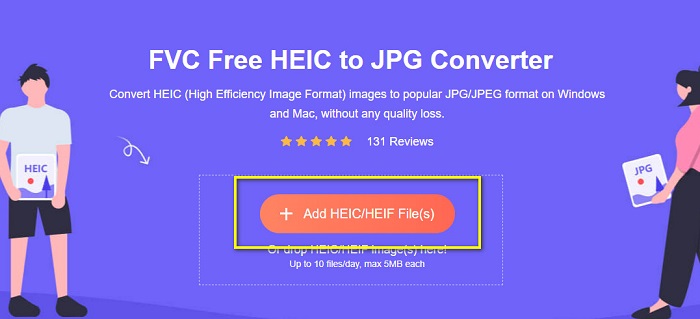
3. lépés. A FVC Free HEIC to JPG Converter a HEIC fájl feltöltése után automatikusan átalakítja a képet. A Kész ikont fogja látni a felület alján.
4. lépés. Végül töltse le az átalakított képet a Download gombra kattintva. Ezután keresse meg a kimeneti fájlt a számítógépén.
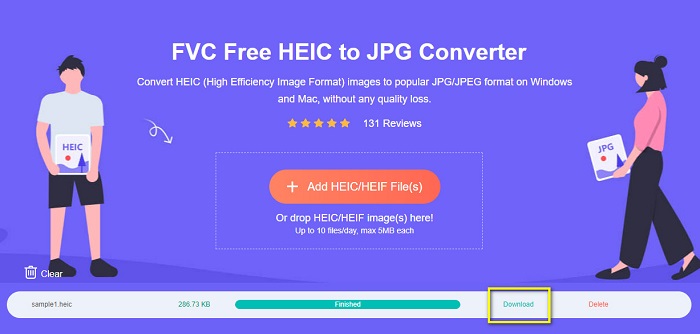
Bármilyen egyszerűen is, a HEIC fájlt egyszerűen konvertálhatja JPG formátumba a számítógépén.
Aiseesoft HEIC konverter
Az Aiseesoft HEIC Converter egy ingyenesen letölthető alkalmazás, amelyet használhat, ha a legjobb HEIC‑konvertert keresi. Ezenkívül ez a program lehetővé teszi, hogy HEIC-et JPG-vé alakítson, miközben megőrzi a kép EXIF adatait. A kép minőségét is módosíthatja, ha szeretné csökkenteni a fájlméretet. Továbbá támogatja a kötegelt átalakítást, így egyszerre két vagy több HEIC fájlt is konvertálhat. Ráadásul szabadon letölthető minden platformra, például Windowsra, Macre és Linuxra.
Az Aiseesoft HEIC Converter egy felhasználóbarát eszköz, mert intuitív felhasználói felülettel rendelkezik. Ezenkívül támogatja a szabványos fájlformátumokat, mint például a HEIC, JPG és PNG. A többi funkció használatához azonban először meg kell vásárolnia az alkalmazást.
A HEIC konvertálása JPG-be az Aiseesoft HEIC Converter segítségével:
1. lépés. Töltse le az Aiseesoft HEIC Converter programot a számítógépére. Az alkalmazás telepítése után futtassa az eszközén.
2. lépés. Kattintson az Add HEIC gombra a fő felületen, hogy importálja az átalakítani kívánt HEIC képet.
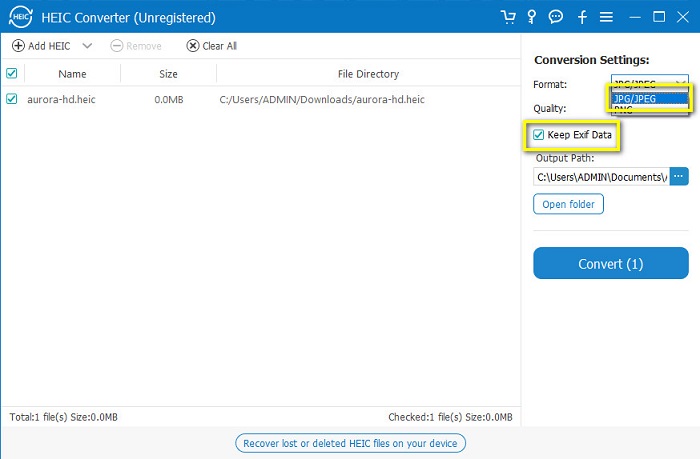
3. lépés. Ezután válassza ki a JPG/JPEG formátumot kimeneti formátumként a Format opció alatt. Ne felejtse el bejelölni a Keep EXIF Data melletti négyzetet.
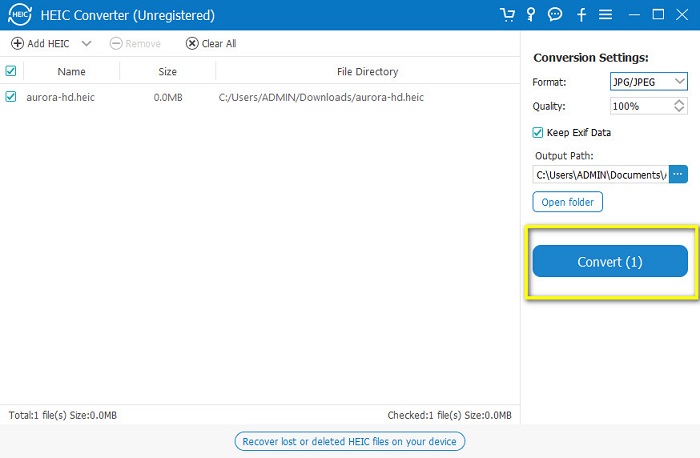
4. lépés. Végül kattintson a Convert gombra a HEIC JPG-vé alakításának megkezdéséhez. Várja meg, míg az átalakítás befejeződik, és kész is! A HEIC képe most már JPG formátumú.
3. rész. GYIK a HEIC konvertálásáról JPG-re a Google Drive-on
Hogyan kezelheti a HEIC képeket a Google Drive-on?
A HEIC képeit a Google Drive-on keresztül a Google Fotók segítségével kezelheti. Mivel a Google bevezette az MI‑technológiát a Google Fotókban, most már személy, kategória vagy téma szerint is rendszerezheti a fotóit.
Miért töltik fel a fotóimat HEIC-ként a Google Drive-ra?
A Google Drive HEIC-ként menti a feltöltött fájlokat, mert a böngészője csak a kép előnézeti példányát menti a számítógépére.
A HEIC jobb, mint a JPG formátum?
A tömörítés és a képminőség tekintetében a HEIC jobb, mint a JPG formátumok. A HEIC lehetővé teszi a kép minőségének javítását az átláthatóság és a szélesebb dinamika révén.
Következtetés
Most, hogy tudja, hogy a Google Drive alkalmazásban nem tudja átalakítani a HEIC-et JPG-vé, használhatja azt a módszert, amellyel a webes Google Drive-on JPG-ként mentheti a HEIC képet. Ugyanakkor egyszerre csak egy képet dolgozhat fel, és böngészőben kell dolgoznia. Ezért azt javasoljuk, hogy használja a FVC Free HEIC to JPG Converter eszközt, amely ingyenes és egyszerűen használható.
-
 A HEIC konvertálása PDF-be a 2022-es 4 legjobb továbbfejlesztett módszerrel
 Ha többet szeretne megtudni a legjobb HEIC–PDF konverterről, töltse le ezt a 2022-es verziót. Elolvashatja ezt a cikket, mivel áttekintést adtunk róluk.
-
 Az 5 legjobb HEIC-JPG konverter ezt választja 2022-ben
 A HEIC to JPC konverterrel könnyedén megváltoztathatja a képformátumot hordozható JPG-re. Szeretné tudni, mi ez az 5 eszköz? Olvassa el ezt a cikket.
-
 A legjobb ingyenes és fizetős HEIC konverter, amelyet tudnia kell [Frissítve 2022]
 Szeretné tudni, hogy mi az a HEIC konverter? Ha igen, akkor felsoroljuk az 5 legjobb ingyenes és fizetős HEIC konvertert, amelyek segítségével megváltoztathatja a HEIC formátumot.
