


 Video Converter Ultimate
 Screen Recorder
 Videó javítás
 Biztonságos letöltés
Egyszerű és legjobb módszerek a JPG konvertálására HEIC online és offline formában
A PG formátum egy szabványos képfájl formátum, amelyet sokan használnak. Köztudott, hogy ez a legtöbbet megosztott képformátum az interneten. Ezenkívül a JPG fájlok kiváló minőségűek, és minden médiaplatformon, például Windowson és Macen megtekinthetők. A JPG-fájlok azonban hatalmas fájlmérettel rendelkeznek, és elfoglalhatják az eszköz tárhelyét, ha túl sok JPG-fájlt fordít a Mac-eszközön.
Tehát számodra a legjobb megoldás, ha a JPG-t HEIC-re konvertálod, amelyet az Apple eszközök natívan támogatnak. Ráadásul a HEIC fájlok kis méretűek, mégis kiváló minőséget nyújtanak. Dőlj hátra és lazíts, mert mindjárt megismered a legjobb JPG–HEIC konvertereket, amelyekkel JPG-t HEIC-re alakíthatsz.

1. rész: JPG konvertálása HEIC-re a legjobb online konverterekkel
Csak néhány eszköz képes a JPG-t HEIC-re konvertálni; ezért meglehetősen nehéz megtalálni a legjobb JPG-HEIC konvertert. Ezért ebben a részben tudni fogja a legjobb online JPG-HEIC konvertereket és azok használatát.
Convertio
Az egyik legismertebb, interneten elérhető JPG–HEIC konverter a Convertio. A Convertio egy online JPG–HEIC konverter, amelyet egyszerű kezelőfelülete miatt könnyű használni. Emellett azonnal képes JPG-fájlodat HEIC formátumba alakítani. Ha pedig videókonvertert keresel, ez az eszköz erre is kínál funkciót. Előfordulhat azonban, hogy a konvertálási folyamat néha lassú, mivel webalapú alkalmazásról van szó. Ennek ellenére sokan használják ezt az eszközt JPG-ből HEIC-re történő átalakításhoz.
1. lépés. Először keresd meg a Convertio webhelyét a böngésződben. A szoftver fő felületén kattints a Choose Files gombra. Megnyílnak a számítógépeden lévő fájlok, majd válaszd ki a JPG-fájlodat. Ezután a JPG-fájl fel fog töltődni a szoftver fő felületére.

2. lépés. Miután feltöltötted a JPG-fájlt, kattints a lenyíló gombra, majd válaszd a HEIC formátumot kimeneti fájltípusként.
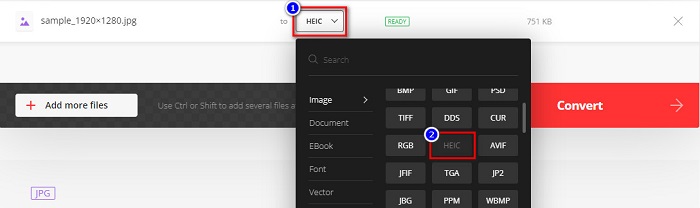
3. lépés. Végül kattints a Convert gombra, hogy a JPG-fájlt HEIC formátumba konvertáld. Várd meg, amíg a konvertálás befejeződik, majd Download gombbal töltsd le a HEIC-fájlt, amikor elkészült.

Előnyök
- Gyors konverziós folyamattal rendelkezik.
- Biztonságos és ingyenesen használható.
- Könnyen használható szoftveres felülettel rendelkezik.
- Támogatja a különböző képfájlformátumokat, beleértve a JPG, HEIC, PNG, JPEG, GIF és még sok mást.
Hátrányok
- Ha az internetkapcsolat instabil, előfordulhat, hogy lassú az átalakítási folyamat.
Aconvert
Az Aconvert egy online JPG–HEIC konverter, amellyel könnyedén HEIC formátummá alakíthatod JPG-fájlodat. Ez az online konverter felhasználóbarát eszköz, mivel egyszerű grafikus felülettel rendelkezik. Továbbá ezzel az eszközzel átméretezheted a képedet is. Emellett a kimeneti kép minőségét is beállíthatod. Hátránya, hogy zavaró hirdetéseket tartalmazhat, amelyek kellemetlenek lehetnek számodra.
1. lépés. A böngésződben keresd meg az Aconvert online konvertert. Kattints a Choose Files gombra, hogy feltöltsd JPG-képedet a fő felületre.
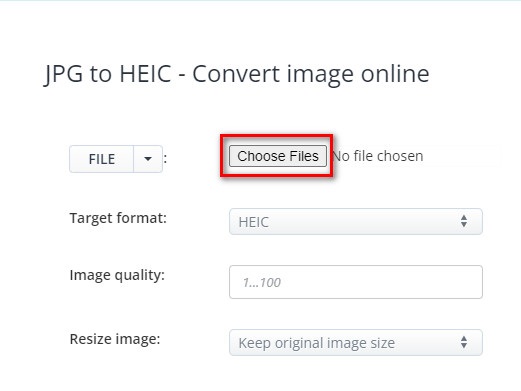
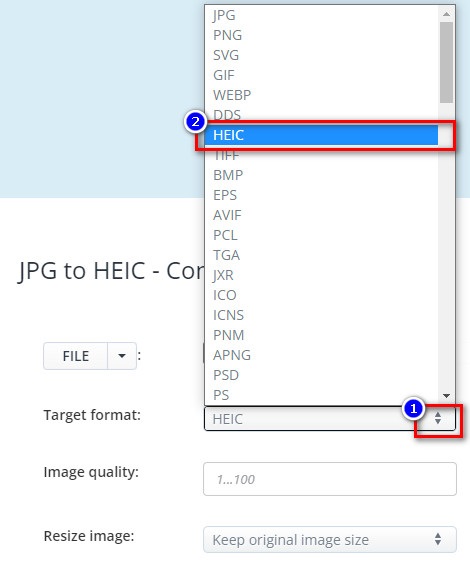
2. lépés. Ezután kattints a fel/le nyíl gombra, hogy kiválaszd a kívánt kimeneti formátumot. Válaszd a HEIC fájlformátumot.
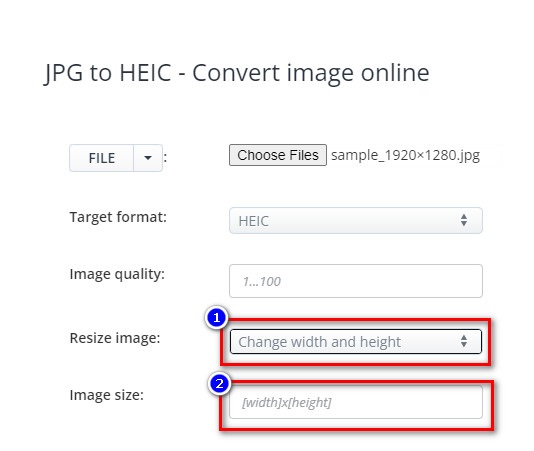
Ha át szeretnéd méretezni a JPG-fájlt, kattints a fel/le nyíl gombra a Resize Image (Kép átméretezése) opció mellett. A kívánt opcióra kattintva beállíthatod a fájl szélességét és magasságát. Ezután írd be a képhez kívánt szélességet vagy magasságot. Ha nem szeretnéd módosítani a kép méretét, lépj a következő lépésre.
3. lépés. Végül kattints a Convert Now gombra, hogy JPG-fájlodat HEIC-fájllá alakítsd. Várj néhány másodpercet, majd letöltheted a HEIC-fájlt.
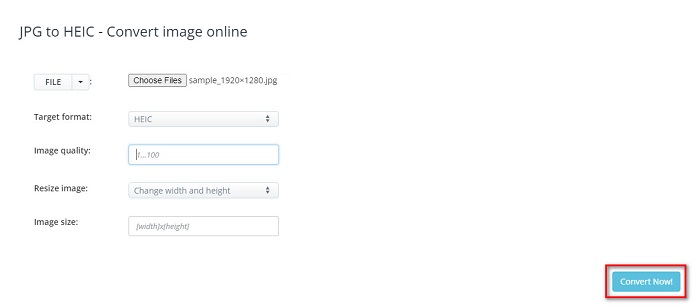
Előnyök
- Könnyen kezelhető felhasználói felülettel rendelkezik.
- Biztonságos és biztonságos a használata.
- Van egy funkciója a kép minőségének beállítására.
Hátrányok
- Reklámokat tartalmaz.
AnyConv
Az utolsó konverter, amelyről beszélni fogunk, az AnyConv konverter. Ez az online JPG–HEIC konvertáló ingyenes és biztonságos. Ha kötegesen szeretné konvertálni a JPG fájlt HEIC formátumba, ez a konverter rendelkezik ezzel a funkcióval. Ezenkívül könnyen használható szoftveres felülettel rendelkezik, így kezdőbarát konverter. Bár sok zavaró hirdetést tartalmaz, híres azokról a felhasználókról, akik JPG-HEIC konvertert keresnek.
1. lépés. A használt böngészőben írd be a keresőmezőbe, hogy AnyConv. Ezután kattints az AnyConv konverterre a keresési eredmények között. A szoftver fő felületén kattints a Choose File gombra.
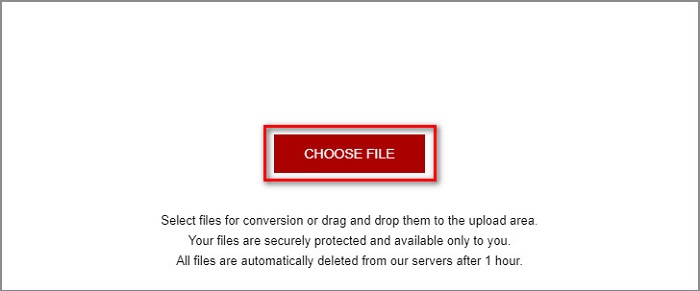
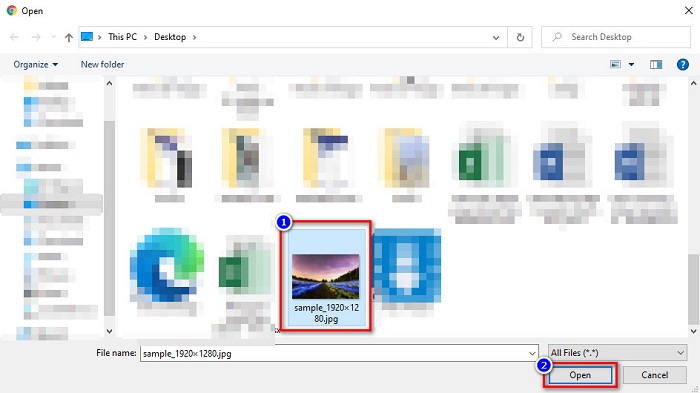
2. lépés. A Choose File gombra kattintás után megnyílnak a számítógép mappái. Válaszd ki a JPG-fájlt, majd kattints az Open gombra.
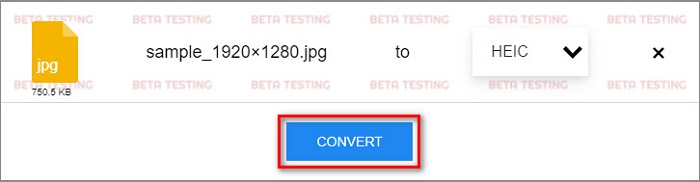
3. lépés. Ezután kattints a Convert gombra az utolsó lépéshez. Várd meg, amíg a fájl átkonvertálódik, majd töltsd le a HEIC-fájlt az eszközödre.
Előnyök
- Egyszerű felhasználói felülettel rendelkezik.
- Lehetővé teszi a JPG fájlok kötegelt konvertálását HEIC fájlokká.
- Szinte minden webböngészőn elérhető, beleértve a Google-t, a Firefoxot és a Safarit is.
Hátrányok
- Néha lassú a betöltési folyamata.
2. rész. Ajánlás: A legjobb HEIC-konverter a HEIC-fájlok konvertálására
A JPG-ből HEIC-fájlokká konvertálása könnyen hangozhat a fent említett JPG-HEIC konverterekkel. De ha Ön azon emberek közé tartozik, akik módot keresnek arra, hogy HEIC-fájljaikat más fájlformátumokká konvertálják, hogy azok kompatibilisek legyenek más médiaplatformokkal, fontolja meg ennek az eszköznek a használatát. Az Aiseesoft HEIC Converter egy offline konverter, amely a HEIC fájlokat JPG és PNG formátumokká konvertálja.
Annak ellenére, hogy professzionális teljesítményre képes, könnyen használható eszköz. Ezenkívül beállíthatja a kimeneti fájl minőségét, és megtarthatja a fájl EXIF-adatait. Ezenkívül kötegelt konvertálhatja a HEIC fájlt PNG vagy JPG formátumba. Elképesztő, nem? Tehát, ha a legjobb tulajdonságokkal rendelkező és 100% ingyenes HEIC konvertert keres, ez az eszköz a legjobb konverter az Ön számára.
Ingyenes letöltés Windows 7 vagy újabb rendszerre Biztonságos letöltés
Ingyenes letöltés macOS 10.7 vagy újabb rendszerre Biztonságos letöltés
Az Aiseesoft HEIC Converter funkciói:
- Könnyen használható grafikus felhasználói felülettel rendelkezik.
- Képes HEIC-fájlodat PNG-be konvertálni, illetve JPG formátumba is.
- Megőrzi a fájl EXIF-adatait.
- Kötegelt konvertálhatja a HEIC fájlt JPG vagy PNG formátumba.
- Elérhető minden multimédiás platformon, beleértve a Windows-t és a Mac-et is.
3. rész. GYIK a JPG HEIC formátumba konvertálásával kapcsolatban
A JPG HEIC formátumba konvertálása befolyásolja a fájl méretét?
Igen, mivel a HEIC egy tömörített fájlformátum, amikor JPG-t HEIC-re konvertál, a JPG-fájl mérete kisebb lesz.
Melyik a jobb, JPG vagy HEIC?
Ami a kép minőségét és fájlméretét illeti, a HEIC jobb. A JPG fájlformátumok azonban jobban kompatibilisek más platformokkal, mint a HEIC képekkel.
Megtekintheti a HEIC fájlokat Windowson?
Sajnos Windows alatt nem tudsz közvetlenül HEIC-fájlt megnyitni, mert a Windows rendszer natívan nem támogatja a HEIC-képeket. Ha azonban HEIC-fájlt szeretnél megnyitni Windows rendszeren, akkor a HEIC-et JPG vagy PNG formátumba konvertálhatod, amelyet a Windows támogat.
Következtetés
Összefoglalva, sokféleképpen lehet JPG-t HEIC formátumba konvertálni. Azonban nem minden konverter rendelkezik ugyanazokkal a funkciókkal. De a fent említett online JPG-HEIC konverterek a legnépszerűbb és leggyakrabban használt konverterek az interneten. Ennek ellenére, ha HEIC konvertert keres, töltse le az Aiseesoft HEIC Convertert, amely a legjobb eszköz a HEIC konverzióhoz.
-
 A 9 legjobb HEIC-PNG konverter PC-hez és Mac-hez [Online és offline]
 Itt megtudhatja a legjobb online és offline konvertereket. Bemutatjuk a legjobb és ingyenes HEIC-PNG konvertereket Windows és Mac rendszerekhez.
-
 A CopyTrans HEIC áttekintése, szolgáltatások és alternatívák
 Ha szeretné tudni, hogy a CopyTrans HEIC mire képes, biztosítjuk az eszköz funkcióit, előnyeit és alternatíváit.
-
 A legjobb HEIC-néző online és offline [ingyenes]
 Ha a legjobb HEIC nézőt keresi, akkor nálunk megtalálja, amit keres. Ezekkel az eszközökkel ingyenesen megtekintheti HEIC-képét.
