


 Video Converter Ultimate
 Screen Recorder
 Videó javítás
2 módszer a háttér megváltoztatására Photoshopban | Alternatívával
A Photoshop az egyik legsokoldalúbb szerkesztőeszköz, amely lehetővé teszi a felhasználók számára, hogy szerkesszék a fotóikat, többek között a hátteret is megváltoztathassák. Manapság az emberek egyre kreatívabbak a képeikkel, legyen szó személyes vagy professzionális felhasználásról. Emiatt a Photoshopban való jártasság és e készség elsajátítása éppoly fontos, mint bármely más szerkesztési tudás, amit ebből az eszközből megtanulhatunk. Ezért ebben a cikkben ezt fogjuk megtanulni. A cikk két módszert mutat be arra, hogy hogyan lehet hátteret cserélni Photoshopban, mindegyik részletes, lépésről lépésre követhető útmutatóval. Ezenfelül bemutatunk egy alternatív, ingyenes eszközt is, amellyel szintén könnyen eltávolítható a háttér a fotókról. Mire vársz még? Vágjunk bele!

1. rész. Hogyan változtassuk meg a hátteret egy másikra a Photoshopban
A Photoshopban az egyik leghatékonyabb módja a háttér cseréjének, ha pontos kijelölést hozunk létre, amely elválasztja a témát a háttértől. Ebben a módszerben a Gyors kijelölés eszközt fogjuk használni, amely lehetővé teszi, hogy könnyedén kijelöld a megtartani kívánt területet, miközben a többit eltávolítod vagy lecseréled. Ez egy egyszerű technika, amely kontrollt ad a szerkesztési folyamat felett, és a legtöbb képtípusnál jól működik. Így tudod a hátteret egy másikra cserélni Photoshopban:
1. lépés. Először válaszd ki a Quick Selection Tool (Gyors kijelölés eszköz) eszközt az eszköztárról, vagy nyomd meg a W billentyűt a billentyűzeteden. Ezután egy közepesen kemény ecsettel kattints és húzd végig azokon a területeken, amelyeket meg szeretnél tartani. A Photoshop automatikusan felismeri és kijelöli a területet a képen lévő kontraszt alapján.
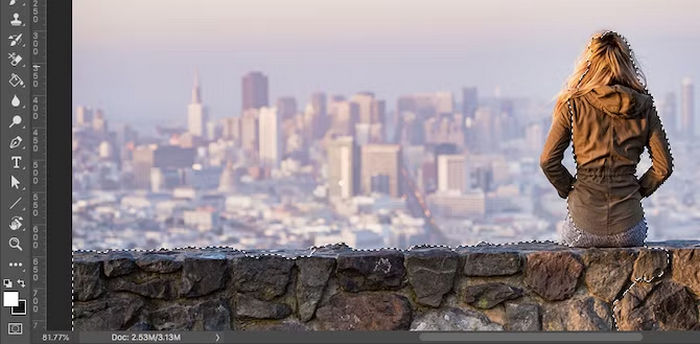
2. lépés. Ezután finomítsd a kijelölést. Ehhez nagyíts rá a képre, és a bal szögletes zárójel lenyomásával csökkentsd az ecset méretét. Ezután egyszerűen folytasd a kattintást és húzást, hogy a téma előtérben lévő részeit hozzáadd a kijelöléshez.
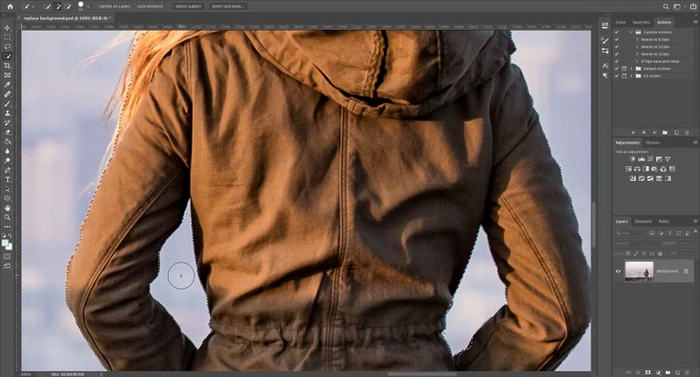
3. lépés. Most kattints a felső eszközsoron található Select and Mask (Kijelölés és maszkolás) gombra, hogy megnyisd azt a munkaterületet, ahol tovább finomíthatod a kijelölést, és maszkká alakíthatod.
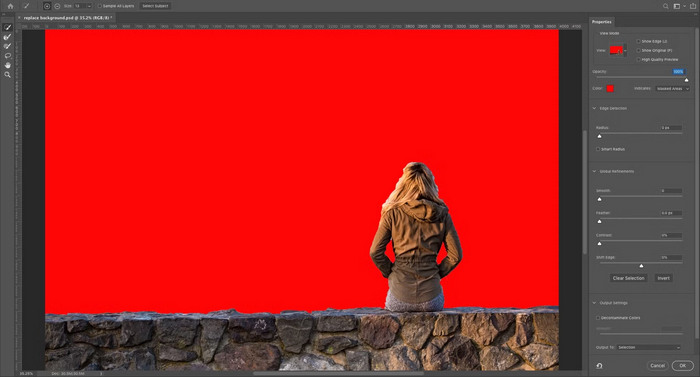
4. lépés. Ezután távolítsd el a színperemeket (color fringing). Ehhez menj a jobb oldali panelen lévő Output Settings (Kimeneti beállítások) részhez. Ezután pipáld ki a Decontaminate Colors opciót.
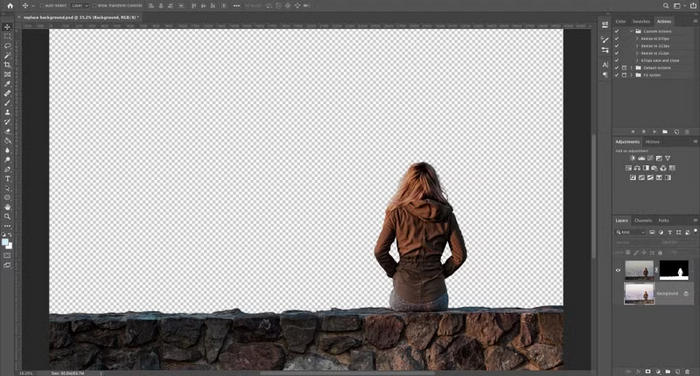
5. lépés. Most illeszd be az új hátteret tartalmazó képet. Ehhez helyezd el a képet egy olyan rétegen, amely közvetlenül a témát tartalmazó réteg alatt található.
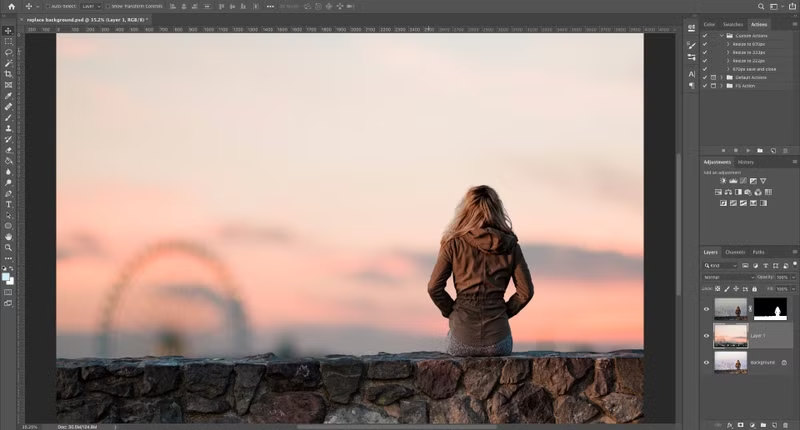
6. lépés. Használd a Hand tool (Kéz eszköz) eszközt a réteg kívánt pozícióba mozgatásához, és ha szükséges, méretezd át a Szabad alakítás (Free Transform) eszközzel a Ctrl+T (Windows) vagy a Cmd+T (macOS) billentyűkombináció lenyomásával. A méret módosításához húzd befelé a sarok- vagy oldalfogantyúkat. A kép arányainak megőrzéséhez tartsd lenyomva a Shift billentyűt húzás közben.
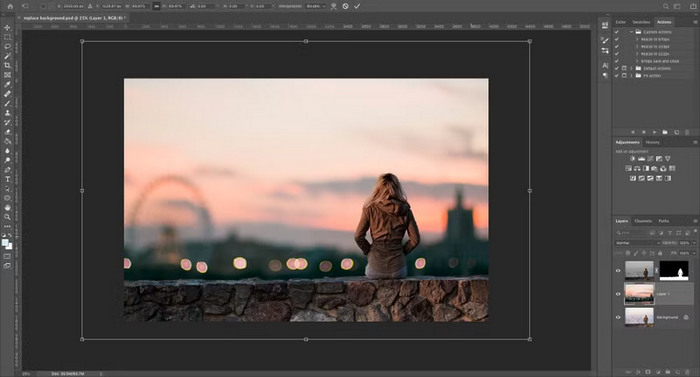
7. lépés. Végül, ha elkészültél, kattints az OK gombra, és mentsd el a fájlt PSD formátumban, hogy minden réteginformáció megmaradjon. Ha pedig exportálni szeretnéd, menj a Fájl menübe, válaszd a Save As (Mentés másként) lehetőséget, és formátumnak jelöld ki a JPEG-et.
A háttér módosításakor mindig olyan új hátteret válassz, amely illeszkedik az eredeti fotó megvilágításához, perspektívájához és mélységélességéhez. Ez segít abban, hogy a téma természetesebben illeszkedjen az új jelenetbe, elkerülve a „kivágás és beillesztés” hatást.
2. rész. Háttérszín módosítása Photoshopban
A háttérszín megváltoztatása a Photoshopban nem igazán unalmas feladat, különösen akkor, ha már ismeri az eszköz kezelőfelületét és funkcióit. Ha meg szeretné változtatni a fénykép háttérszínét, kövesse az alábbi lépéseket.
1. lépés. Kezdd azzal, hogy kiválasztod a Quick Selection Tool (Gyors kijelölés eszköz) eszközt. Ez feltételezi, hogy a képet már megnyitottad Photoshopban.
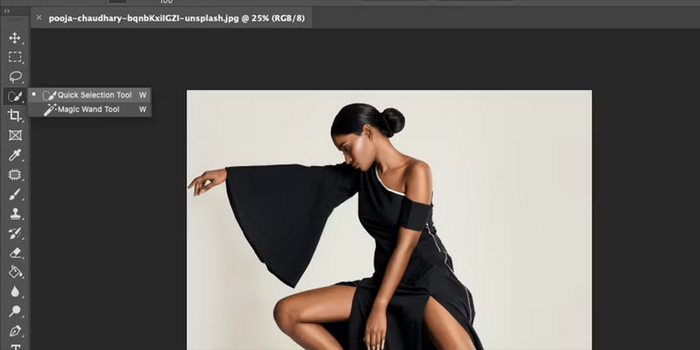
2. lépés. Ezután kattints a képernyő tetején található Select Object (Objektum kijelölése) gombra.
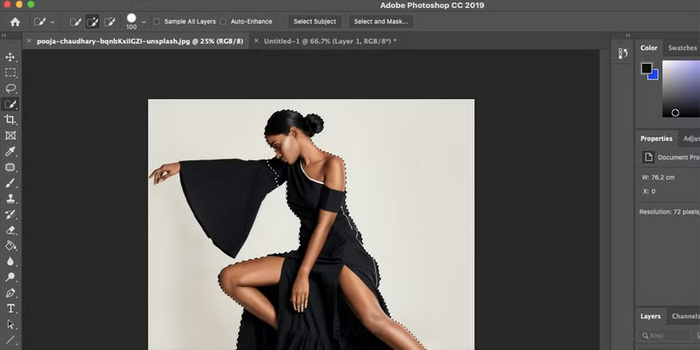
Megjegyzés: A Photoshop az Adobe Sensei által támogatott MI technológiáját használja, hogy automatikusan felismerje és kijelölje a kép fő témáját.
3. lépés. Ha az MI nem jelölt ki bizonyos részeket, nagyíts rá a képre, és használd a Quick Selection (Gyors kijelölés) eszközt.
4. lépés. Alternatívaként a kijelölő eszköz által kihagyott területek ellenőrzéséhez és módosításához nyomd meg a Q billentyűt a billentyűzeten, hogy belépj a Mask Mode (Maszk mód) üzemmódba, ahol a piros fedés jelöli a maszkolt területet. Ezután válts át az Ecset eszközre, és használj fehéret a maszk bővítéséhez, feketét pedig a levételhez.
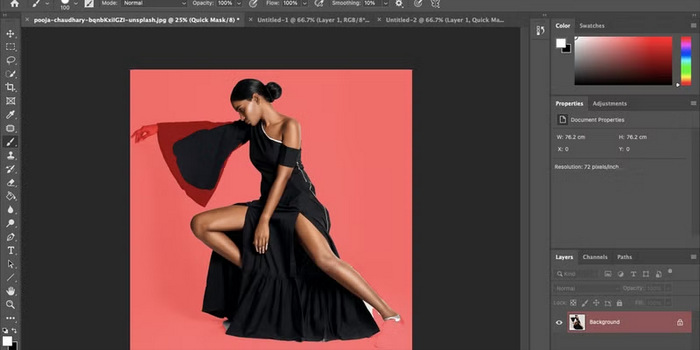
Megjegyzés: Nem gond, ha elsőre nem lesz tökéletes, mivel az új háttérszín alkalmazása után is bármikor tovább finomíthatod a maszkot.
5. lépés. Ha elkészült a maszk, menj a Adjustment Layer (Korrekciós réteg) gombra a Rétegek panel alján, és válaszd a Solid Color (Egyszínű kitöltés) lehetőséget.
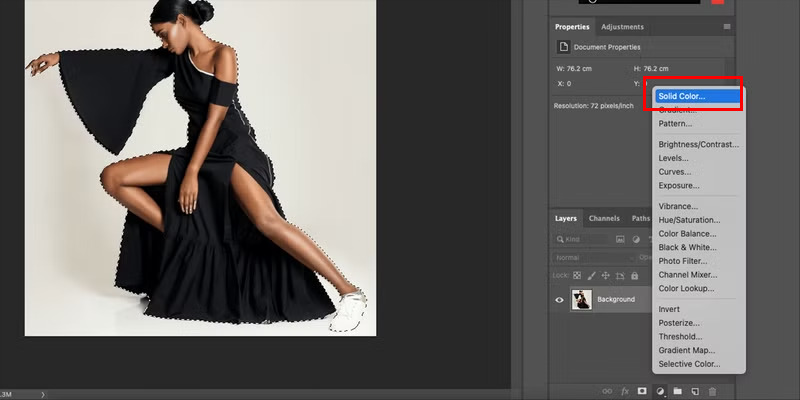
6. lépés. Most azt fogod látni, hogy az objektumod telt meg a kiválasztott színnel. Hogy ehelyett a háttérre alkalmazd, kattints az elkészült maszk ikonra, majd válaszd az Invert (Invertálás) lehetőséget a Tulajdonságok (Properties) panelen.
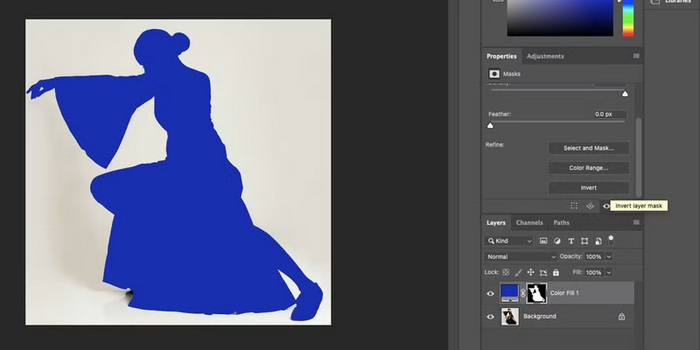
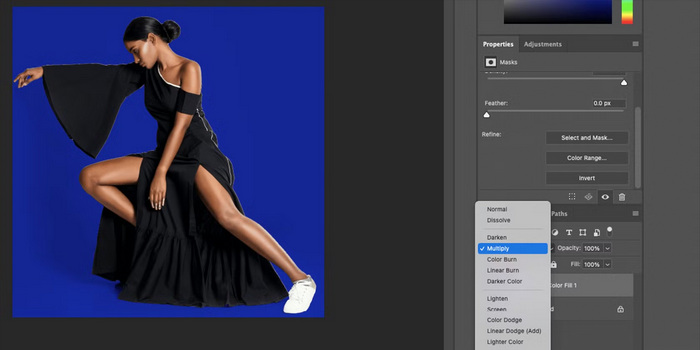
7. lépés. Ebben a fázisban ideje tovább finomítani az eredményt. Először menj a Blending Mode (Keverési mód) beállításhoz a Rétegek panelen, és válaszd a Multiply (Szorzás) módot. Ez valósághűbb hatást kelt az árnyékok és más finom részletek kiemelésével. Az Opacity (Átlátszóság) módosításával még természetesebb megjelenést érhetsz el.
8. lépés. Az új képernyőn válaszd a Refine Edge Brush (Élsimító ecset) eszközt. Ezután menj végig az összes szélen, hogy finomítsd őket.
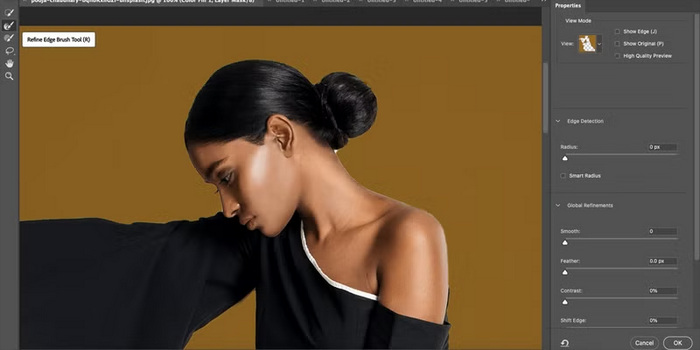
9. lépés. Most már kiválaszthatsz egy másik háttérszínt.
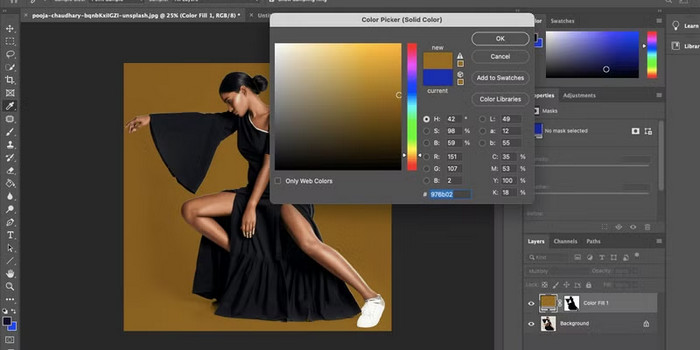
Íme! Amikor egyszínű hátteret választasz a fotódhoz, csak arra kell ügyelned, hogy olyat válassz, ami kiegészíti a témát. Ne habozz az egyszínű réteget a háttér új színéhez igazítani.
3. rész. Hogyan változtassuk meg ingyen a háttérszínt | Egyszerűbb módszer
Ha nincs Photoshopod, és ingyenes, alternatív eszközt keresel helyette, ne aggódj, mert ott a FVC Free Background Remover. Ez az eszköz lehetővé teszi, hogy képszerkesztési tapasztalat nélkül is egyszerűen megváltoztasd a kép hátterének színét. Ezenfelül a program MI-t használ a háttér gyors eltávolításához a fotóról. Ezután új háttérszínt választhatsz, vagy feltöltheted a sajátodat.
Így tudod ingyen megváltoztatni a háttérszínt az FVC Free Background Remover segítségével:
1. lépés. Nyisd meg az FVC Free Background szolgáltatást a hivatalos weboldalukon.
2. lépés. Kattints az Upload Image (Kép feltöltése) gombra a fotó importálásához.

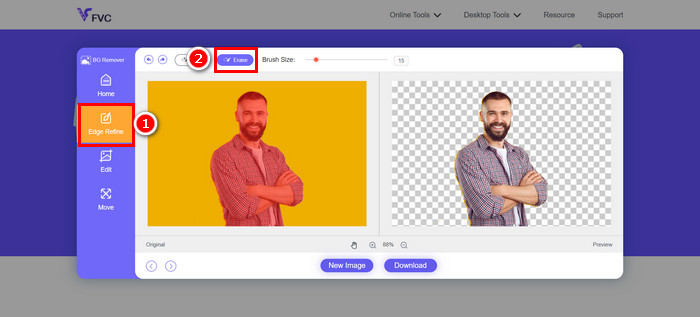
3. lépés. Most a fotó hátterét a rendszer automatikusan eltávolította. Ha az éleket szeretnéd tovább finomítani, menj az Edge Refine (Élsimítás) részhez, és használd a fent található törlő (erase) opciót, majd óvatosan ecseteld át az eltávolítani kívánt részeket.
4. lépés. A háttérszín megváltoztatásához menj az Edit (Szerkesztés) menüponthoz, és kattints a Color (Szín) lehetőségre, hogy új háttérszínt válassz a fotódhoz. Ha elkészültél, kattints a Download (Letöltés) gombra.
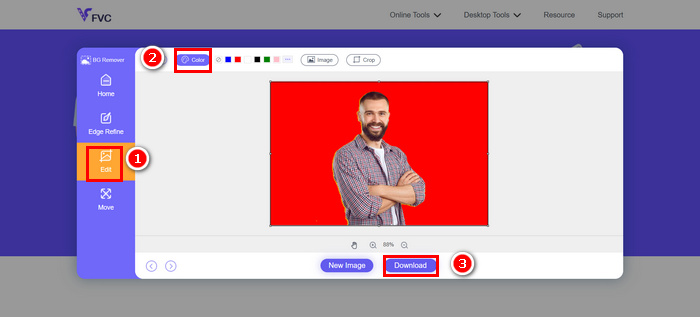
Nagyon gyors és egyszerű, ugye? Valóban az FVC Free Background Remover az egyik legjobb alternatíva a háttérszínek megváltoztatására a Photoshopban. Egyszerű és nagyon intuitív felülettel rendelkezik, mesterséges intelligenciával működik, és rendkívül testreszabható.
Kattints ide, ha szeretnél többet megtudni arról, hogyan lehet hátteret hozzáadni egy képhez.
4. rész. Gyakran ismételt kérdések a háttér megváltoztatásáról Photoshopban
Mi a legjobb módja annak, hogy az új háttér természetesnek tűnjön?
Ahhoz, hogy az új háttér jól illeszkedjen, válassz olyat, amelyik illeszkedik az eredeti fotó megvilágításához, árnyékaihoz és perspektívájához. A szélek finomítása és a keverési módok, például a Szorzás használata szintén segít realisztikusabb hatást elérni.
Visszavonhatom vagy szerkeszthetem a háttér módosítását később a Photoshopban?
Igen. Ha PSD formátumban menti a munkáját, a Photoshop megőrzi az összes réteget és maszkot, így bármikor visszaléphet, és módosíthatja vagy lecserélheti a hátteret.
Van mód arra, hogy kisimítsam a téma körüli durva éleket?
Igen. A Kijelölés és maszkolás munkaterületen található Szegélyfinomító ecset eszközzel tisztíthatja és simíthatja a kijelölés széleit, ami letisztultabb megjelenést eredményez.
Következtetés
A háttér csere Photoshopban elsőre bonyolultnak tűnhet, de a megfelelő eszközökkel és módszerekkel könnyedén tökélyre fejleszthető. Ha pedig nincs Photoshop telepítve a számítógépedre, vagy nem fér bele a költségvetésedbe, kipróbálhatod az FVC Free Background Remover eszközt is, amellyel ingyenesen és egyszerűen megváltoztathatod a fotóid hátterét.
-
 Vágás a Photoshopban: Útmutató kezdőknek [2025]
 Fedezze fel, hogyan vághat ki képeket a Photoshop programban ezzel a könnyen követhető útmutatóval. Ezenkívül megtudhatja, hogyan válasszon ki területeket, állítsa be a képarányokat és egyebeket a fényképek kivágásához.
-
 A kép élesítése a fényképen 3 módszerrel [Gyors bemutató]
 Probléma van az életlen képpel? Itt bemutatjuk, hogyan élesítheti a képeket a Photoshopban az általunk hozzáadott három módon.
-
 Vízjel hozzáadása Photoshopban [Kezdőknek szóló útmutató]
 Szeretné tudni, hogyan lehet vízjelet hozzáadni egy videóhoz a Photoshopban? Ebben az esetben ez a cikk megadja azt a dolgot, amit tudnod kell.
