


 Video Converter Ultimate
 Screen Recorder
 Videó javítás
 Biztonságos letöltés
Teljes körű áttekintés: A Google Drive tömöríti a fényképeket?
Te is szeretsz fotózni? De a fényképezőgépeink, mobiltelefonjaink, számítógépeink és egyéb eszközeink korlátozott tárhellyel rendelkeznek. Ha hatalmas képgyűjteményt halmoztál fel, akkor a mentésük stresszesebb lehet. Szerencsére sok cég indított felhőalapú tárolási szolgáltatásokat. Biztonsági másolatot készíthetsz a képeidről. Visszatérhetsz, és bármikor elérheted, ha szükséged van rá, és letöltheted helyben. Így elég sok helyet szabadíthatsz fel helyben.
Azonban egyes felhasználók azt tapasztalhatják, hogy a platformra feltöltött képeik tömörítésre kerülnek. A pontos részletek elmosódnak, a képminőség pedig jelentősen eltér a feltöltés előtti állapottól. Vajon ez így van a Google Drive esetében is, amely a felhőalapú tárolás egyik első számú választása? Ez a cikk segít megtudni, hogy a Google Drive tömöríti‑e a fotókat, illetve hogyan állíthatja be ezzel kapcsolatban a megfelelő opciókat. Azok számára pedig, akiknek valóban szükségük van a képek méretének csökkentésére az egyszerűbb tárolás érdekében, bemutatunk egy legalkalmasabb, harmadik féltől származó képtömörítő eszközt is.

1. rész: A Google Drive tömöríti a fényképeket?
A Google Drive tömöríti a fotókat?
Kezdjük a következtetéssel. Nem, nem így van.
Néhány felhasználó arról számolt be, hogy a kép elmosódottabbnak tűnik, amikor a Google Cloud Drive-on lévő fotókat nézegetik. Ennek több oka is lehet.
• A rendszer megpróbálja betölteni a teljes képet, és gyorsabban megjeleníteni. Automatikusan beállítja a képminőséget.
• Előfordulhat, hogy a kép megtekintésére használt eszköz képernyőfelbontása eltér azétól az eszközétól, amelyen a képet készítették. Ez eltérő megjelenítést is eredményezhet.
• Előfordulhatott, hogy a feltöltési folyamat során hálózati kimaradás vagy lassú internetkapcsolat történt, ami miatt a kép feltöltése nem történt meg.
• Lehetséges, hogy a képeid nem szabványos formátumúak, például JPEG, PNG stb., ezért a Google Drive nem jeleníti meg őket megfelelően.
Megkérhetem a Google Drive‑ot, hogy tömörítse helyettem a fotókat?
Igen. A Google Drive lehetővé teszi a felhasználók számára, hogy szabadon szabályozzák a képeik tömörítési beállításait. Feltöltheti a képeket eredeti minőségükben, vagy bekapcsolhatja a Tárhelykímélő funkciót. Ez a funkció alapértelmezés szerint tömöríti a feltöltött fényképeket, hogy több tárhelyet szabadítson fel. A következő részben megmutatjuk, hogyan állíthatja be ezt a funkciót, hogy a Google Drive ne tömörítse tovább a képeket.
Rendszeresen ellenőrizheted a Google Drive-on tárolt képeket, és törölheted azokat, amelyekre már nincs szükséged. Ez nagyban megkönnyíti a tárhelyed. A Google Drive-ot és a Google Fotókat együtt is használhatod, így hatékonyabban kezelheted a feltöltött képeidet.
2. rész. Hogyan lehet leállítani a fényképek tömörítését a Google Drive-ban
Így állíthatod le a Google Drive-ot a fényképek tömörítésében.
1. lépés. Nyissa meg a Google Fotókat a böngészőjében. Jelentkezzen be Google‑fiókjával.
2. lépés. Válassza a Magas minőség beállítást, hogy elkerülje a fotók erős tömörítését.
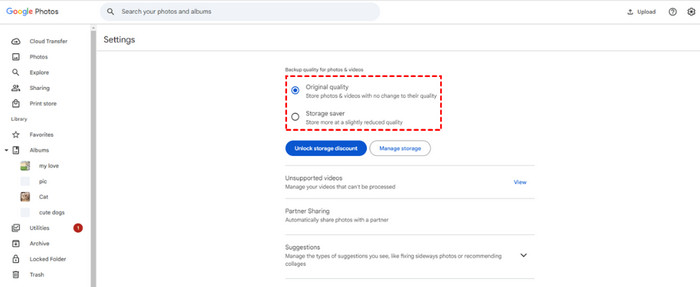
Ha a Drive asztali verzióját használja a számítógépén, kövesse az alábbi lépéseket.
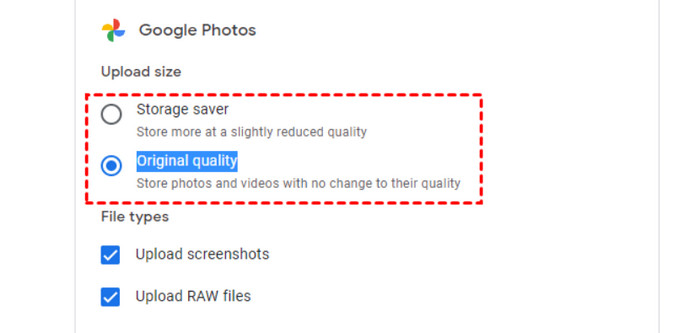
1. lépés. Kattintson a jobb felső sarokban lévő beállítások ikonra, majd válassza a Beállítások lehetőséget.
2. lépés. A Beállítások ablakban ismét kattintson a beállítások ikonra. Görgessen lefelé, és válassza az Eredeti minőség opciót. Végül kattintson a Kész gombra a módosítások mentéséhez.
3. rész. A Google Drive tömörítésének előnyei és hátrányai
Még mindig bizonytalan abban, hogy engedélyezze-e a Google Drive tömörített képek funkcióját? Mielőtt döntést hozna, ebben a részben többet is megtudhat az előnyeiről és a lehetséges buktatókról.
Előnyök
- Több tárhely megtakarítása
A Google-fiókoddal élvezhető felhőalapú tárhely mennyisége is korlátozott. A tömörített képek lehetővé teszik, hogy több fotót tárolj korlátozott helyen anélkül, hogy aggódnod kellene a tárhelykorlát túllépése miatt. - Élvezd a gyorsabb átviteli sebességet
Minél kisebb a fájlméret, annál kevesebb időt töltünk a feltöltésével és letöltésével. Tehát a képek tömörítése a Google Drive-on lehetővé teszi a biztonsági mentési feladatok hatékony elvégzését. A fotók megfelelően feltöltődnek, ha a hálózat instabil vagy lassú. - Működik más Google eszközökkel
A Google Drive jól integrálható más Google tulajdonában lévő eszközökkel. Több platformot is használhatsz közösen, így kényelmesebben és hatékonyabban kezelheted multimédiás anyagaidat. - Ingyenes tömörítési szolgáltatás
A Google Drive tömörített fájl funkciója teljesen ingyenes. Nem kell további fizetős szoftvereket keresned.
Hátrányok
- Képminőség romlása
A Google Drive tömörítése elkerülhetetlenül rontja a képek minőségét. Nem ajánlott ezt a funkciót használni, ha a képek nagy felbontásúak vagy sok részletet tartalmaznak. - Korlátozott tömörítési beállítások
A tömörítési beállítások korlátozottak. Nehéz szabályozni a tömörített fájl tömörítési szintjét és méretét. - Nehéz visszanyerni az eredeti képet
A tömörített kép felülírja az eredeti képet. Ezért nehéz lehet megtalálni a tömörítetlen verziót.
4. rész. Képek optimalizálása a Google Drive-hoz
Ahogy fentebb említettük, ha a Google Drive‑ot használja a képek tömörítésére, nehéz pontosan szabályoznia a tömörítés mértékét és a tömörített képek végső fájlméretét. Ebben az esetben egy alkalmasabb alternatívát ajánlunk: a FVC Free Image Compressor‑t, egy ingyenes online képtömörítő eszközt, amely támogatja a JPG, PNG, SVG és egyéb formátumokat.
Vele akár 40 képet is tömöríthetsz egyszerre. És mindössze három lépésre van szükség. Ne aggódj a képek minőségének romlása miatt a túlzott tömörítés miatt. Az FVC Free Image Compressor a legjobb optimalizálási és tömörítési algoritmusokat használja a képek méretének hatékony csökkentésére, miközben megőrzi a legjobb minőséget. Ehhez az online eszközhöz nem kell regisztrálni.
Így tömörítheti a képeket az FVC Free Image Compressor segítségével.
1. lépés. Látogassa meg az FVC Free Image Compressor hivatalos weboldalát.
2. lépés. Kattintson az Upload Images gombra a tömöríteni kívánt fotók kiválasztásához és importálásához.
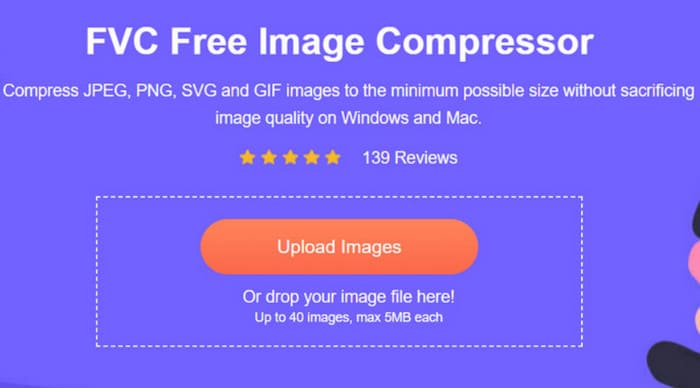
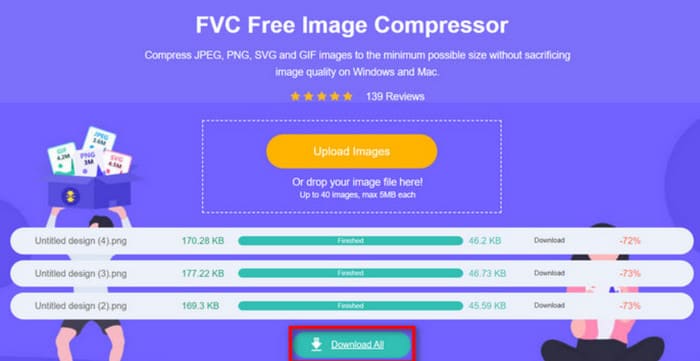
3. lépés. A tömörítés befejezése után megtekintheti az új fájlméreteket.
Végül kattintson a Download All gombra, hogy letöltse a tömörített képeket az eszközére.
Ha animált képekkel szeretne dolgozni, szintén használhatja az FVC Free Image Compressor eszközt, amely az egyik legjobb GIF‑tömörítő.
5. rész. Gyakran ismételt kérdések a Google Drive fotótömörítéséről
Hogyan lehet tömöríteni a fotókat a Google Drive-ban?
Megnyithatod a Google Fotókat, és a képminőséget Tárhelykímélőre állíthatod. Így a tárolt képek automatikusan tömörítve lesznek.
Milyen hátrányai vannak a Google Drive fájltárolóként való használatának?
A Google Drive nagyon függ az internettől. Ha lassú az internetkapcsolatod, vagy megszakad a kapcsolatod, nem férhetsz hozzá a tárolt fájlokhoz. Ráadásul a felhőalapú tárhelyszolgáltatás által biztosított tárhely is korlátozott.
Hogyan csökkenthetem egy videó méretét a Google Drive-ban?
A Google Drive jelenleg nem támogatja a videók tömörítését. Ehhez valószínűleg harmadik féltől származó videótömörítőkre lesz szüksége, például a Clideo, a VEED.io stb.
Következtetés
A Google Drive tömöríti a fotókat? Alapértelmezés szerint nem. Ha azonban manuálisan úgy állítja be, az feltöltött képeit tömörítheti, hogy több tárhelyet takarítson meg.
Tegyük fel, hogy aggódsz, hogy nem tudod vizuálisan szabályozni a képeid tömörítési arányát. Ebben az esetben azt javasoljuk, hogy próbálj ki egy jobb alternatívát, az FVC Free Image Compressor-t, amely nagyon egyszerűen használható, és a cikk második felében már részletes, lépésről lépésre bemutattuk a használatát.
-
 Hogyan tömörítsük az MXF-et a Premiere Pro és az ingyenes online szolgáltatásokkal
 Hogyan tömörítsük az MXF-et kisebb fájlmérettel? Hogyan tömörítsük az MXF fájlokat az Adobe Premiere Pro programban? Ez a bejegyzés kétféle módon osztja meg az MXF fájlokat.
-
 Hogyan tömörítsünk egyszerűen MOV fájlokat: 6 ingyenes választási lehetőség
 A MOV tömörítéséhez a cikkben található 6 lehetőség közül választhat, beleértve 3 asztali szoftvert és 3 online platformot. Itt bemutatjuk, hogyan kell használni őket.
-
 Az MP4 videó tömörítése kisebb méretre
 Az MP4 videó túl nagy a feltöltéshez? Csökkenti a videó méretét? Itt van 3 hatékony módszer az MP4 fájlok korlátozás nélküli kisebb méretűre tömörítésére.
