


 Video Converter Ultimate
 Screen Recorder
 Videó javítás
Hogyan vágjunk ki egy képet a Photoshopban
A Photoshopban rengeteg mindent meg lehet csinálni; olyan, mint egy komplett csomag a képszerkesztéshez. Ha már régóta használod a Photoshopot és még mindig ismered az összes funkcióját, vagy most szeretnéd felfedezni a kivágási lehetőségeit, itt vagyunk, hogy segítsünk! Tanuld meg és értsd meg gyorsan és egyszerűen, hogyan vághatsz ki egy képet Photoshopban. Emellett más online módszereket is felfedezhetsz a képek kivágására, ha a Photoshop nem illeszkedik az erőforrásaidhoz vagy a tudásodhoz.
1. rész: Kép kivágása Photoshopban
A képek Photoshopban való kivágásának megtanulása azért fontos, mert ez lehetővé teszi az egyének számára, hogy pontosan elkülönítsék és manipulálják a kép különböző elemeit. Ez a készség alapvető fontosságú az olyan feladatoknál, mint a háttér eltávolítása, kollázsok készítése és célzott javítások a képszerkesztés során. Legyen szó grafikai tervezésről, termékfotózásról vagy digitális művészetről, a képek kivágásának lehetősége rugalmasságot és kreatív irányítást biztosít, lehetővé téve a szakemberek és a rajongók számára a kívánt vizuális eredmények elérését különböző projektekben.
Így vághat ki egy képet a Photoshopban:
1. lépés. Nyiss meg egy képet a Photoshopban a File (Fájl) menüben.
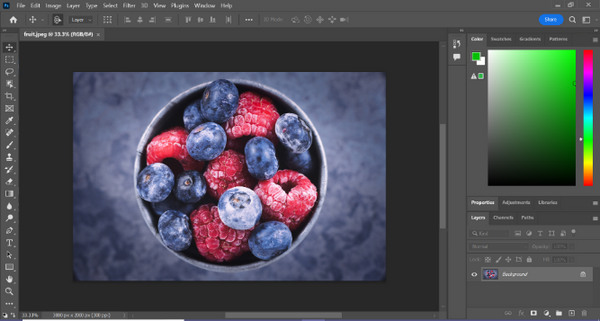
2. lépés. Válaszd az Object Selection (Objektumkijelölés) eszközt, és húzd az egeret az objektum fölött, hogy kijelöld a kivágni kívánt területet.
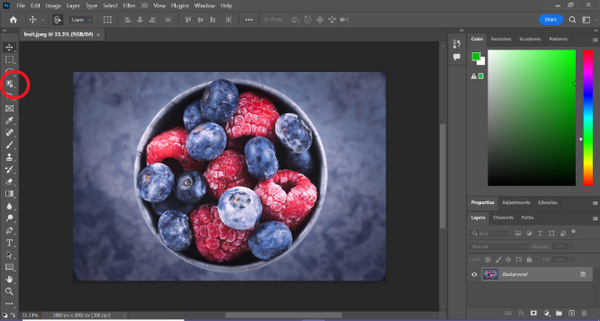
3. lépés. Kattints a Select and Mask (Kijelölés és maszkolás) opcióra.
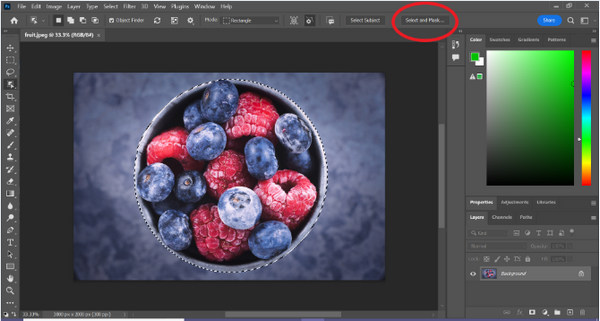
4. lépés. Szükség esetén állítsd be a kijelölési beállításokat, például a lágy peremet (feathering).
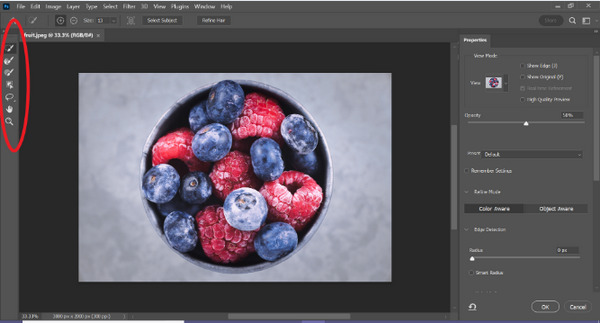
5. lépés. Kattints a Mask (Maszk) ikonra, hogy kivágd a képedet, majd mentsd el a módosított képet.
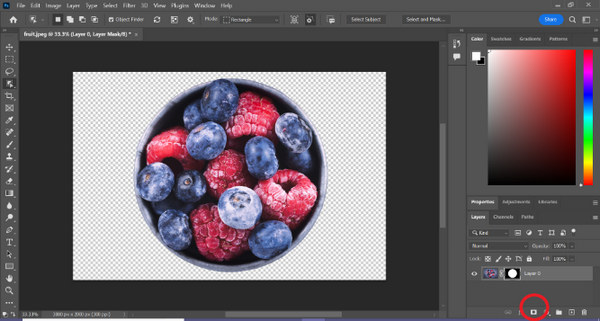
Ezzel az egyszerű útmutatóval most már gyorsan és könnyen ki tudsz vágni egy képet Photoshopban. Csak kövesd a lépéseket, és élvezd a gondtalan, mégis precíz képszerkesztést. Emellett akár megváltoztathatod a kép színét, hogy lecseréld a kivágott részt.
2. rész: Hogyan vágjunk ki képet Photoshop Online nélkül?
Ha nincs telepítve a Photoshop a számítógépére, van mód a képek online kivágására. Míg a Photoshop minőségi eszköz a képek szerkesztéséhez, különösen a kép tökéletes kivágásához, készségekre és gyakorlatra volt szükség ahhoz, hogy elsajátítsák. Tehát, ha ez az eszköz nincs a kezedben, ezekkel a módszerekkel könnyedén kivághatsz egy képet.
1. módszer: FVC Online Háttéreltávolító
A FVC Online Background Remover sokoldalú és felhasználóbarát eszköz, amelyet úgy terveztek, hogy automatikusan távolítsa el a hátteret PNG, JPG és JPEG formátumú képekről. Ez az eszköz leegyszerűsíti az átlátszó hátterek létrehozását, és testreszabási lehetőségeket is kínál: ecsettel kijelölheted azokat a területeket, amelyeket el szeretnél távolítani vagy meg szeretnél tartani.
Ezenkívül az FVC Free Background Remover lehetővé teszi a felhasználók számára, hogy a kép hátterét tetszés szerinti egyszínűre változtassák, vagy akár egy másik fotóra cseréljék. Az eszköz túlmutat a háttér eltávolításán: olyan egyszerű szerkesztési funkciókat kínál, mint például a vágás, az áthelyezés, az átfordítás és az elforgatás, lehetővé téve a felhasználók számára, hogy javítsák képeik általános vonzerejét. Az alábbiakban bemutatjuk ennek használatának lépéseit.
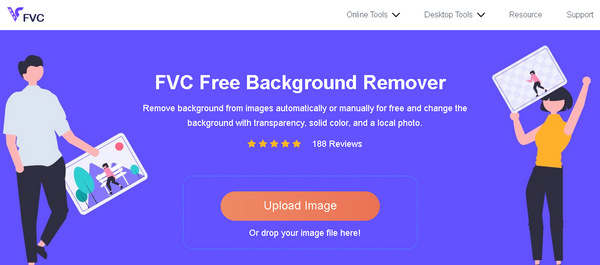
1. lépés. Először látogass el a hivatalos weboldalukra, és kattints az Upload Image (Kép feltöltése) gombra.
2. lépés. Várd meg a folyamat végét. Ezután finomíthatod a képet az élek pontosításával és a téma áthelyezésével.
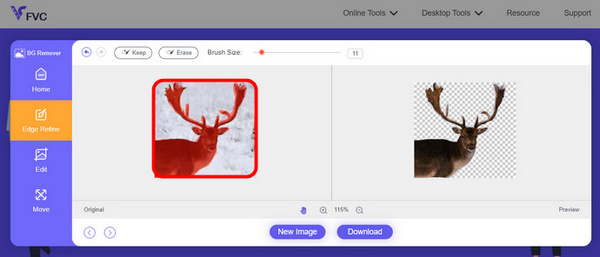
3. lépés. Az eredmény mentéséhez kattints a Download (Letöltés) gombra.
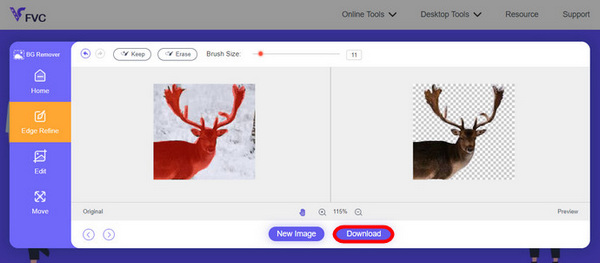
A FVC Image Background Remover valóban egy remek választás a kép kivágására. Amellett, hogy ingyenes, rendkívül felhasználóbarát eszköz arra is, hogy hátteret adj egy képhez. Láthatod, csak néhány egyszerű lépést kell követned, és gyerekjáték eltávolítani a fotóid hátterét.
2. módszer: Az iPhone iOS 16 funkciójának használata
Az iPhone iOS 16 számos új funkciót és frissítést tartalmaz. Az egyik a kivágott kép. Ez a képkivágási funkció lehetővé teszi a felhasználók számára, hogy elkülönítsék a fénykép tárgyát, és közvetlenül az iPhone-jukon készítsenek fotókivágásokat.

1. lépés. Nyiss meg egy fotót a Fotók alkalmazásban.
2. lépés. Nyomd hosszan a fotó témáját; ekkor egy fényes, fehér körvonal jelenik meg körülötte.
3. lépés. Most másold, majd illeszd be a képet a jegyzeteidbe, üzenetküldő alkalmazásba vagy SMS-be. Közvetlenül AirDroppal is elküldheted egy másik iPhone készülékre.
Ez a fényképkivágási funkció csak iOS 16 és újabb verziókban érhető el iPhone XS, iPhone XR és újabb készülékeken.
3. rész. GYIK a kép kivágásáról Photoshopban
Hogyan lehet kivágni valakit egy képből, és áthelyezni egy másikba a Photoshopban?
Ha valakit ki szeretnél vágni egy képből Photoshopban, és egy másikba szeretnéd áthelyezni, kövesd ezeket a lépéseket:
1. Használd a Lasszó (Lasso) vagy a Toll (Pen) eszközt, és körültekintően rajzold körbe a személyt.
2. Kattints jobb gombbal, és válaszd a Layer via Copy (Réteg másolattal) lehetőséget, hogy lemásold a kijelölt területet egy új rétegre.
3. Nyisd meg a célképet, hozz létre egy új réteget, és illeszd be rá a kimásolt réteget.
4. Igazítsd a méretet és a pozíciót, majd finomítsd az éleket a minél természetesebb illeszkedés érdekében.
Hogyan lehet kivágni valamit a Photoshopban és átlátszóvá tenni?
Ha valamit ki szeretnél vágni Photoshopban, és átlátszóvá tenni:
1. Használd a Toll (Pen) eszközt vagy a Varázspálcát (Magic Wand) az objektum kijelöléséhez.
2. Nyomd meg a Delete gombot a kijelölt rész eltávolításához.
3. Mentsd el a képet PNG formátumban.
4. Győződj meg róla, hogy az eltávolított terület sakktáblaszerű mintázattal jelenik meg – ez jelzi az átlátszóságot.
Hogyan lehet kivonni egy alakzatot a Photoshopban?
Ha egy alakzatot szeretnél kivonni (kivágni) egy másikból Photoshopban:
1. Hozz létre két alakzatot a Shape (Alakzat) eszközzel vagy bármely kijelölő eszközzel.
2. Győződj meg róla, hogy a két alakzat külön rétegen van.
3. Jelöld ki a felső réteget, menj a Path Operations (Útvonal műveletek) részhez az eszköztáron, és válaszd a Subtract Front Shape (Elülső alakzat kivonása) lehetőséget.
4. A felső alakzat kivonódik az alsóból, így egy új alakzat jön létre a kivágott területtel.
Kivághatok összetett objektumokat finom részletekkel a Photoshopban?
Igen, a Photoshop olyan fejlett eszközöket kínál, mint a Toll eszköz a bonyolult objektumok pontos kiválasztásához. Nagyítson a pontosság érdekében, hozzon létre rögzítési pontokat az objektum körül, és finomítsa az útvonalat a részletes kivágásokhoz.
Mi a különbség a Réteg kivágással és a Réteg másolással, ha képet vág a Photoshopban?
A Réteg a kivágással eltávolítja a kijelölt területet, és egy új rétegre helyezi. Míg a Layer via Copy (Réteg másoláson keresztül) megkettőzi a kijelölt területet egy új fóliára, az eredetit érintetlenül hagyva. Válasszon az alapján, hogy meg szeretné-e tartani az eredetit vagy sem a vágási folyamat során.
Következtetés
Egyszerű, igaz? Most, hogy már tudod, hogyan vághatsz ki egy képet Photoshopban, emeld magasabb szintre ezt a tudást, és fedezz fel más funkciókat is a Photoshopban. Emellett más módszereket is kipróbálhatsz a képek online kivágására a FVC Online Background Remover segítségével, vagy az iPhone-odon keresztül. A kép kivágása most könnyebb, mint valaha, ezért ne szalaszd el a lehetőséget, és fejleszd a kreativitásodat ennek az útmutatónak a követésével.
-
 Hogyan lehet eltávolítani a vízjelet a Photoshopból [Lépések]
 A Photoshop az egyik legnépszerűbb szerkesztőeszköz. Töltse le itt az ingyenes oktatóanyagot a Photoshop segítségével a vízjel eltávolításához a fényképekről. Ezenkívül fedezzen fel alternatív módszereket.
-
 Vágás a Photoshopban: Útmutató kezdőknek [2025]
 Fedezze fel, hogyan vághat ki képeket a Photoshop programban ezzel a könnyen követhető útmutatóval. Ezenkívül megtudhatja, hogyan válasszon ki területeket, állítsa be a képarányokat és egyebeket a fényképek kivágásához.
-
 Színváltás a Photoshopban | 2025-ös átfogó útmutató
 Szeretné kreativitását a következő szintre emelni azáltal, hogy megtanulja, hogyan módosíthatja a háttérszínt a Photoshopban? Ebben a cikkben minden megtalálható, amit tudnia kell. Olvassa el most!
