


 Video Converter Ultimate
 Screen Recorder
 Videó javítás
 Biztonságos letöltés
4 hatékony módszer: Hogyan lehet csökkenteni a fényképfájl méretét az iPhone készüléken
Általában az iPhone‑unkkal bizonyos weboldalakra kell közvetlenül feltöltenünk a fotókat, vagy e‑mailben, illetve más platformokon kell elküldenünk őket. Azonban az iPhone‑nal készült fotók többnyire nagy fájlméretűek, mivel az új, fejlett kamerák rendkívül jó minőségű képeket készítenek. Ha szeretnéd csökkenteni a fotók fájlméretét iPhone‑odon anélkül, hogy túl sokat veszítenél a minőségből, négy hatékony módszert is mutatunk, amelyeket érdemes kipróbálnod. Olvass tovább, és ismerd meg mindet!

1. rész. Csökkentse a fényképfájl méretét iPhone-on a Kamera beállításaiban
Az iPhone‑on a legegyszerűbb és leggyorsabb módja a fotók fájlméretének csökkentésére a Beállítások alkalmazáson belül található. Ezzel a módszerrel kiválaszthatod az összes, iPhone kameráddal készített fotó formátumát. Az iPhone‑ok alapértelmezés szerint általában a leginkább kompatibilis formátumra vannak állítva, ami viszont nagy méretben menti a képeket. Ha azonban tárhelyet szeretnél spórolni, a kameraformátumot nagy hatékonyságúra kell állítanod, és ki kell kapcsolnod a HEIC formátumot. Ez a beállítás nem rontja a képek minőségét, ugyanakkor rengeteg helyet takarít meg az iPhone‑odon.
A következőképpen csökkentheti a fájlméretet a Kamera beállításaiban:
1. lépés. Az iPhone‑odon nyisd meg a Beállításokat, keresd meg a Kamera menüpontot, majd válaszd a Formátumok lehetőséget.
2. lépés. A képernyő tetején válaszd a Nagy hatékonyság opciót. Ez a formátum teszi lehetővé a lehető legkisebb fotóméretet a minőség csökkentése nélkül.
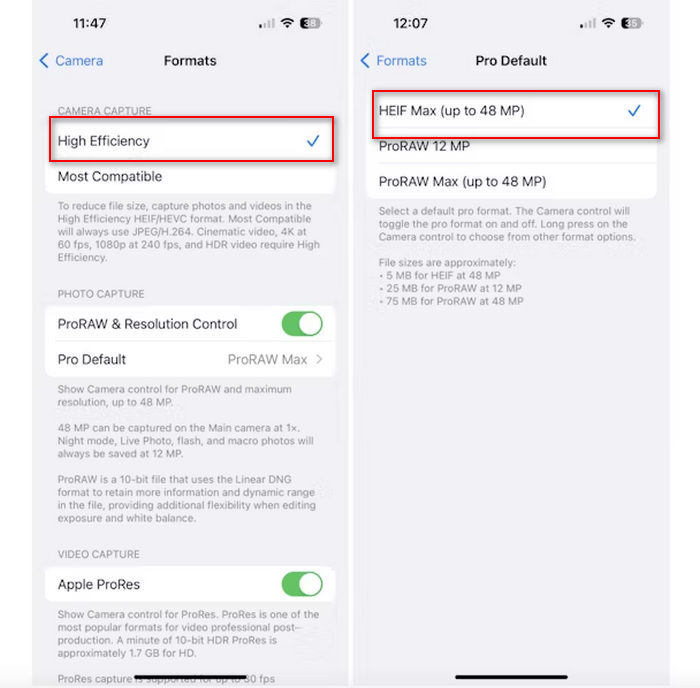
3. lépés. Ha tovább szeretnéd csökkenteni a képfájlok méretét, koppints a Pro alapértelmezett lehetőségre, és válaszd a HEIF Max akár 48 MP‑ig beállítást. Ezzel a fotóid mérete körülbelül 5 MB‑ra korlátozható.
Az iPhone fájlméretének csökkentése a kamerabeállítások megváltoztatásával jó módszer lehet a képek tömörítésére. Azonban eltarthat egy ideig, ha módosítani szeretné a fényképezőgép beállítását, ha jó minőségű fényképeket szeretne készíteni, amelyek nagy fájlmérettel is rendelkeznek.
2. rész. Fényképek tömörítése az iPhone készüléken körbevágással
A körbevágás hatékony módszer a kép méretének csökkentésére iPhone készüléken, mivel eltávolítja a fénykép szükségtelen részeit, ezáltal csökkenti a teljes fájlméretet. Amikor kivág egy fényképet, lényegében kivágja a képből azokat a részeket, amelyekre nincs szüksége, ami nem csak a kép fontos elemeire fókuszál, hanem csökkenti a fájlban található adatok mennyiségét is. Ez különösen hasznos lehet, ha tárhelyet takarít meg iPhone-ján, és megkönnyíti a fényképek megosztását különböző platformokon.
A következőképpen tömörítheti a fényképeket az iPhone készüléken, ha levágja őket:
1. lépés. Nyisd meg a Fotók alkalmazásban azt a képet, amelynek a fájlméretét csökkenteni szeretnéd, majd koppints a Szerkesztés gombra.
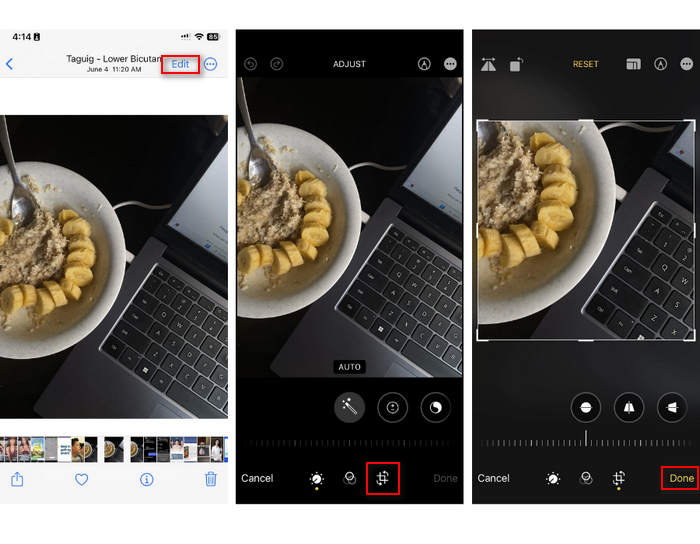
2. lépés. Ezután alul koppints a Vágás ikonra, és vágd le a kép nem kívánt részeit.
3. lépés. Igazítsd a vágást igény szerint, majd koppints a Kész gombra.
Bár ez csökkentheti a fényképfájl méretét iPhone-on, ez a módszer nem mindig alkalmazható mindenkor, ezért ajánlatos más eszközöket is használni a fényképek tömörítéséhez iPhone-on ezen kívül.
3. rész. Csökkentse a fényképfájl méretét iPhone-on a közösségi média alkalmazáson keresztül
A WhatsApp lehetővé teszi a felhasználóknak, hogy csökkentsék a fotófájlok méretét az iPhone‑jukon. Küldés előtt kínál egy lehetőséget a kép kisebb méretűre tömörítésére, ami segít tárhelyet spórolni, és megkönnyíti a fotók megosztását.
A WhatsApp segítségével a következőképpen tömörítheti a fényképeket iPhone-ján:
1. lépés. A WhatsAppban nyiss meg egy üzenetváltást.
2. lépés. Ezután koppints a fotóikonra, és válaszd ki az elküldeni kívánt képet.
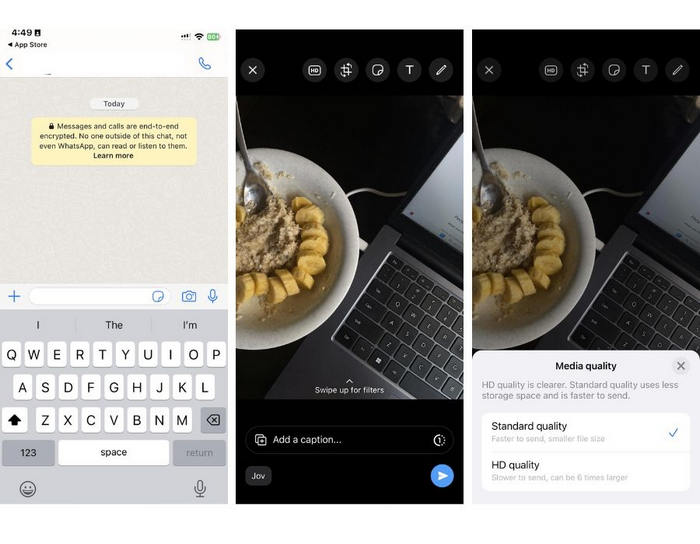
3. lépés. Ezt követően koppints a HD gombra, és a fotó standard minőségben való elküldését választva állítsd be a fájlméretet.
4. lépés. Koppints a nyíl ikonra az üzenet elküldéséhez, majd töltsd le a képet.
Ez a módszer erősen ajánlott azoknak, akiknek iPhone-jukra telepítve van a WhatsApp. Bár ez egy nagyszerű módja a fényképfájl méretének csökkentésére iPhone-on, jelentősen befolyásolja a fénykép minőségét.
4. rész. Fényképek tömörítése iPhone-on az Online eszközzel
Ha pedig a legegyszerűbb, közvetlen megoldást keresed a fotófájl‑méret csökkentésére iPhone‑on, a legjobb eszköz, amit használhatsz, a FVC Free Image Compressor. Csak meg kell nyitnod ezt az online eszközt, feltölteni a tömöríteni kívánt fotót, és kész is. Ráadásul ezzel az eszközzel több fotót is egyszerre tömöríthetsz közvetlenül az iPhone‑odról, és jelentősen csökkentheted a méretüket, miközben jóval kevesebbet veszítesz a minőségből, mint a fent említett más módszerekkel.
A következőképpen tömörítheti a fényképeket iPhone-ján az FVC Free Image Compressor segítségével:
1. lépés. A Safariban keresd meg az FVC Free Image Compressor oldalt.
2. lépés. Koppints az Upload Images (Képek feltöltése) gombra, hogy importáld azokat a fotókat, amelyek fájlméretét csökkenteni szeretnéd.
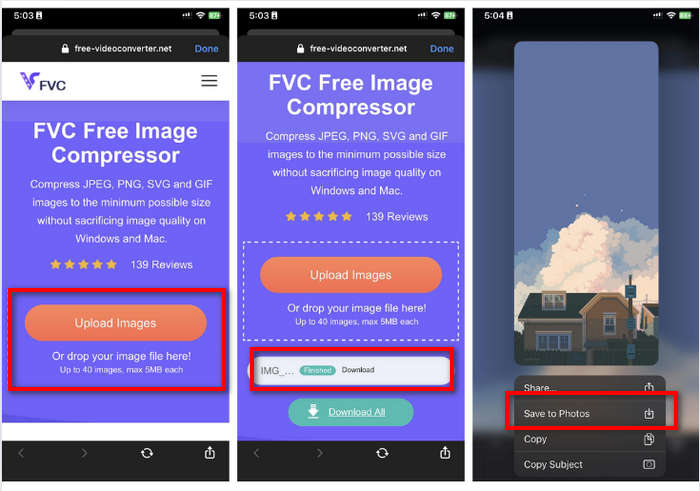
3. lépés. Ezt követően az eszköz automatikusan tömöríti a fotóidat. Koppints a Download (Letöltés) gombra, tartsd hosszan lenyomva a tömörített képet, majd válaszd a Save to Photos (Mentés a Fotókba) opciót.
Az FVC Free Image Compressor segítségével olyan gyorsan csökkentheti a fényképfájl méretét az iPhone készüléken, hogy nem veszít a minőségéből. Ezenkívül a kisegítő lehetőségek és a felhasználóbarát kezelőfelület az iPhone-felhasználók egyszerű eszközévé teszik fényképeik tömörítésére.
5. rész. GYIK a fényképfájl méretének csökkentéséről iPhone készüléken
Hogyan csökkenthetem a JPEG fájl méretét a felbontás elvesztése nélkül?
A JPEG méretének csökkentése érdekében a felbontás elvesztése nélkül használhatja az FVC Free Image Compressort. Ez az online eszköz lehetővé teszi a fényképek tömörítését, miközben megőrzi azok minőségét. Egyszerűen töltse fel vagy importálja a képfájlt az eszközbe, és az automatikusan tömöríti azt. Ezután visszatöltheti a tömörített fényképet iPhone-jára.
Hogyan láthatom a fényképek fájlméretét iPhone-on?
A fényképek fájlméretét az iPhone Fájlok alkalmazásában láthatja. Ha a fénykép nem található a Fájlok alkalmazásban, először fel kell töltenie az iCloudba. Ha a fénykép az iCloudban van, a Fájlok alkalmazáson keresztül megtekintheti a fájl méretét.
Milyen típusú fotókat készít az iPhone?
Az iPhone készülékek alapértelmezés szerint általában HEIC vagy High-Efficiency Image Coding formátumban mentik a fotókat. A HEIC jobb tömörítést kínál, mint a JPEG, miközben megőrzi a kiváló minőséget. Ezt a beállítást a Beállítások alkalmazás Kamera szakaszában módosíthatja a Formátumok alatt.
Következtetés
Mivel az iPhone‑nal készült fotók gyakran nagy fájlméretűek, a megosztás és a feltöltés nehézkes lehet. Éppen ezért érdemes megtanulni, hogyan tudod csökkenteni a fotók fájlméretét iPhone‑on, ha zökkenőmentes felhasználásra szeretnéd optimalizálni képeidet. Most már rajtad áll, melyik módszert választod a fotók tömörítésére. Mire vársz még? Tömörítsd a képeidet az iPhone‑odon már most!
-
 Kép átméretezése – Adobe Kép átméretezése [Online és Offline]
 Ha Adobe átméretező képet keres, akkor mi megtaláljuk a megoldást. Tekintse meg alaposan ezt a bejegyzést, hogy megtudja, hogyan lehet átméretezni a képeket az Adobe segítségével számítógépén.
-
 Kényelmesen elérhető kreatív GIF-átméretező programeszközök
 A GIF-ek átméretezése fájdalmas feladat lehet. Használja a megfelelő programokat a GIF-ek átméretezéséhez, és hibátlanul végezze munkáját. További információért tekintse meg ezt a cikket.
-
 3 módszer a kép átméretezésére a Twitteren a minőség elvesztése nélkül
 A kép Twitterhez való átméretezéséhez egy fényképátméretező kell a kezében. Nincs ilyen? Ezután válassza ki a listából.
