


 Video Converter Ultimate
 Screen Recorder
 Videó javítás
Engedje szabadjára kreativitását: Átfogó Luminar Neo áttekintés
Egy mindent egyben megoldást keresel a képjavításhoz és a háttér eltávolításához? Akkor a Luminar Neo lehet a tökéletes eszköz számodra. Könnyen áttekinthető felületével és erőteljes, MI-alapú funkcióival ez az eszköz sokoldalú fotószerkesztőként tűnik ki, bármilyen felhasználó számára. Akár a színek élénkségét szeretnéd fokozni, háttereket cserélnél és illesztenél be zökkenőmentesen, vagy egyszerűen csak a felvételeid részleteit finomítanád, ez a program hatékony eszközök és funkciók széles skáláját kínálja kreatív igényeid kielégítésére. Ebben a Luminar Neo értékelésben megvizsgáljuk, hogyan emelheti ez a nagy teljesítményű eszköz erőfeszítés nélkül magasabb szintre a fotóid minőségét, és hogyan segít hozzá ahhoz, hogy kiaknázd a képeidben rejlő teljes potenciált. Tarts velünk, miközben belemerülünk azokba a funkciókba és lehetőségekbe, amelyek a Luminar Neót kiemelkedő választássá teszik a képfeljavítás világában.

1. rész. Luminar Neo Review
A Luminar Neo, a Skylum által fejlesztett innovatív fotószerkesztő szoftver alapjaiban változtatja meg a fotósok és vizuális alkotók munkáját, akik átfogó eszközkészletet keresnek képeik szintre emeléséhez. Alapvetően fejlett MI-technológiát használ az összetett szerkesztési folyamatok egyszerűsítésére, így minden tudásszintű felhasználó számára elérhetővé válik. Bár számos kreatív szerkesztőeszközt és előre beállított profilt kínál, a Luminar Neót igazán kiemelkedővé a kivételes kép-felnagyítási és háttéreltávolítási funkciói teszik. A kép-nagyító biztosítja, hogy a fotók még nagyításkor is megőrizzék élességüket és részletgazdagságukat, míg a háttéreltávolító zökkenőmentes megoldást kínál a hátterek módosítására és finomítására, szinte erőfeszítés nélkül.
Főbb jellemzői
◆ Használja a fejlett AI-t a pontos fejlesztésekhez, beleértve az égbolthoz és a bőrhöz speciális eszközöket.
◆ Változatos eszközök és előre beállított beállítások a fényképek egyedi árnyalatainak hozzáadásához.
◆ Integráció olyan népszerű szerkesztőszoftverekkel, mint a Photoshop a gördülékeny munkafolyamat érdekében.
◆ Gyors feldolgozás a nagy fájlok és az összetett szerkesztések egyszerű kezeléséhez.
◆ Őrizze meg eredeti képét, miközben kísérletezik a szerkesztésekkel.
◆ Felhasználóbarát felület.
◆ Háttéreltávolító.
Előnyök
- Alkalmazható munkafolyamat.
- Erős AI képességek.
- Megfizethető árképzés.
- Könnyű kezdőknek.
- Kedvezmények Skylum felhasználóknak.
- 24 órás ügyfélszolgálat.
Hátrányok
- Néhány funkció fejlesztésre szorul.
- Nincs mobilalkalmazás képszerkesztéshez.
2. rész. Luminar Neo kontra Luminar AI
Itt van egy összehasonlító táblázat a Luminar Neo és a Luminar AI között.
| Funkció | Luminar Neo | Luminar AI |
| AI-alapú szerkesztés | Igen | Igen |
| Felület | Fejlett és testreszabható | Felhasználóbarát és egyszerű |
| Szerkesztőeszközök | Eszközök és előre beállított beállítások széles választéka | AI-vezérelt sablonok és intelligens eszközök |
| Integráció | Zökkenőmentes integráció más szerkesztő szoftverekkel | Hatékony teljesítmény, AI-feldolgozásra optimalizálva |
| Célközönség | Professzionális fotósok és haladó felhasználók | Kezdők és alkalmi fotósok |
Fontos megjegyezni, hogy a Luminar Neo és a Luminar AI közötti választás az Ön egyéni preferenciáitól és szerkesztési követelményeitől függ. Akár a Luminar Neo fejlett és testreszabható funkciói felé hajlik, akár a Luminar AI felhasználóbarát egyszerűségét részesíti előnyben, mindkét eszköz hatékony megoldás a képszerkesztés területén.
3. rész Hogyan használjuk a Luminar Neo-t?
A következőképpen használhatja a Luminar Neót a képek felskálázására:
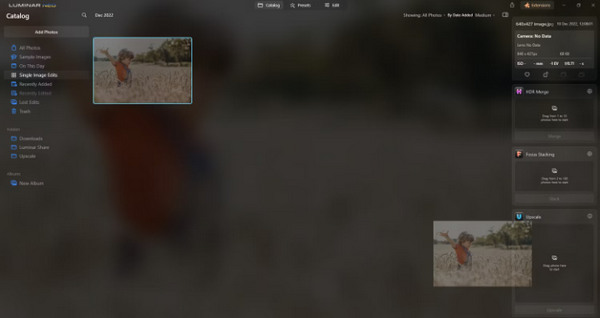
1. lépés. Nyisd meg a Luminar Neót önálló programként.
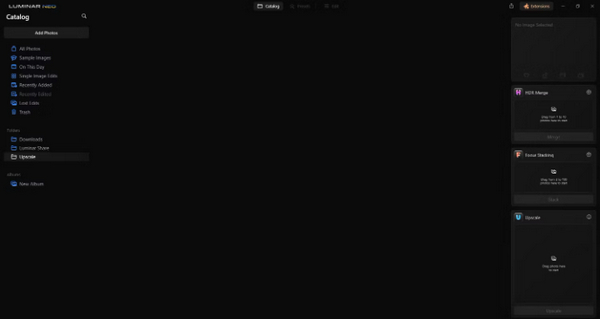
2. lépés. Kattints az Add Photos (Fotók hozzáadása) gombra, majd válaszd az Add Image (Kép hozzáadása) lehetőséget.
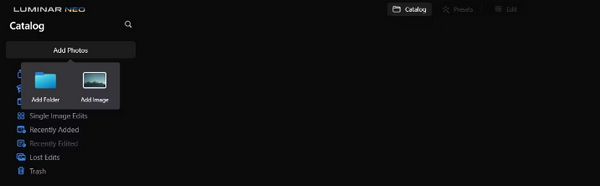
3. lépés. Válaszd ki a kívánt fájlt, és kattints az Open (Megnyitás) gombra.
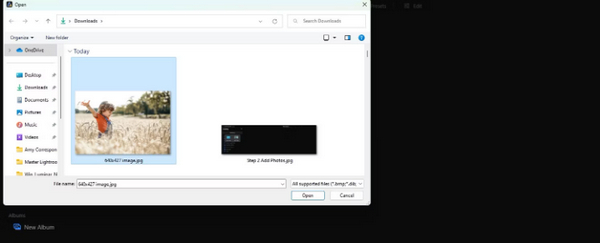
4. lépés. Ezután kattints a menü tetején található Catalog (Katalógus) fülre.
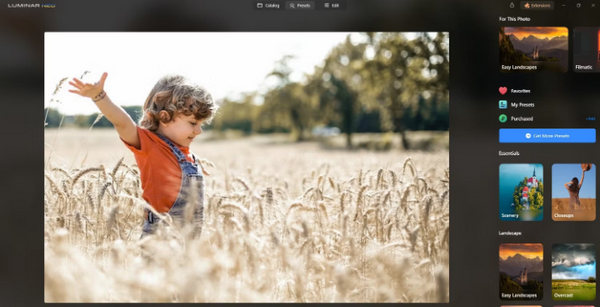
5. lépés. Húzd a képet lefelé az alul található Upscale AI mezőbe, amelyen a „Drag photo here to start” (Húzd ide a fotót a kezdéshez) szöveg látható.
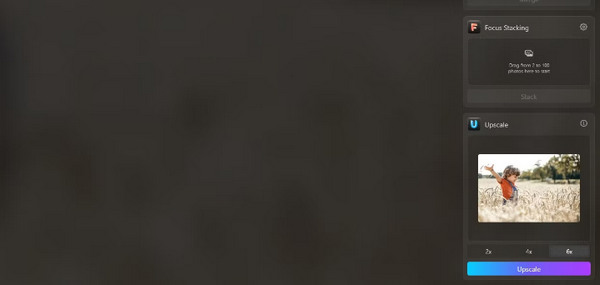
6. lépés. Fejezd be a folyamatot azzal, hogy kiválasztod a kívánt nagyítási fokot; például ebben a bemutatóban 6x-os nagyítást választottunk.
7. lépés. Végül kattints az Upscale (Felnagyítás) gombra, hogy alkalmazd a kiválasztott nagyítási szintet a képre.
A Luminar Share segítségével könnyedén vigye át frissen felskálázott képét számítógépéről telefonjára.
A Luminar Neo segítségével a következőképpen távolíthatja el a kép hátterét:
1. lépés. Kezdd azzal, hogy importálod a szerkeszteni kívánt fotót. Keresd meg és kattints a képernyő bal felső sarkában található Add Photos gombra. A kép kiválasztása után kattints az Open (Megnyitás) gombra.

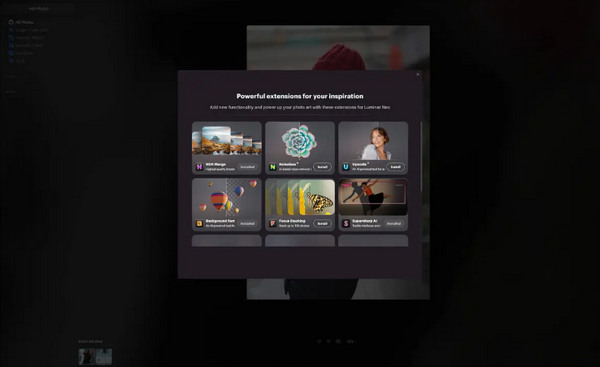
2. lépés. Ez különösen fontos az első használatkor. Le kell töltened a Background Removal AI bővítményt a képernyő jobb felső részén található bővítmények (extensions) fülről. Letöltés után kattints duplán a fotódra, kattints az Edit (Szerkesztés) gombra, és kezdd el a szerkesztést.
3. lépés. A képernyő jobb oldalán lévő szerkesztősávban keresd meg a Layer Properties (Réteg tulajdonságai) menüt, azon belül a Masking (Maszkolás) lehetőséget, majd válaszd a Background Removal AI funkciót. Ezzel kiválaszthatod a témát. Amikor pirossal kiemeli, nyomd meg a Remove (Eltávolítás) gombot, hogy varázsütésre töröld a hátteret. Használd a finomító ecsetet (refinements brush) azokon a területeken, amelyeket az MI esetleg kihagyott.

Az egyetlen dolog a Luminar Neo-val kapcsolatban, hogy az ingyenes verziója nem tartalmazza ezt a funkciót. Mindazonáltal, ha költségvetése van, és fényképét a következő szintre szeretné emelni, ez az eszköz az Ön számára készült.
4. rész. A Luminar Neo 2 legjobb ingyenes alternatívája
A Luminar Neo egyesek számára drága lehet, és túl bonyolult ahhoz, hogy könnyen navigálhasson, így ha alternatív eszközöket keres a Luminar Neo számára, itt vannak a legjobb eszközök, amelyeket ellenőrizhet.
FVC Online Image Upscaler
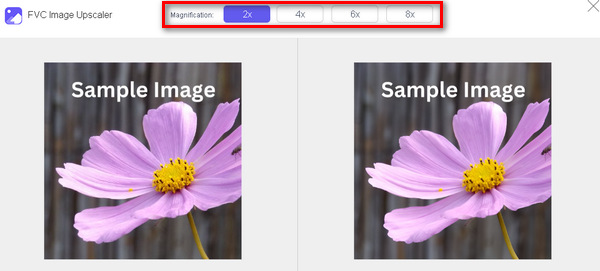
A FVC Online Image Upscaler egy ingyenes online képnagyító eszköz. Igen, jól olvastad: ingyenes, de ne becsüld alá a képességeit. Ez az eszköz MI-technológiával van integrálva, hogy a javítási folyamatot automatikusan és zökkenőmentesen végezze. Emellett akár 8x-os nagyításra is képes a képminőség romlása nélkül.
Így használhatja ezt az eszközt
1. lépés. Látogass el a hivatalos weboldalukra.
2. lépés. Kattints az Upload Photo (Fotó feltöltése) gombra, és válaszd ki a felnagyítani kívánt képet.

3. lépés. Ezután az eszköz megjeleníti a képed előnézetét. Használhatod a Magnifier (Nagyító) opciót, hogy ellenőrizd a kép minőségét.

4. lépés. Kattints a Save (Mentés) gombra a kép letöltéséhez.
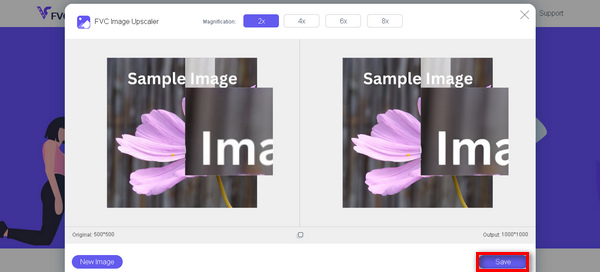
Az FVC Free Image Upscaler a legjobb alternatíva a Luminar Neo-hoz, ha a képek felskálázásáról van szó. Sőt, ezzel az eszközzel a felhasználók könnyedén javíthatják képeiket. Nincs bonyolult felület, mindössze néhány kattintásra van szüksége ahhoz, hogy tökéletesítse képeit.
FVC Online Háttéreltávolító
Eközben a FVC Online Background Remover eszközt is használhatod alternatív megoldásként a képek hátterének eltávolítására. Ez egy sokoldalú program, amelyet úgy terveztek, hogy automatizálja a háttéreltávolítási folyamatot. Több népszerű képformátumot is támogat, például PNG, JPG és JPEG. Ráadásul testre szabhatod a kapott képet: megváltoztathatod a hátteret egyszínűre, megfordíthatod a témát, mozgathatod, illetve vághatod a képet.
Íme az eszköz egyszerű használatának lépései:
1. lépés. Először lépj a hivatalos weboldalukra, és kattints az Upload Image (Kép feltöltése) gombra.
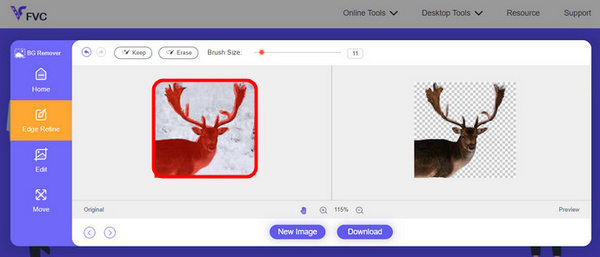
2. lépés. Az eredmény megjelenése után tovább szerkesztheted a képet az élek finomításával és a téma mozgatásával.
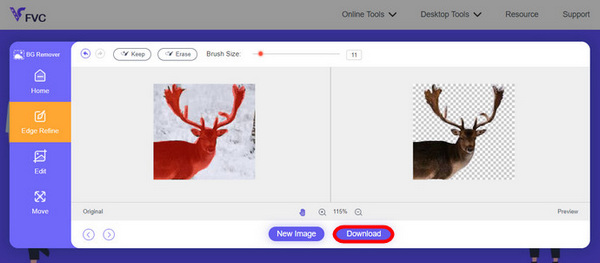
3. lépés. Az eredmény mentéséhez kattints a Download (Letöltés) gombra.
Az FVC Image Background Remover valóban kiváló eszköz a képek kivágásához, és a legjobb alternatíva a Luminar Neo számára. Amellett, hogy ingyenes, az eszköz könnyen navigálható. Nincs probléma, csak minőségi eredmény.
5. rész. GYIK a Luminar Neo Review-ról
A Luminar Neo jobb, mint a Lightroom?
A Luminar Neo és a Lightroom összehasonlítása gyakran az egyéni preferenciáktól és egyedi igényektől függ. A Lightroom az Adobe Creative Clouddal való zökkenőmentes integrációjáról híres, így a professzionális fotósok kedvence. Másrészt a Luminar Neo fejlett AI-szolgáltatásokat és rugalmas munkafolyamatot kínál. A kettő közötti választás végső soron a felhasználó szerkesztési stílusától és munkafolyamat-követelményeitől függ.
A Luminar Neo olyan jó, mint a Photoshop?
A Luminar Neo és a Photoshop különböző célokat szolgál a képszerkesztés területén. A Photoshop egy iparági szabvány, amely fejlett eszközök átfogó készletét kínálja a bonyolult szerkesztéshez és grafikai tervezéshez. Bár a Luminar Neo erőteljes, mesterséges intelligencia által vezérelt funkcióival jobban kiszolgálja a fotósokat. Az egyiknek a másikkal szembeni alkalmassága a felhasználó egyedi igényeitől függ.
A Luminar Neo jó kezdőknek?
Igen, a Luminar Neo-t felhasználóbarátnak tervezték, így kiváló választás kezdőknek. Intuitív kezelőfelülete fejlett AI-képességekkel párosulva lehetővé teszi a felhasználók számára, hogy lenyűgöző eredményeket érjenek el meredek tanulási görbe nélkül. A szoftver előre beállított és kreatív eszközeinek széles választéka lehetővé teszi a kezdők számára is, hogy könnyedén felfedezzék és javítsák fényképeiket.
A Luminar Neo egyszeri vásárlás vagy előfizetéses modell?
A Luminar Neo egy egyszeri vásárlási modellt követ. A felhasználók megvásárolhatják a szoftvert és hozzáférhetnek annak funkcióihoz anélkül, hogy ismétlődő előfizetésre lenne szükségük. Ez az árképzési struktúra egyértelmű és költséghatékony megközelítést biztosít azoknak a felhasználóknak, akik az egyszeri fizetést részesítik előnyben fotószerkesztési igényeik miatt.
Következtetés
Összefoglalva, ez a Luminar Neo értékelés értékes betekintést adott ebbe a nagy teljesítményű, mégis felhasználóbarát fotószerkesztő eszközbe. A fejlett, MI-alapú nagyítás és háttéreltávolítás révén egyszerre szolgálja ki a profikat és a kezdőket. Bár van még tér a fejlődésre, sokoldalúsága, erős MI-je és megfizethető ára vonzó választássá teszi azok számára, akik fejleszteni szeretnék fotós készségeiket. Akár a testreszabhatóságot, akár az egyszerűséget keresed, a Luminar Neo átfogó megoldást kínál képeid átalakításához.
-
 Háttér hozzáadása a fényképhez iPhone-on, Androidon, számítógépen, online
 Hozzáadhatok fehér hátteret a fotóhoz? Hogyan kell ezt megtenni? Tanuljon meg 3 módot, hogyan adhat hozzá hátteret a fényképekhez online, számítógépen, iPhone-on vagy Androidon.
-
 Canva Image Enhancer: az új képminőség-javító? [Felülvizsgálat]
 Fedezze fel, hogyan emelheti a Canve Image Enhancer fotóit a következő szintre. Tekintse meg részletes áttekintésünket, amely lefedi az eszköz összes funkcióját, előnyeit és hátrányait.
-
 Vance AI Image Enhancer: Egy mélyreható áttekintés [2024]
 Hatékony és hatékony képjavító eszközt keres? Olvassa el a Vance AI Image Enhancer részletes áttekintését, és nézze meg, hogyan alakíthatja át fényképeit.
