


 Video Converter Ultimate
 Screen Recorder
 Videó javítás
 Biztonságos letöltés
Hogyan optimalizáljuk a képet az internethez a 4 megoldás segítségével [gyorsan]
A kép optimalizálása létfontosságú szerepet játszik a weben, mivel csökkenti az oldal betöltési idejét. A legújabb tanulmányok szerint, ha a képek nincsenek megfelelően optimalizálva, a látogatók csaknem fele azonnal elhagyja a weboldalt, ami kevesebb forgalmat és bevételt eredményez. Ha csökkenteni szeretnéd a pufferelést, és megbízható weboldalt szeretnél létrehozni a forgalom növelése és a magasabb bevétel érdekében, akkor meg kell tanulnod, hogyan kell ezt megtenni. Ez egyszerűen megoldható; az általunk mellékelt oktatóanyag segítségével a lehető legegyszerűbben bemutatjuk, hogyan optimalizáld a képet a webre.

1. rész. A legjobb és ingyenes módszerek a kép optimalizálására online a képminőség feláldozása nélkül
1. FVC Free Image Upscaler
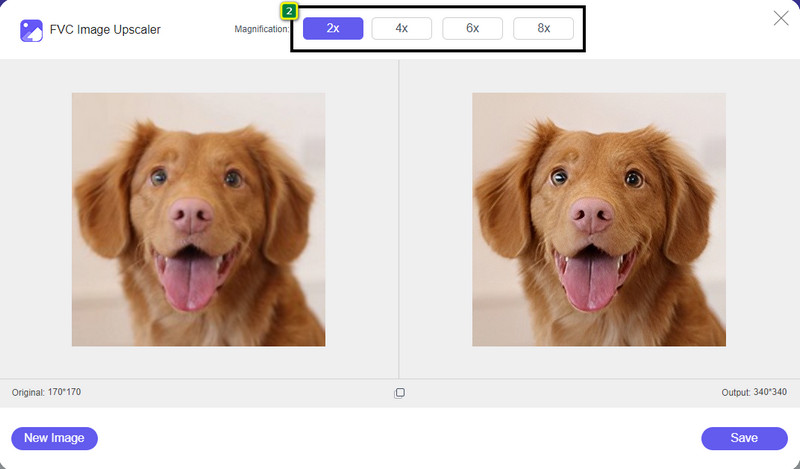
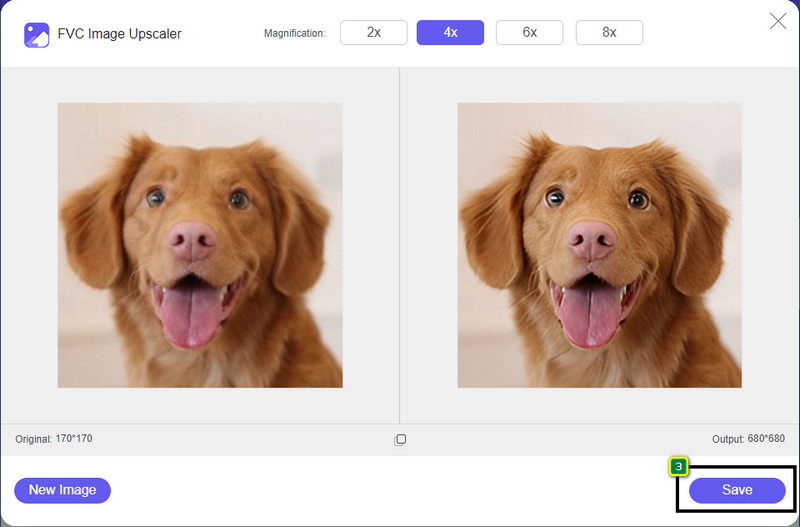
Olyan megoldást keresel, amellyel optimalizálhatod a webre szánt képed méretét és oldalarányát? A FVC Free Image Upscaler egy olyan eszköz, amely képes a képek optimalizálására a fejlett mesterséges intelligencia technológiájának segítségével. Ez a felskálázó meg tudja változtatni a kép méretét anélkül, hogy a részletes PPI-t rontaná, így nem fogsz minőségromlást tapasztalni. Emellett ez az online eszköz képes kijavítani az elmosódott vagy pixeles képeket is, azáltal, hogy feltérképezi rajtuk a hibákat. Mielőtt exportálnád a képet, egy előnézeti ablakban összehasonlíthatod az előtte és utána állapotot. Tehát, ha át kell méretezned a webre szánt képedet, kövesd a következő lépéseket, amelyeket lentebb ismertetünk.
1. lépés. Nyisd meg a weboldalt erre a hivatkozásra kattintva.
2. lépés. Nyomd meg az Upload Image gombot, hogy betöltsd azt a képet, amelyet át szeretnél méretezni.
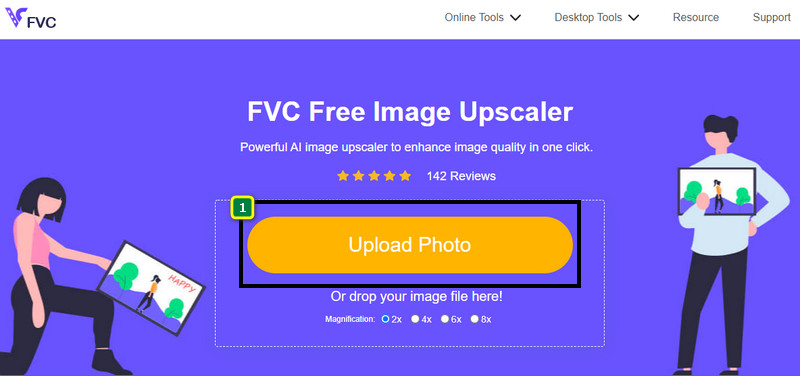
3. lépés. Válaszd ki azt a beállítást, amelyet alkalmazni szeretnél a képedre az átméretezéshez.
4. lépés. Nyomd meg a Save gombot, hogy letöltsd az átméretezett képet a helyi meghajtódra.
2. FVC Free Image Compressor
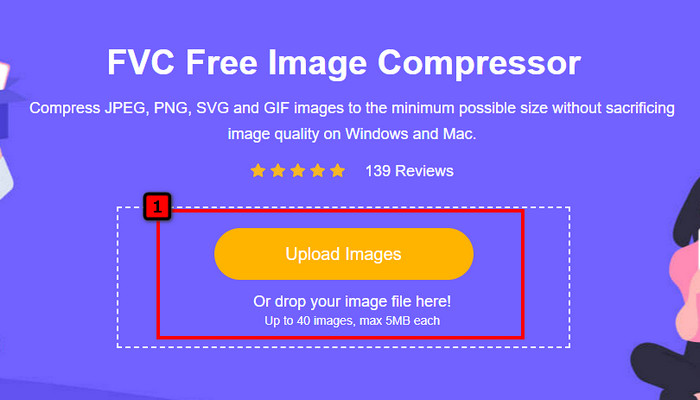
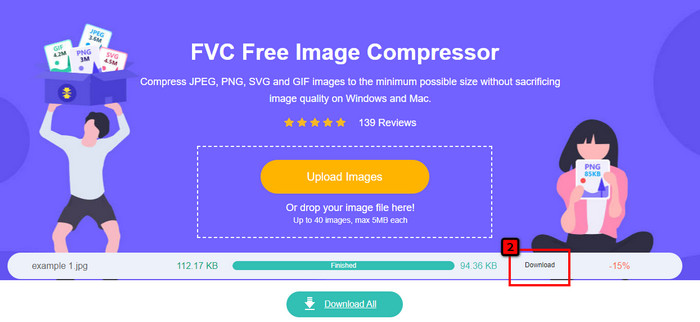
A FVC Free Image Compressor bárki számára lehetővé teszi a képek webre optimalizálását a fájlméret csökkentésével. Lehetővé teszi különböző weboldalakon használt népszerű formátumok, például PNG, JPG, SVG, BMP stb. tömörítését, egyenként legfeljebb 5 MB méretig. Segítségével több képet is lecsökkenthetsz optimális méretre, hogy azok gyorsabban töltődjenek be a weben. Ez egy MI-alapú eszköz, amely a lehető legjobb tömörítési arányt biztosítja, amit más online tömörítőkkel nem tudsz elérni.
1. lépés. Látogasd meg az eszköz hivatalos weboldalát a nevére rákeresve, vagy kattints erre a linkre, hogy megnyisd a böngésződben.
2. lépés. Húzd és dobd ide a feltölteni kívánt képfájlt, vagy kattints az Upload Images gombra; ekkor megjelenik egy mappa az eszközödön, válaszd ki a tömöríteni kívánt fájlt, majd nyomd meg az Open gombot. Ez a tömörítő egyszerre több mint 40 képet is képes lekicsinyíteni.
3. lépés. Az eszköz automatikusan össze fogja húzni a kép fájlméretét a MI-algoritmus alapján. Ezután kattints a Download gombra, hogy exportáld a kép tömörített változatát.
3. TinyPNG
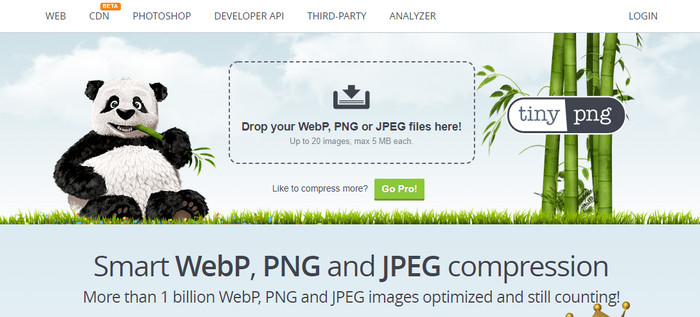
A TinyPNG egy népszerű és megbízható szoftver, amellyel online optimalizálhatod a képeket. Olyan tömörítő, amely automatikusan akár az eredeti fájlméret 75% részére is lecsökkenti a képet. A képeket a Dropboxodba is feltöltheted, ha nem a helyi meghajtón tárolod őket. Nem fog gondot okozni ennek a képtömörítőnek a használata, mivel a fejlesztő rendkívül egyszerűen tervezte meg.
Bár könnyen használható, a támogatott formátumok itt csak PNG és JPG, és nincs más. Tehát, ha tömöríteni szeretné a birtokában lévő BMP, GIF, SVG és más fájlokat, itt nem teheti meg, mert nem támogatja az említett formátumot. Ennek ellenére ez könnyen használható; követheti az általunk hozzáadott lépéseket.
1. lépés. Nyisd meg a keresődet, és keresd meg a TinyPNG hivatalos weboldalát.
2. lépés. Kattints az import ikonra, hogy feltöltsd a tömöríteni kívánt képet; ez az eszköz egyszerre 20 kép feldolgozására képes.
3. lépés. Várd meg, amíg a tömörítési folyamat befejeződik, majd kattints a Download gombra, hogy elmentsd az itt feltöltött kép tömörített változatát.
2. rész: Kép optimalizálása offline módban a Professional szoftverrel Windows és Mac rendszeren
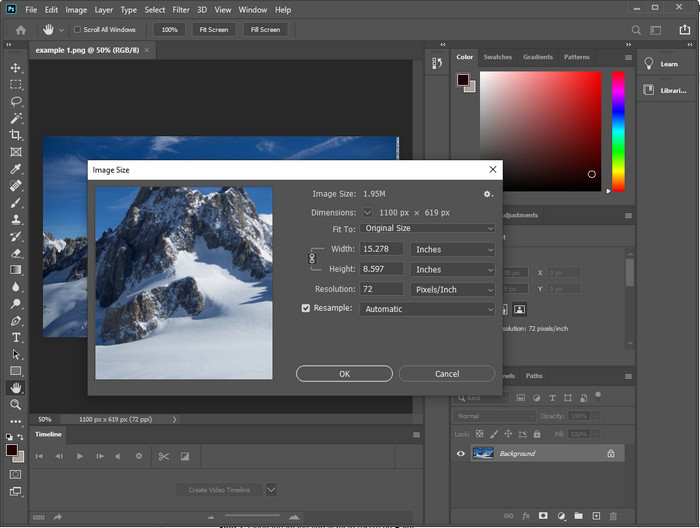
A Photoshop képes mindkét, a korábbiakban említett feladatra: a kép átméretezésére és a méret csökkentésére. Bár ezt az eszközt nem kifejezetten erre tervezték, mégis képes rá, mint egyik kiegészítő, fejlett funkciójára. Ezen felül elkezdhetsz szűrőket hozzáadni, vagy a saját elképzelésed alapján szerkeszteni a képet. Az egyetlen korlát a képzeleted és az, mennyire nehéznek találod a szoftver használatát.
Az általunk említett online eszközzel ellentétben nincs szüksége internetkapcsolatra a szoftver használatához, miután letöltötte eszközére. A használatához azonban meg kell vásárolnia a szoftvert, így ha meg szeretné tekinteni, hogyan optimalizálhatja a képet a webre a Photoshopban, van egy utasítás, amelyet alább adunk hozzá, amely lehetővé teszi a kép kicsinyítését és átméretezését.
1. lépés. Töltsd le és indítsd el a szoftvert az asztali gépeden, hogy elkezdd használni.
2. lépés. Töltsd fel a szerkeszteni kívánt képet, majd menj az Image menübe, és kattints az Image Size pontra. Módosítsd a méreteket a saját specifikációdnak megfelelően, majd kattints az OK gombra a változtatások mentéséhez. Ha nem szeretnéd megváltoztatni a kép oldalarányát vagy méretét, ajánlott kihagyni a 2. lépést.
3. lépés. Kattints a File menüre, és válaszd a Save as lehetőséget. Egy párbeszédpanel jelenik meg a kijelződön. Válaszd ki az elérni kívánt fájlméretet, majd nyomd meg az OK gombot a kép exportálásának elindításához.
3. rész. Gyakran ismételt kérdések a webkép optimalizálásával kapcsolatban
Melyik a legjobb képformátum az internethez?
Jobb, ha PNG és JPG kiterjesztésű képet használ, mert ezek a formátumok jól optimalizáltak különböző webhelyeken. Ennek ellenére néha optimalizálnia kell a kép méretének csökkentésével vagy átméretezésével, amihez az itt hozzáadott eszköz segített.
Ami további részleteket hoz a weben; PNG vagy JPG?
Mindkét raszteres kép jól teljesít a weboldalon; gyorsabban töltenek be és optimalizálják a webhelyeket. Ennek ellenére továbbra is vannak különbségek a két formátum között, például ha tiszta fényképezést szeretne használni az interneten való átlátszóság nélkül, akkor a formátumnak JPG vagy JPEG kell lennie. De ha azt szeretné, hogy az 1 bites átlátszóság a weben nagyon részletgazdag legyen, a PNG itt a segítségére.
A képméret megváltoztatása rontja a minőséget?
Ha túlságosan összetömörítesz egy képet, könnyen rossz minőséget kaphatsz, de ez elkerülhető, ha nem viszed túlzásba a tömörítést. Miután tömörítetted a képet, érdemes legalább 45%–70% közötti mértékben csökkenteni, hogy elkerüljük a minőségromlást. Emellett használhatsz képjavító eszközt is, hogy növeld a kép minőségét.
Következtetés
Most, hogy tudja, hogyan optimalizálhatja képét, jobb, ha ezt úgy teszi, hogy több látogatást szerezzen, és sok figyelmet vonzzon. A fenti oktatóanyaggal biztosak vagyunk abban, hogy egyszerűen és gyorsan megteheti, anélkül, hogy a minőséget befolyásolná. Ha átméretezni vagy tömöríteni kell, javasoljuk, hogy az itt található FVC-terméket használja a probléma megoldásához anélkül, hogy telepítőt kellene letöltenie.
-
 Készítsen HD fotókat a piacon megtalálható legjobb módszerekkel
 Kíváncsi vagy HD fotókat készíteni? Kövesse az alább hozzáadott oktatóanyagot a különböző használható megoldásokkal.
-
 A 4 legjobb képminőség-csökkentő, amelyet online és offline is használhat
 Ezek a képminőség-csökkentők bizonyos okok miatt segíthetnek csökkenteni a kép minőségét. Ha szüksége volt rá, olvassa el ezt a cikket!
-
 Hivatalos módszerek a kép 4k-s felbontására egy gyakorlati útmutatóval
 A kép 4k-s felbontásához szoftverre lesz szüksége az eszközén. Ha nem rendelkezik ilyennel, akkor ki kell választania az itt található eszközt.
