


 Video Converter Ultimate
 Screen Recorder
 Videó javítás
 Biztonságos letöltés
Csodálatos Photobucket vízjel eltávolító [Easy Ways]
A Photobucket egy olyan alkalmazás, amelyet sokan használnak képtárhelynek és fotó‑pénztárcának személyes és üzleti célokra. Ez a szoftver lehetővé teszi, hogy bárhová beágyazd a fotóidat, valamint szűrőket, matricákat, megjegyzéseket adj hozzájuk, illetve körbevágd a képet. Ráadásul, amikor a fotóidat a Photobucket segítségével mented, a kép minősége nem romlik. Mivel azonban a Photobucketen található képek Shutterstock‑képek, nem tudod őket vízjel nélkül letölteni. Szerencsére létezik egy eszköz, amellyel eltávolíthatod a Photobucket vízjelét a képedről. Olvasd el ezt a cikket, hogy megismerd a legkiemelkedőbb Photobucket vízjel‑eltávolítót.

1. rész: Photobucket vízjelek eltávolítása ingyenes vízjeleltávolítóval
Sok embernek nehézséget okoz könnyen használható vízjel-eltávolító keresése. A vízjel-eltávolító használata bonyolult; megkerestük a legjobb alkalmazást a Photobucket vízjelek eltávolítására a fényképekről. Itt található az ingyenesen használható eszköz, amellyel minden további nélkül eltávolíthatja a Photobucket vízjeleket a képéről.
A FVC Free Watermark Remover egy online alkalmazás, amellyel vízjeleket távolíthatsz el képekről vagy videókról. Ez az online vízjel‑eltávolító könnyen használható, mert áttekinthető a felhasználói felülete, és részletes útmutatót kínál. Emellett nemcsak a Photobucket vízjeleit tudja eltávolítani a képedről, hanem bármilyen JPEG, JPG, PNG és BMP fotóról is képes eltüntetni a vízjeleket. Továbbá, amikor ezzel az eszközzel távolítod el a vízjelet a képről, a fájl ugyanabban a formátumban kerül mentésre. Ami igazán figyelemre méltó ebben az online vízjel‑eltávolítóban, hogy kiválaszthatod, milyen típusú eszközzel szeretnél dolgozni: sokszög, lasszó vagy ecset. Ha pedig hibázol a vízjel eltávolítása közben, visszavonhatod a műveletet.
Előnyök
- Ez egy felhasználóbarát eszköz.
- Más online eszközökkel ellentétben nem tartalmaz hirdetéseket.
- Van egy radír funkciója, ha hibát követ el.
- Minden böngészőből elérhető, beleértve a Google-t, a Firefoxot és a Safarit is.
Hátrányok
- Lassú működési folyamatot tapasztalhat, ha az internetkapcsolat lassú.
Lépések a Photobucket vízjel eltávolításához a FVC Free Watermark Remover használatával:
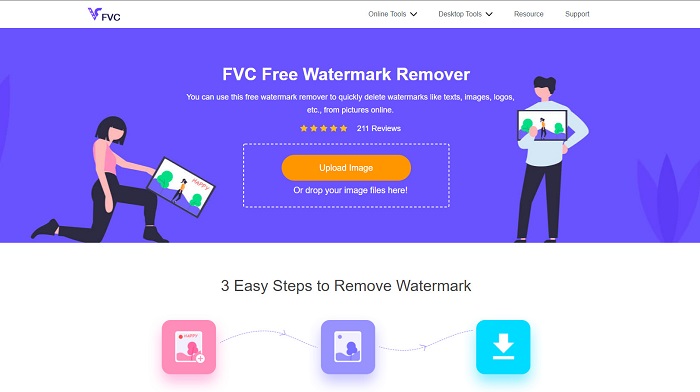
1. lépés. A böngészőben keresd meg a FVC Free Watermark Remover oldalt. Ezután kattints az elsőként megjelenő találatra. A weboldaluk így néz ki:
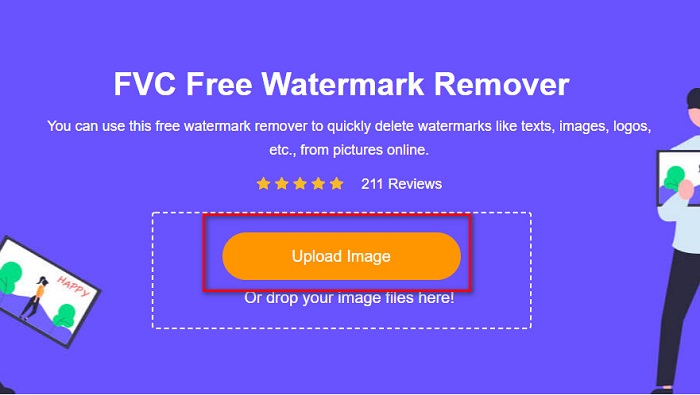
2. lépés. Ezután a szoftver fő felületén kattints az Upload Image gombra, hogy feltöltsd a Photobucket‑képedet. Megnyílnak a számítógéped mappái, ahol kiválasztod a Photobucket‑képet, majd kattints az Open gombra.
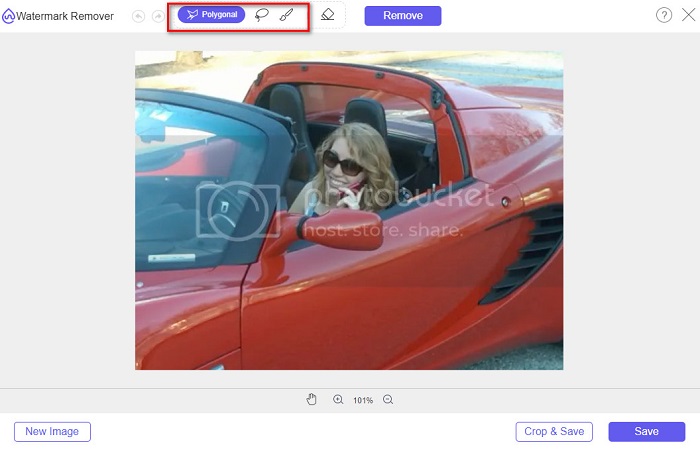
3. lépés. Ezután válaszd ki a felső menüsorban azt az eltávolító eszközt, amelyet használni szeretnél. Választhatsz a polygonal, lasso vagy brush lehetőségek közül.
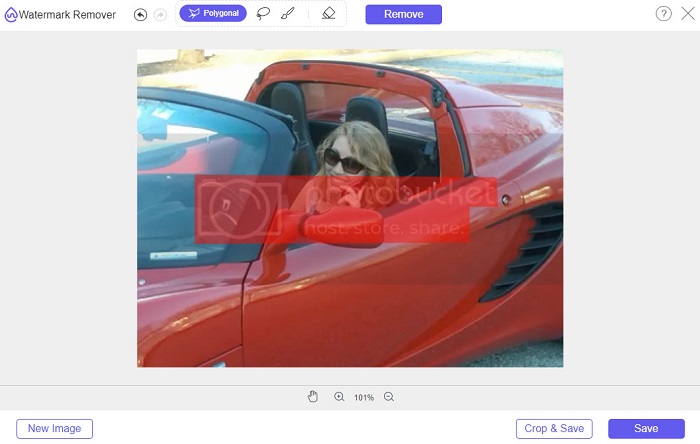
4. lépés. A polygonal opcióval rajzold körbe az eltávolítandó részt, majd kattints a Remove gombra.
5. lépés. Kattints a Save gombra, ezután a fájl automatikusan mentésre kerül a számítógépedre.

Könnyű nem? Mindössze öt egyszerű lépésben eltávolíthatja a vízjelet a Photobucket fotójáról.
2. rész: Photobucket vízjel eltávolítása Photoshop segítségével
Az Adobe Photoshop egy olyan eszköz, amelyet sokan használnak képszerkesztésre. Az Adobe Photoshop segítségével a képedről a vízjelet is eltávolíthatod. Az alábbiakban megtudod, hogyan törölheted a Photobucket‑képekről a vízjelet Photoshopban.
Előnyök
- Számos szerkesztési funkciót használhat.
- Ez a legnépszerűbb képszerkesztő alkalmazás.
- Szerkessze képét és távolítsa el a vízjeleket szakszerűen.
Hátrányok
- Nem kezdőbarát.
1. lépés. Telepítsd az Adobe Photoshop programot a számítógépedre, majd indítsd el az alkalmazást. Ezután nyisd meg a képet Photoshopban.
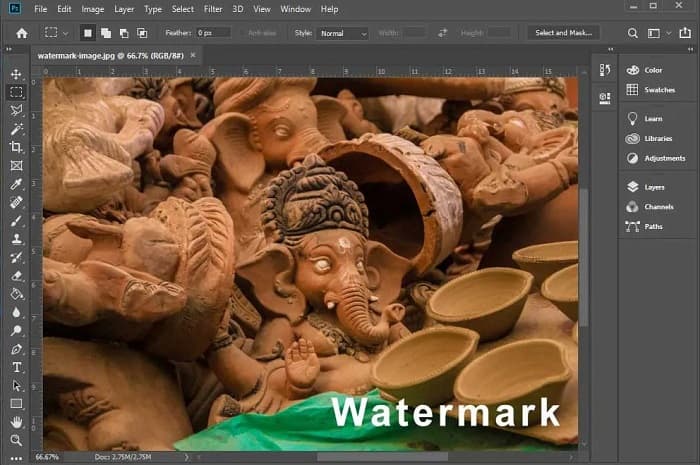
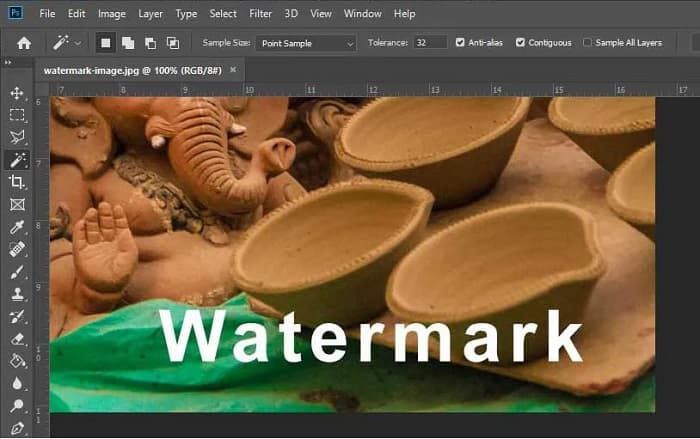
2. lépés. Ezután kattints a Magic Wand Tool (W) eszközre, majd nagyíts rá a vízjel területére a CTRL + billentyűparanccsal. A Magic Wand Tool használatával jelöld ki az eltávolítani kívánt vízjelet.
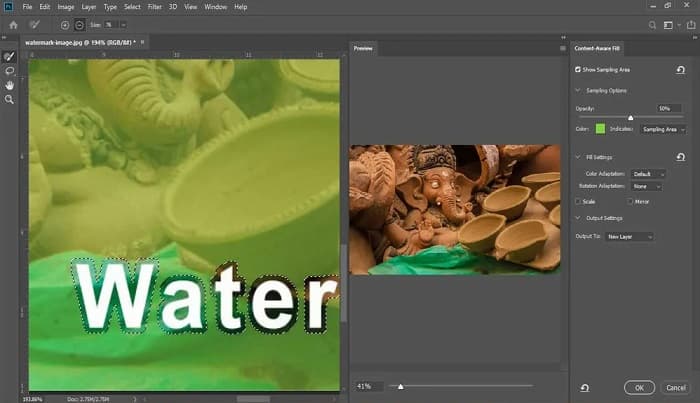
3. lépés. Végül menj az Edit menüpontra, majd válaszd a Content-Aware Fill lehetőséget. A Content-Aware Fill automatikusan eltávolítja a vízjelet.
3. rész: Photobucket vízjel eltávolítása a PixlR használatával
Egy másik Photobucket vízjel‑eltávolító eszköz, amelyet használhatsz, a PixlR. A PixlR egy online fotószerkesztő, amelyet ingyen használhatsz. Ez az online eszköz nemcsak fotók szerkesztésére jó, hanem lehetővé teszi a vízjelek eltávolítását is a képeidről. Ez a vízjel‑eltávolító számos képformátumot támogat, például PSD, PXD, JPEG, PNG, SVG stb. A PixlR egyszerű felülettel rendelkezik, így néhány kattintással könnyedén eltávolíthatod a vízjelet. Továbbá mobil eszközökön is használhatod ezt az alkalmazást.
Előnyök
- Egyszerű felhasználói felülettel rendelkezik.
- Lehetővé teszi a kép minőségének és méretének beállítását.
- Ingyenesen elérheti.
Hátrányok
- Néha lassú működési folyamat fordulhat elő.
1. lépés. Nyisd meg a PixlR fotószerkesztőt. A fotó feltöltéséhez kattints az Open Image gombra. URL használatával is feltöltheted a képet.
2. lépés. Kattints a Retouch > Clone Stamp menüpontra. Ezután kattints a vízjelre, és húzd az egeret, hogy eltávolítsd a vízjelet a fotódról.
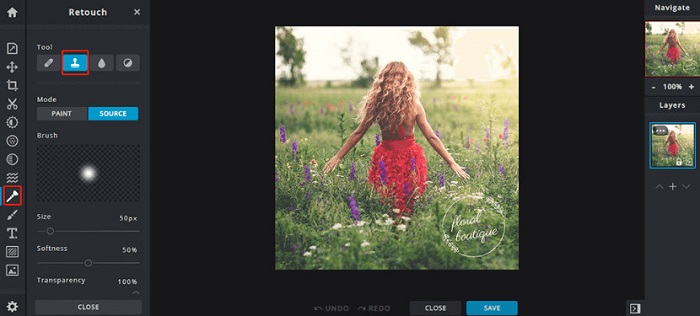
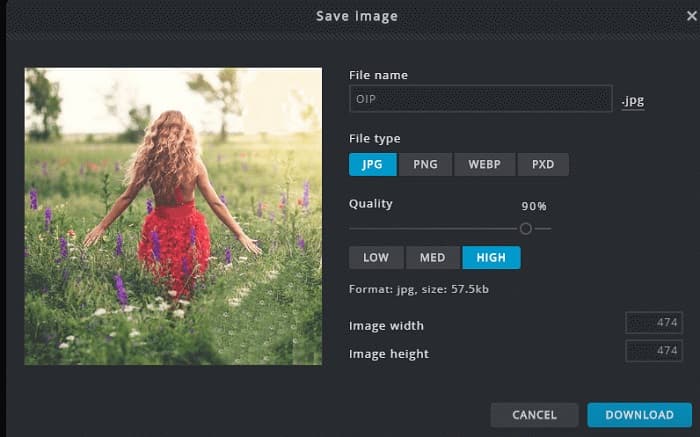
3. lépés. Végül kattints a Save gombra, hogy elmentsd a fotót az eszközödre. Ebben a lépésben kiválaszthatod a kép minőségét és a méretét is.
4. rész. A Photobucket vízjel online eltávolításának másik módja.
Több online vízjel-eltávolító is található az interneten. Azonban nem minden online vízjeleltávolító biztonságos és egyszerű felhasználói felülettel rendelkezik. Ezért alternatívát keresünk a Photobucket vízjel eltávolítására.
Media.io
A Media.io egy felhasználóbarát online vízjel‑eltávolító. Egyszerű a felhasználói felülete, és biztonságosan használható. Könnyen eltávolíthatod vele a videólogót, a szövegeket és a pecséteket is. Ezenkívül bármilyen képformátumról el tudod távolítani a vízjelet, például PNG, JPEG, SVG stb. Ami még lenyűgözőbb ebben az eszközben, hogy bármilyen formátumú videóról képes eltávolítani a vízjelet.
Előnyök
- Lehetővé teszi a vízjelek eltávolítását fotóiról és videóiról.
- Ez egy online videószerkesztő.
- Nem tartalmaz hirdetéseket.
Hátrányok
- Internet függő.
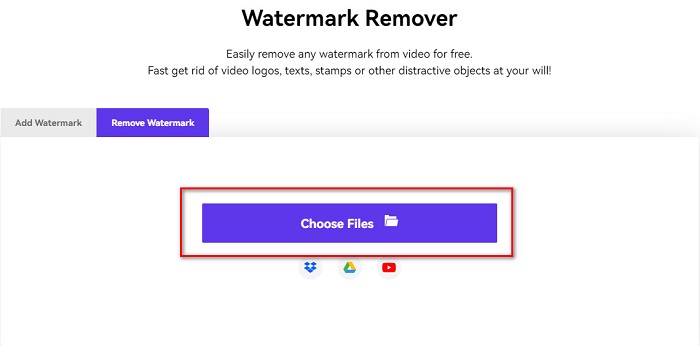
1. lépés. Keresd meg a böngészőben a Media.io watermark remover oldalt. Ezután kattints a Choose Files gombra a szoftver fő felületén.
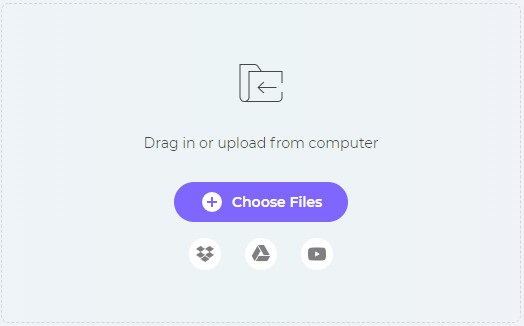
2. lépés. Ezután húzd át és dobd be a fotódat a szoftver felületére, hogy feltöltsd a Photobucket‑képet.
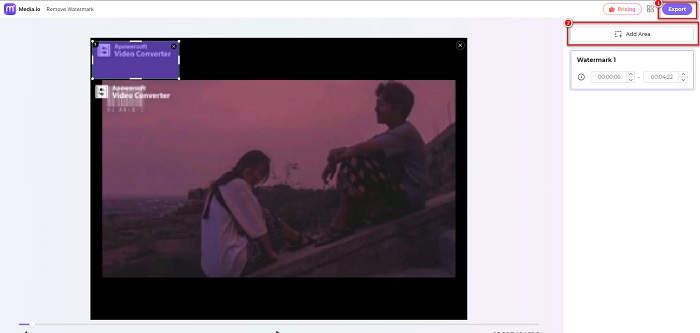
3. lépés. Végül kattints az Add Area opcióra, majd jelöld ki a vízjel területét. Ezután kattints az Export gombra a vízjel eltávolításához.
Összefüggő:
Háttér hozzáadása fotóhoz iPhone‑on, Androidon, számítógépen, online
HEIC konvertálása JPG formátumba 6 hatékony offline és online módszerrel
5. rész. GYIK a Photobucket Watermark Removerről
Eltávolíthatom a vízjelet a JPEG képekről?
Igen. A fent említett vízjeleltávolítóval eltávolíthatja a vízjeleket a JPG/JPEG képekről.
El tudod távolítani a vízjeleket a videókról?
Szerencsére igen. Eltávolíthatja a vízjeleket a videóból. Egyes eszközök lehetővé teszik a vízjelek eltávolítását bármilyen videóformátumról, például az FVC Video Converter Ultimate-ről.
Létezik olyan androidos alkalmazás a vízjelek eltávolítására?
A PicLab egy szerkesztő alkalmazás, amely képes eltávolítani a vízjeleket a fényképről. Ez az alkalmazás Android és iOS platformokon érhető el.
Következtetés
A fenti Photobucket vízjel‑eltávolító eszközök használatával könnyedén eltávolíthatod a vízjeleket a Photobucket‑képeidről. Ha azonban kényelmes és egyszerű módot keresel a fotóidon lévő vízjelek eltávolítására, használd a FVC Free Watermark Remover eszközt.
-
 JPG konvertálása HEIC-re Mac és Windows rendszeren
 Szeretné tudni, hogyan lehet JPG-t HEIC-re konvertálni? Ez a cikk bemutatja a legjobb módszereket a JPG HEIC konvertálására a legjobb és ingyenes JPG HEIC konverterekkel.
-
 A CopyTrans HEIC áttekintése, szolgáltatások és alternatívák
 Ha szeretné tudni, hogy a CopyTrans HEIC mire képes, biztosítjuk az eszköz funkcióit, előnyeit és alternatíváit.
-
 Az 5 legjobb PNG–HEIC konverter, amelyet nem szabad kihagyni
 Ha szeretné megismerni a leggyakrabban használt PNG-HEIC konvertereket, a legjobb PNG-HEIC konvertereket kínáljuk online. További információért olvassa el ezt a cikket.
