


 Video Converter Ultimate
 Screen Recorder
 Videó javítás
PicResize áttekintés: Minden, amit tudnod kell az eszközről
A fotó átméretezése nem új dolog. Valójában sokan teszik ezt azért, hogy megfeleljenek bizonyos képméret-követelményeknek. Azonban egy egyszerű, mégis hatékony eszköz megtalálása néha kihívást jelenthet. Ebben az értékelésben közelebbről megnézzük a PicResize szolgáltatást, és megismerjük a fő funkcióit, árazását, előnyeit és korlátait. Emellett ez a cikk egy alternatív eszközt is bemutat a PicResize helyett arra az esetre, ha a platform nem elégíti ki teljesen az igényeit. Ha tehát valóban többet szeretne megtudni erről az eszközről, olvasson tovább!

1. rész. Mi a PicResize?
A PicResize egy webalapú eszköz, amely segít a felhasználóknak gyorsan és egyszerűen átméretezni, vágni és szerkeszteni a képeiket. Ezzel az eszközzel a felhasználók feltölthetik fotóikat egyszerűen a számítógépükről való áthúzással, vagy a kép URL-címének a felületre való beillesztésével. Emellett a felhasználók szükség szerint kicsinyíthetik vagy nagyíthatják a képeket, több fotót is átméretezhetnek, és különböző kimeneti formátumokban, például JPG, GIF, PNG és BMP formátumban tölthetik le őket, miközben megőrzik a képminőséget. Az átméretezésen túl a PicResize további szerkesztési funkciókat kínál, mint például a vágás, szegélyek hozzáadása, különböző effektusok alkalmazása, sőt, akár ragyogás effektus hozzáadása a képekhez. Lehetőséget biztosít a felhasználóknak a képek tömörítésére is a fájlméret adott lemezméretre vagy megabájtban vagy kilobájtban mért minőségre csökkentésével.
Árazás:
A PicResize ingyenes verziót kínál, amely alapvető funkciókat kínál ingyenesen. Azok a felhasználók, akik fejlett eszközökhöz és beállításokhoz szeretnének hozzáférni, a Pro verzió egyszeri, $75 értékű, élethosszig tartó fizetéssel érhető el.
Főbb jellemzői:
• Méretezd át, vágd és vágd ki a fényképeket egyéni méretekre.
• Képek egyszerű elforgatása és tükrözése.
• Kötegelt átméretezés végrehajtása több fénykép egyidejű szerkesztéséhez.
• Képek nagyítása mesterséges intelligencia általi felskálázási technológiával.
• Képek konvertálása JPG-ből PNG formátumba.
• A HEIC képformátum támogatása a Pro verzióban érhető el.
2. rész. A PicResize előnyeinek és hátrányainak mélyebb áttekintése
Most, hogy már tudja, mi is az a PicResize, itt az ideje, hogy mélyebben belemerüljünk az erősségeibe és gyengeségeibe. Bár az eszköz egy egyszerű és könnyen használható platformot kínál a képek átméretezéséhez és szerkesztéséhez, fontos, hogy felmérjük mind az előnyeit, mind a korlátait, mielőtt eldöntenénk, hogy megfelel-e az igényeinknek. Fedezzük fel, hogy a PicResize miben jó, és hol lehetne javítani, hogy megalapozott döntést hozhasson arról, hogy ez-e a megfelelő eszköz a képek átméretezéséhez.
Előnyök
- A felhasználói felület nagyon egyszerű és intuitív.
- A kötegelt átméretezési funkció működőképes.
- Fejlett mesterséges intelligencia általi felskálázás, amely javítja a képminőséget.
- Testreszabható képstílusok szűrőkkel és speciális effektusokkal.
Hátrányok
- A funkciók korlátozottak az ingyenes verzióban.
- Vannak hirdetések az ingyenes verzióban.
3. rész. Biztonságos a PicResize?
A PicResize teljesen biztonságosan használható. Biztonságos titkosítást használ az adataid védelme érdekében, és nem igényel letöltést, így csökkenti a rosszindulatú programok kockázatát. Nem érkezett jelentés adatvédelmi problémákról vagy adatvédelmi incidensekről.
4. rész. Hogyan használható a PicResize a képek átméretezéséhez?
A képek átméretezése a PicResize segítségével egy egyszerű folyamat, amelyet bárki követhet. Ezért még a kezdők is használhatják az eszközt első alkalommal. De ha még nem ismeri az eszközt, kövesse ezt a lépésről lépésre szóló útmutatót a PicResize használatáról a képek átméretezéséhez:
1. lépés. Először is el kell érnie az eszközt. Ehhez keressen rá a Chrome böngésző keresőjében a PicResize oldalra.
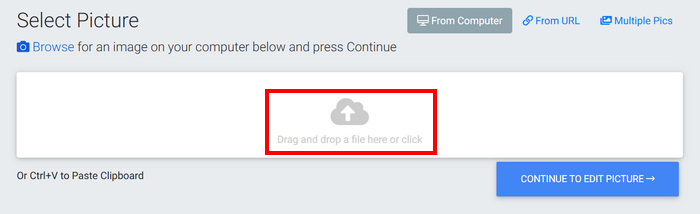
2. lépés. Miután megnyitotta az oldalt, kattintson a Drag and drop a file here or click feliratra, hogy importálja az átméretezni kívánt képet. Alternatívaként, ha egy weboldalról szeretne fotót átméretezni, illessze be annak URL-címét, és ha több képet szeretne egyszerre átméretezni, kattintson fent a Multiple Pics gombra.
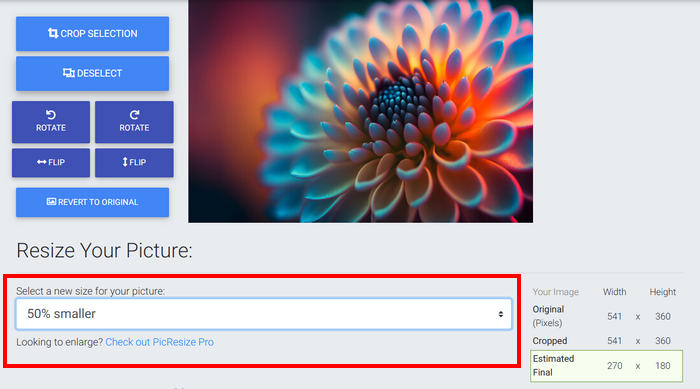
3. lépés. Ezután méretezze át a képét azzal, hogy kiválasztja: nincs változtatás, 25%‑kal kisebb, 50%‑kal kisebb, 75%‑kal kisebb, vagy egyéni méret.
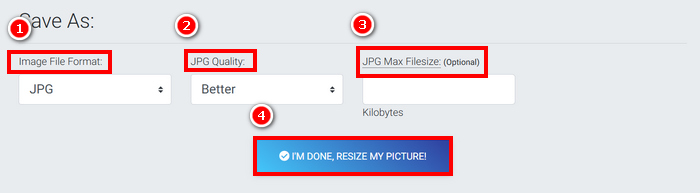
4. lépés. Ha elkészült, válassza ki az Image File Format (képfájl-formátum), a JPG Quality (JPG-minőség) és a JPG Max Filesize (JPG maximális fájlméret) beállításait. Ezután kattintson az I’m Done, Resize My Picture gombra.
A PicResize ingyenes verziója már lehetővé teszi a képek átméretezését. Ha azonban olyan funkciókra van szükséged, mint a kötegelt vágás, a mesterséges intelligencia által vezérelt nagyítás, a HEIC-támogatás, a vízjel vagy szöveg hozzáadása, valamint a hirdetésmentes élmény, akkor a legjobb, ha a Pro verzióra frissíted az eszközt.
5. rész. A PicResize legjobb ingyenes alternatívája a képek átméretezéséhez [minőségromlás nélkül]
Ha a legjobb ingyenes alternatívát keresi a PicResize helyett képek átméretezéséhez, érdemes kipróbálnia az FVC Free Image Upscaler eszközt. Ez a képnagyító lehetővé teszi, hogy a felhasználók egyszerűen, a kívánt fotó feltöltésével méretezzék át képeiket, majd néhány másodperc múlva a rendszer automatikusan felnagyítja azt. Ezt követően továbbra is választhat, hogy 2×‑es, 4×‑es, 6×‑os vagy 8×‑os nagyítással szeretné átméretezni a képét.
Főbb jellemzői
• Mesterséges intelligencia által vezérelt felskálázás a képminőség automatikus javítása érdekében.
• Képek átméretezése 2×, 4×, 6× vagy 8× méretben a minőség romlása nélkül.
• Kijavítja az elmosódott részeket és visszaállítja az elveszett részleteket.
• Támogatja a népszerű formátumokat, például a JPG, JPEG, PNG és BMP fájlokat.
• Nincs vízjel a felnagyított képeken.
• Gyors feldolgozás és az eredmények valós idejű előnézete.
Íme a lépésről lépésre szóló útmutató ahhoz, hogyan méretezz át egy képet az FVC Free Image Upscaler használatával:
1. lépés. Először is nyisd meg az eszközt a hivatalos weboldalán. Ehhez menj a Chrome böngészőbe, és a keresőben írd be, hogy FVC Free Image Upscaler.
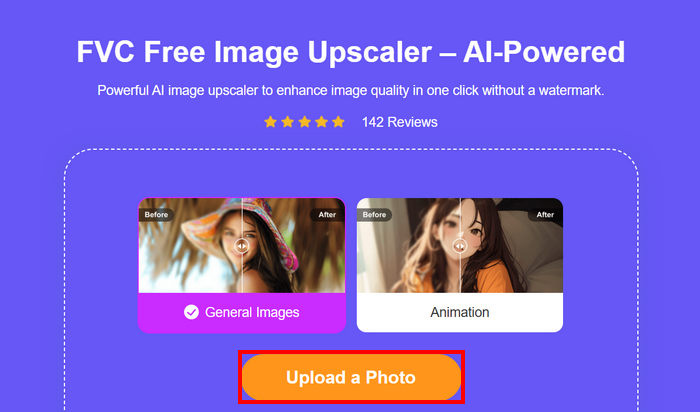
2. lépés. Miután megnyitotta az eszközt, kattintson az Upload a Photo gombra az átméretezni kívánt kép importálásához.
3. lépés. Várd meg, amíg a fotó felskálázása befejeződik. Néhány másodperc múlva már látni fogod a felnagyított kép előnézetét. Innen ki tudod választani a fotó módját, illetve beállíthatod, hogyan szeretnéd, hogy felskálázza. Ha elkészültél, kattints a Save gombra.
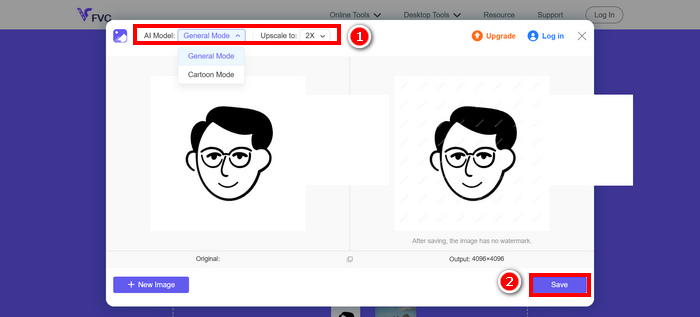
Megjegyzés: Ne ijedjen meg, ha az előnézeti képen azt látja, hogy az újonnan átméretezett képen vízjel van. Amint elmenti a képet, a vízjel automatikusan eltűnik. Ennek célja, hogy megvédje a képet a szerkesztési folyamat során, és biztosítsa, hogy a felhasználók tiszta, vízjelmentes képet kapjanak letöltéskor.
6. rész. Gyakran ismételt kérdések a PicResize áttekintésével kapcsolatban
Teljesen ingyenesen használható a PicResize?
A PicResize ingyenes verziót kínál, amely az alapvető átméretezési és szerkesztési funkciókat tartalmazza. Azonban a haladó opciókhoz, mint például a mesterséges intelligencia általi felskálázás, a kötegelt vágás és a hirdetésmentes élmény, frissíteni kell a Pro verzióra egy egyszeri $75 fizetésért.
A PicResize rontja a képek minőségét átméretezés után?
Nem, a PicResize úgy lett kialakítva, hogy a képek minőségét átméretezés után is megőrizze. Emellett mesterséges intelligencia általi felskálázási technológiát is kínál a képek javítására és nagyítására a minőség észrevehető romlása nélkül.
Átméretezhetek több képet egyszerre a PicResize segítségével?
Igen, a PicResize támogatja a kötegelt átméretezést, lehetővé téve több kép egyidejű feltöltését és átméretezését, így gyorsabbá és hatékonyabbá téve a nagy projekteket.
Következtetés
A PicResize egy egyszerű és felhasználóbarát eszköz képek átméretezésére és szerkesztésére, amely ingyenes verziójában is korrekt funkciókat kínál. Azonban a fejlettebb beállításokért és jobb eredményekért érdemes megfontolni a Pro verzióra váltást. Ha pedig olyan teljesen ingyenes alternatívát keres, amely nem köt kompromisszumot a minőség terén, az FVC Free Image Upscaler erőteljes, MI-alapú nagyítást és átméretezést kínál részletvesztés nélkül, így kiváló választás azoknak, akik nagyobb rugalmasságot szeretnének. Próbálja ki mindkét eszközt, és döntse el, melyik felel meg legjobban a képszerkesztési igényeinek.
-
 SmartSHOW 3D mélyreható áttekintés, különösen a rajongók számára
 Ebben az áttekintésben bemutatjuk ennek az alkalmazásnak a lehetőségeit és eszközeit. Tekintse meg ezt a cikket a SmartShow3D áttekintéséhez.
-
 A CopyTrans HEIC áttekintése, szolgáltatások és alternatívák
 Ha tudni szeretné, mire képes a CopyTrans HEIC, bemutatjuk az eszköz jellemzőit, előnyeit és alternatíváit.
-
 Pixelcut áttekintés: A legjobb mesterséges intelligencia képjavító, amelyet 2025-ben kereshet
 A tökéletes mesterséges intelligencia-képfeljavítót keresi 2025-ben? Tekintse meg átfogó Pixelcut áttekintésünket, hogy felfedezze lenyűgöző funkcióit, és hogyan segíthet ez Önnek.
