


 Video Converter Ultimate
 Screen Recorder
 Videó javítás
 Biztonságos letöltés
A legegyszerűbb eljárások a Pixlr használatával a vízjelek eltávolítására
Ha azért vagy itt, hogy megtanuld, hogyan lehet a fotóidról a Pixlr segítségével eltávolítani a vízjeleket, akkor a megfelelő cikket olvasod. Személy szerint zavaró, amikor egy képen vízjel van, ezért jobb megszabadulni tőlük. A bejegyzés elejétől a végéig sok mindent megtanulsz majd, nemcsak a Pixlr használatát, hanem más kiváló alternatívákét is, amelyekkel eltávolíthatod a vízjeleket a fotóidról. Ha tehát azért vagy itt, hogy megoldást találj a problémádra, folytasd a cikk olvasását, és ismerj meg néhány oktatóanyagot a zavaró vízjelek eltávolításáról a képeidről.

1. rész: Vízjelek eltávolítása a fényképekről a Pixlr segítségével
A Pixlr egy szerkesztőeszköz, amellyel feljavíthatod a képeidet. Emellett különféle sablonokat is kínál, hogy a fotód szép és egyedi legyen. Ezeken a funkciókon kívül tudtad, hogy a Pixlr-rel vízjeleket is eltávolíthatsz a képeidről? Igen, jól hallottad! A Pixlr azonnal el tud távolítani bármilyen zavaró objektumot a fotódról, többek között vízjeleket, matricákat, emojikat, szöveget és sok mást. Ráadásul ez az online szoftver ingyenes, így nem kell fizetéssel vagy előfizetéssel foglalkoznod. A Pixlr használata azonban nem olyan egyszerű. Sok opciója és bonyolult folyamatai vannak, ezért nem igazán alkalmas a nem profi felhasználók számára. Az alkalmazás használatához oktatóvideókat kell nézned, vagy segítséget kell kérned haladó felhasználóktól. Emellett webalapú szoftver, tehát elengedhetetlen a gyors internetkapcsolat, különben nem fog megfelelően működni. Kövesd az alábbi egyszerű útmutatót, hogy eltávolítsd a vízjeleket Pixlr-rel.
1. lépés: A Pixlr használatához először is látogasd meg a Pixlr weboldalát. Ezután kattints az Open Image gombra, és töltsd fel azt a vízjeles fotót, amelyről el szeretnéd távolítani a jelölést. A képet URL-ből is beillesztheted.

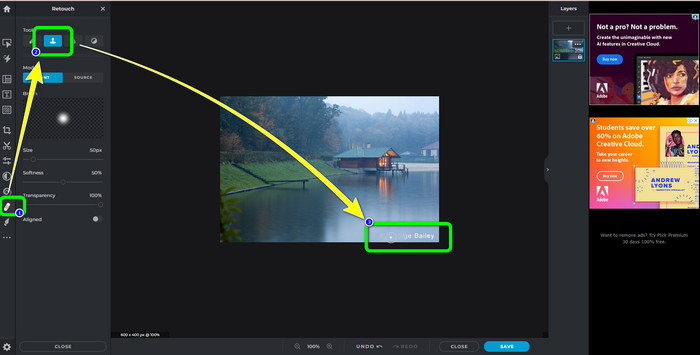
2. lépés: Miután feltöltötted a kívánt képet, válaszd a felület bal oldalán található Retouch gombot. Ekkor megjelennek az eszközök. Válaszd a Clone Stamp tool eszközt. A kiválasztás után már rá is kattinthatsz az egérrel a vízjeles területre, hogy letöröld a vízjeleket.
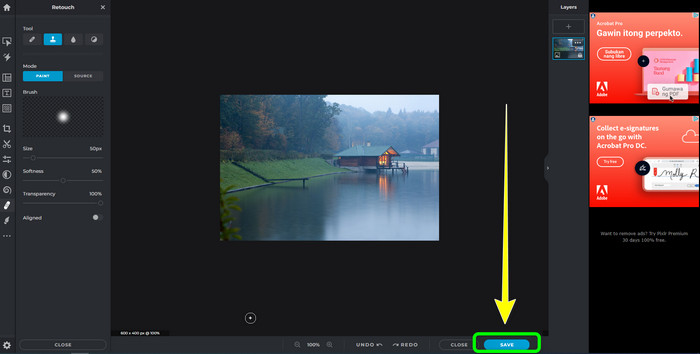
3. lépés: Ha már eltávolítottál minden vízjelet, amelytől meg akartál szabadulni, kattints a Save gombra. Ezután mentsd el a kívánt helyre.
2. rész: Kiváló Pixlr-alternatívák a vízjelek fényképekről való törlésére
FVC ingyenes vízjel eltávolító
Amint láthatod, a Pixlr használata nehézkes, különösen a kezdők számára. Ha egyszerűbb vízjel-eltávolítóra vágysz, a legjobb alternatíva, amit ajánlani tudunk, a FVC Free Watermark Remover. Ennek az online szoftvernek egyszerű módszerei és felülete van, ami tökéletes a kezdőknek. Az alkalmazás könnyedén töröl minden nem kívánt objektumot a fotóidról, például vízjeleket, logókat, dátumbélyegzőket stb. Ez is teljesen ingyenes, és több vízjelet is eltávolíthatsz egyszerre a képeidről.
De várj, van még. Az FVC Free Watermark Remover kétféle módszert kínál a vízjelek eltávolítására. Az első módszer a Watermark Remover Tools használata. Ezek az eszközök: Brush, Lasso és Polygonal. Ezekkel az eszközökkel kiemelheti és eltávolíthatja a vízjeleket a fotóról. A második módszer a Vágóeszköz használata. Ha a vízjel terület a fénykép szélén van, akkor csak az egérrel kell levágnia őket. Ha példát szeretne a vízjelek e két módszerrel történő eltávolítására, kövesse az alábbi lépéseket.
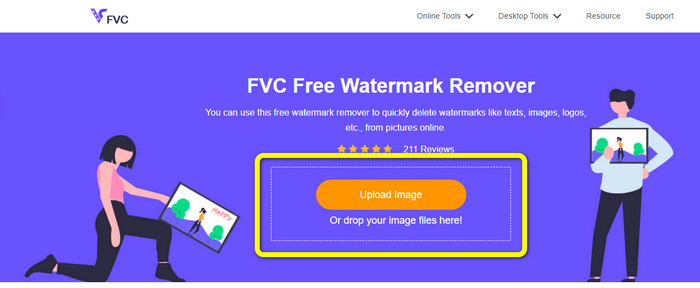
1. lépés: Nyisd meg a böngésződet, és látogasd meg az FVC Free Watermark Remover weboldalt. Ezután kattints az Upload Image gombra, és töltsd fel a választott vízjeles fotót.
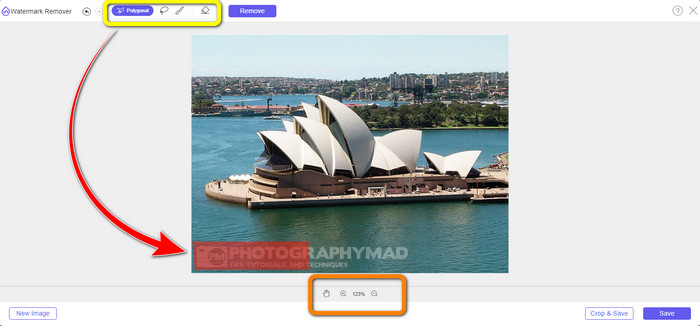
2. lépés: Ezután használhatod a vízjel-eltávolító eszközöket, mint a Polygonal, Lasso és Brush. Ezenkívül használhatod az Eraser eszközt a felesleges kijelölések törlésére. A kép alatt található nagyító eszközzel be- és ki is nagyíthatsz, hogy a kisméretű vízjeleket is lásd.
3. lépés: Ebben a részben, amikor már kijelöltél minden vízjelet a fotón, eltávolíthatod őket a Remove gombra kattintva. Ezután várj, amíg a törlési folyamat befejeződik.
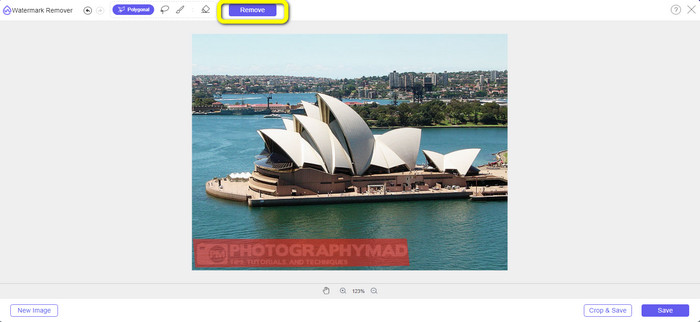
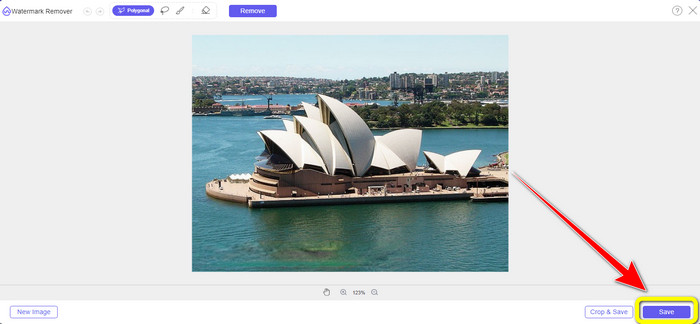
4. lépés: Most már rátérhetünk az utolsó lépésre. Miután minden vízjelet eltüntettél a fotódról, kattints a Save gombra, hogy letöltsd a végső eredményt.
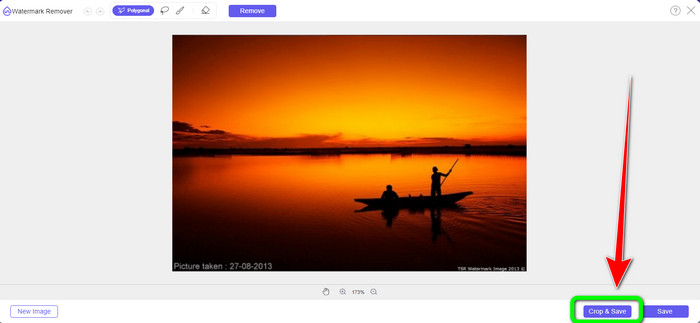
5. lépés: Egy másik módja a vízjel eltávolításának a vágóeszköz használata. Válaszd a Crop & Save gombot, miután beillesztetted a képfájlt.
6. lépés: Ebben a lépésben már vághatod is a fotót, hogy eltávolítsd a vízjeleket: tartsd lenyomva az egérgombot, miközben a kép széleit húzod. A sárga mezőben láthatod az összes elérhető vágási beállítást, a piros mezőben pedig fel vagy le skálázhatod a fotót.
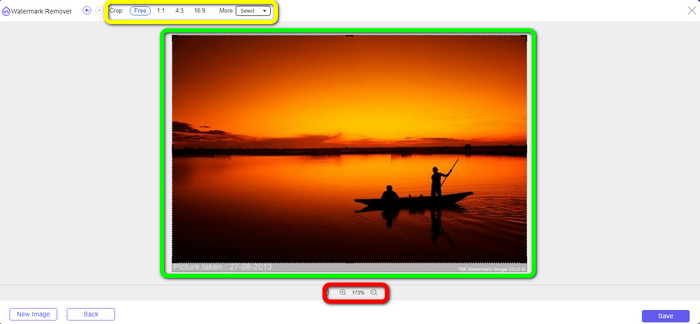
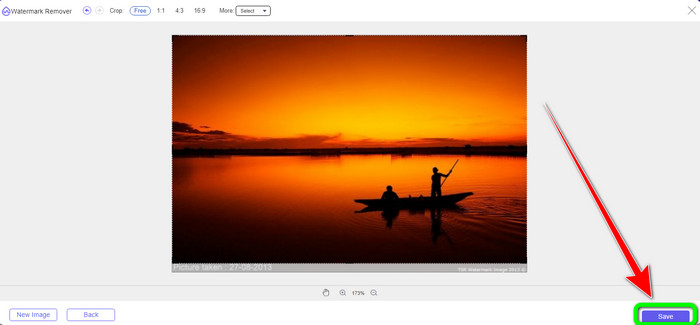
7. lépés: Az utolsó lépésnél, amikor befejezted a fotó vágását, kattints a Save gombra a fájl mentéséhez. Ezután megnyithatod, és megnézheted a vízjel nélküli fotót.
Watermark Remover.io
Még egy ennél is egyszerűbb módja a vízjel eltávolításának fotóról a Watermark Remover.io használata. Ez az online alkalmazás sokkal egyszerűbb, mint a Pixlr. Rendkívül áttekinthető felülete és alapvető lépései vannak, így még egy teljesen új felhasználó is könnyen tudja kezelni. Egyszerre több vízjelet is eltávolíthat. A legjobb benne, hogy több színt is támogat, vagyis akkor is azonnal el tudja távolítani a vízjeleket, ha azok különböző színűek.
Sajnos azonban a Watermark Remover.io korlátozott funkciókkal rendelkezik. Egy hónap alatt legfeljebb 50 képet tölthet fel. Emellett csak 25 GB tárhelyet tud kínálni, ami nem elég. Ezenkívül, ha azt szeretné, hogy ez az alkalmazás jól működjön, gyors internetkapcsolattal kell rendelkeznie.
Kövesse az alábbi lépéseket a vízjelek fényképről való törléséhez.
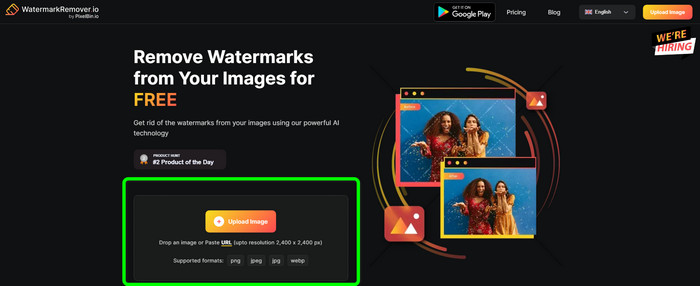
1. lépés: Látogasd meg a böngésződdel a Watermark Remover.io weboldalt. Ezután kattints az Upload Image gombra. Az eszköz automatikusan eltávolítja a vízjeleket a fotódról, így csak várd meg a folyamat befejezését.
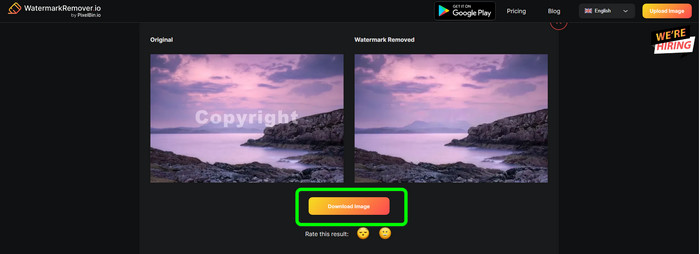
2. lépés: Ha a vízjelek már eltűntek a fotódról, kattints a Download Image gombra, hogy elmentsd a számítógépedre. Ezt az eszközt használhatod arra is, hogy eltávolítsd az Alamy vízjeleket a fotókról.
3. rész: GYIK a vízjelek Pixlr használatával történő eltávolításáról
1. Melyik a legjobb ingyenes vízjeleltávolító?
A legjobb, ingyenesen használható vízjel-eltávolító a FVC Free Watermark Remover. Ez az alkalmazás minden zavaró objektumot el tud távolítani a fotódról anélkül, hogy egy fillért is fizetned kellene érte.
2. Hogyan adhatok hozzá vízjelet a Pixlr-hez?
Be kell jelentkeznie a Pixlr-fiókjába. Ezután lépjen a „Pixlr Editor”-ba, és indítsa el. Ezután kattintson az „Új kép létrehozása” gombra. Ezután már készíthet vízjelet a fényképén, és beállíthatja a fénykép magasságát és szélességét.
3. A Pixlr legális eszköz?
Határozottan igen! A Pixlr egy legitim alkalmazás. Minden funkciója engedélyezett és engedélyezett. Így gond nélkül működtetheti ezt az online alkalmazást.
Következtetés
Igazán kielégítő vízjel nélküli fotót nézni, igaz? Pontosan ezért mutatja be ez a cikk, hogyan használhatod a Pixlr-t vízjelek eltávolítására. Emellett más online eszközöket is ismertettünk, amelyek még egyszerűbb megoldásokat kínálnak. Ha azonban praktikus és hatékony szoftvert szeretnél, használd a FVC Free Watermark Remover alkalmazást.
-
 3 legjobb módszer a vízjelek eltávolítására a PNG-képekről
 Fedezze fel ezt a három legjobb módszert a vízjelek eltávolítására a PNG-ről online. Olvassa el ezt a bejegyzést, és tegye széppé és kellemesebbé képeit nézői számára.
-
 Egyszerű módszerek a vízjel eltávolítására a JPG Online-ból
 Fedezzük fel a legjobb taktikákat, hogyan távolíthatunk el vízjeleket JPG-ből online hatékony alkalmazások segítségével. Kövesse ezt a cikket az eljárások megismeréséhez.
-
 Teljes útmutatók az iFunny vízjelek egyszerű eltávolításához
 Fedezze fel az Ön számára készült legkiválóbb iFunny vízjeleltávolítót. Ezenkívül tanulja meg ezeket az egyszerű módszereket az iFunny vízjelek fotóiról való eltávolítására
