


 Video Converter Ultimate
 Screen Recorder
 Videó javítás
Gyors útmutató a Pixlr vízjelek eltávolításához a fotókon
Vannak olyan esetek, amikor a vízjel eltávolítása szükséges és helyénvaló. Például el kell távolítani egy vízjelet, ha helytelenül lett elhelyezve, túl nagynak vagy zavarónak tűnik, vagy befolyásolja a projekt végső minőségét. Fontos, hogy tiszteletben tartsd a szerzői jogi törvényeket, és csak olyan tartalomról távolíts el vízjelet, amelynek a tulajdonosa vagy szerkesztésére jogosult vagy.
Ha azt veszi észre, hogy az Ön által készített vízjelek hibásan jelennek meg, vagy zavarják az exportált képeket, ez a cikk végigvezeti azon, hogyan lehet egyszerűen eltávolítani a vízjeleket a Pixlrben. Emellett ne mulassza el megismerni a legjobb alternatívát is, amikor fotókról kell vízjelet eltávolítani. Nem is húzzuk tovább az időt, kezdjük el!

1. rész. Mi a Pixlr?
A Pixlr egy hatékony online képszerkesztő eszköz, amelyet 2008-ban indítottak el. Eredetileg egy webes platformként tervezték az alapvető fotószerkesztéshez, de gyorsan népszerűvé vált a könnyen használható felület és az akadálymentes funkciók miatt, amelyek lehetővé tették a felhasználók számára a fényképek szerkesztését.
Főbb jellemzői:
• Vízjelek eltávolítása a Pixlr szerkesztő klónozóbélyegzőjével és javító ecsettel.
• Több kép kötegelt szerkesztése és vízjelek eltávolítása.
• A vízjel eltávolítása utáni szerkesztések simábbak a retusáló eszközökkel.
• JPG, PNG, WEBP és PDF kimeneti formátumok támogatása.
• Zökkenőmentesen működik Windows és macOS rendszeren.
Használható a Pixlr a vízjelek eltávolítására?
Igen, a Pixlrrel el lehet távolítani a vízjeleket. A platform különféle eszközöket kínál, például a Klónozó bélyegzőt (Clone Stamp), Gyógyító ecsetet (Healing Brush) stb., hogy hatékonyan kitörölje vagy eltávolítsa a vízjeleket a képekről. Ráadásul ezek a funkciók könnyen használhatók, így igazán tökéletes eszköz a vízjelek fotókról való eltávolítására.
2. rész. Hogyan távolítsunk el egy vízjelet a Pixlr-ben?
Most, hogy már ismeri a Pixlr-t és a funkcióit, itt az ideje megtanulni, hogyan távolíthatja el vele a vízjeleket a fényképekről. Ez az eszköz nagyon könnyen használható, sőt, még a kezdők is könnyedén használhatják. Az alábbiakban lépésről lépésre bemutatjuk, hogyan távolíthatja el a vízjeleket a Pixlr-ben:
1. lépés. Először a keresőjében keressen rá a Pixlrre.
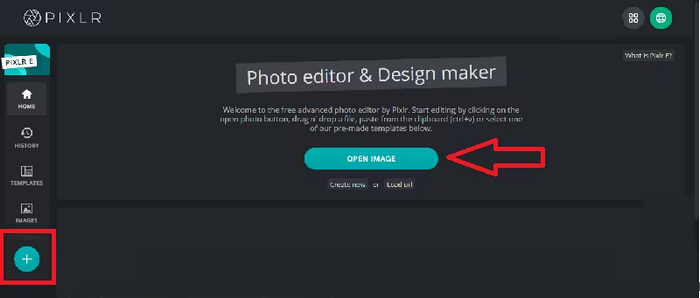
2. lépés. Miután megtalálta az eszközt, kattintson rá a megnyitásához. Ezután kattintson az Open Image gombra annak a fotónak a feltöltéséhez, amelyen a törölni kívánt vízjel található. Alternatívaként egyszerűen rákattinthat a képernyő bal oldali paneljén lévő + gombra is a fotó feltöltéséhez.
3. lépés. Miután betöltődött a fotó, a képernyő bal oldalán kattintson a Retouch (Retusálás) gombra, és megjelenik egy panel. Ezután az eszközmenüben válassza a Clone Stamp (Klónozó bélyegző) eszközt.
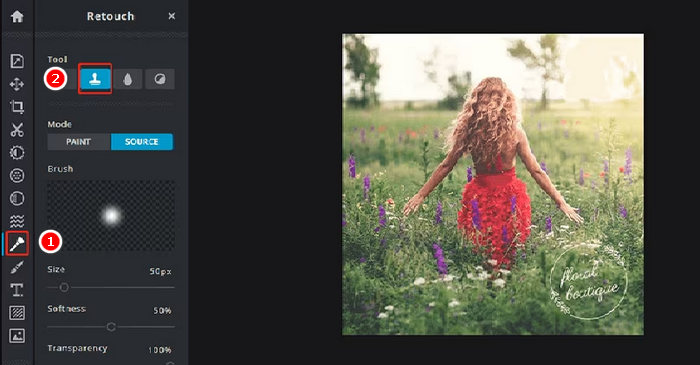
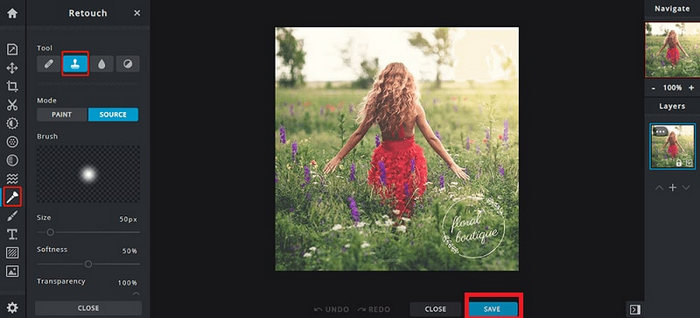
4. lépés. Most tartsa lenyomva az egérgombot, és mozgassa a kurzort közvetlenül arra a vízjelre, amelyet el szeretne távolítani. Ha végzett a vízjel eltávolításával a Pixlrben, kattintson a Save gombra.
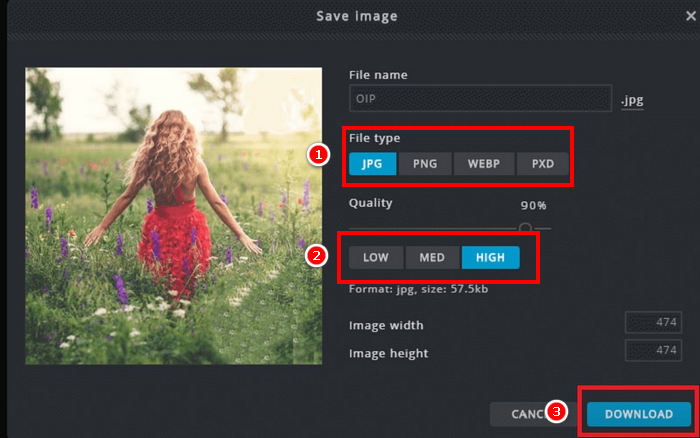
5. lépés. Mielőtt letölti a képfájlt, válassza ki a felbontást és a kép típusát. Ha kész, kattintson a Download gombra.
Mindig nagyítson rá, amikor vízjelet távolít el a Pixlr-ben. Az apró részleteken végzett alapos munka segít a szerkesztett terület természetesebb összeolvadásában, és elkerülheti a durva vagy egyenetlen foltokat a végső képen.
3. rész. Ingyenes alternatíva a vízjelek eltávolítására a fényképekről
Ha pedig egy ingyenes alternatívát keres a Pixlr használata helyett a fotókról való vízjel-eltávolításhoz, érdemes kipróbálnia a FVC Free Watermark Remover eszközt. Ez egy webalapú program, amely lehetővé teszi a felhasználók számára, hogy eltávolítsák a vízjeleket fotóikról. Az FVC támogatja a leggyakrabban használt képformátumokat, például a JPG/JPEG, PNG, BMP stb. fájlokat, így a felhasználók különféle képekkel is rugalmasan dolgozhatnak, amelyeken el akarják távolítani a vízjeleket. Ezenkívül rugalmas módokat kínál a vízjelek kijelölésére és törlésére: rajzolhat sokszögű körvonalat, használhat lasszó eszközt, vagy egy ecsettel átfestheti a vízjeles területet. Ez megkönnyíti a kijelölés alakjának és méretének hozzáigazítását a vízjel formájához.
Főbb jellemzői:
• Szöveges, képi és logós vízjelek eltávolítása a fényképekről.
• Támogatja a JPG, JPEG, PNG és BMP formátumokat.
• A vízjel eltávolítása után megőrizze az eredeti képminőséget.
• Ecsettel, lasszóval vagy sokszögű körvonallal jelölje ki a vízjel területét.
• Képek vágása a vízjelek eltávolítása előtt vagy után.
• Területek törlése és újbóli kijelölése a Radír eszközzel.
• Kompatibilis Windows és macOS rendszerekkel.
Íme a lépésről lépésre szóló útmutató ahhoz, hogyan távolítson el vízjeleket fotókról az FVC segítségével:
1. lépés. Először nyissa meg az eszköz hivatalos weboldalát. Ehhez keressen rá a keresőjében az FVC Free Watermark Remover kifejezésre.
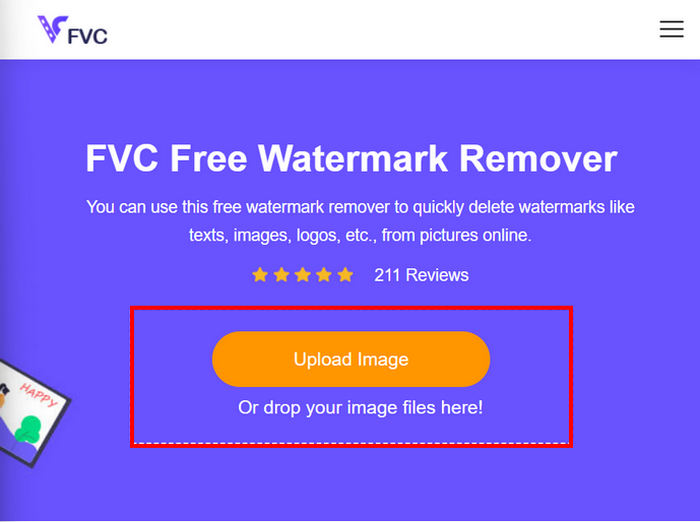
2. lépés. Miután megtalálta, kattintson az Upload Image gombra annak a fotónak az importálásához, amelyen a törölni kívánt vízjel található.
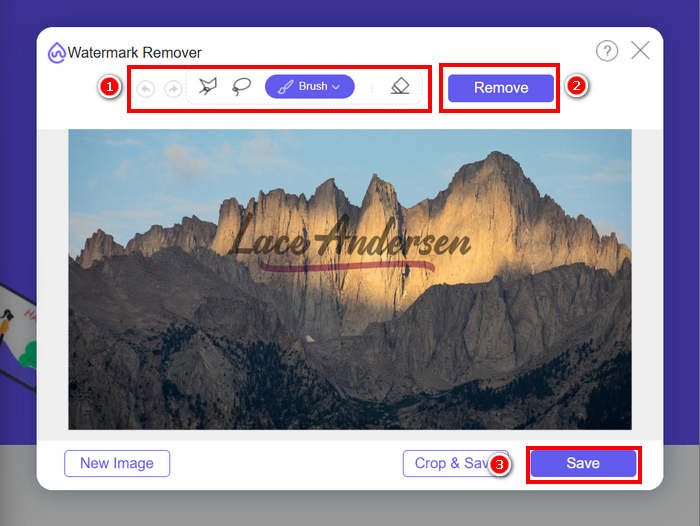
3. lépés. Ezután a felső menüsorban válassza ki az Önnek megfelelő eszközt a fotón lévő vízjel eltávolításához. Ebben a példában a Brush (Ecset) eszközt használtuk, és a kurzorral átfestettük a vízjelet. Miután lefedte, kattintson fent a Remove (Eltávolítás) gombra, majd a fotó letöltéséhez nyomja meg a Save gombot.
Vízjel eltávolításakor válaszd ki azt az eszközt, amelyik a legjobban illik a vízjel alakjához. Kis vagy szabálytalan vízjelekhez használd az Ecsetet, ívelt vagy szabadkézi alakzatokhoz a Lasszót, egyenes szélű vagy szögletes vízjelekhez pedig a Sokszögű körvonalat. A megfelelő eszköz kiválasztásával tisztább és pontosabb eredményeket érhetsz el.
4. rész. Gyakran ismételt kérdések a Pixlr vízjel eltávolításával kapcsolatban
Biztonságos a Pixlr vízjel eltávolító?
Igen. A Pixlr biztonságosan használható vízjelek eltávolítására a fényképekről. Ez egy megbízható online képszerkesztő, amely biztonságos szervereket használ a felhasználói adatok védelme érdekében. A lehetséges kockázatok elkerülése érdekében csak győződjön meg arról, hogy a hivatalos Pixlr webhelyet használja.
Hogyan lehet átlátszóvá tenni a hátteret a Pixlr-ben?
Átlátszó háttér létrehozásához a Pixlr-ben a Pixlr szerkesztőben válaszd az Új kép létrehozása lehetőséget, írd be a fájl nevét, jelöld be az Átlátszó jelölőnégyzetet, majd kattints az OK gombra. Ezután kattints a felső menüben a Rétegek elemre, és válaszd a Kép megnyitása rétegként lehetőséget a szerkeszteni kívánt kép feltöltéséhez. Használd a Pálca eszközt az eszköztáron, majd kattints az eltávolítani kívánt háttérterületre. Szükség esetén finomhangold a kijelölés Tűrés beállítását. A háttér eltávolításához nyomd meg a Delete billentyűt. Ha marad háttér, a Radír eszközzel manuálisan törölheted. Ha kész vagy, kattints a Fájl, majd a Mentés gombra. Adj meg egy fájlnevet, válaszd a PNG fájlformátumot az átlátszóság megőrzése érdekében, majd kattints az OK gombra. Válassz ki egy helyet a kép mentésére, majd kattints a Mentés gombra.
A Pixlr vízjel eltávolító már nem ingyenes?
A Pixlr ingyenes és prémium verziókat is kínál. Az alapvető vízjel-eltávolító eszközök, mint például a Clone Stamp és a Healing Brush, ingyenesen elérhetők. Egyes speciális funkciókhoz és jobb minőségű exportálási lehetőségekhez azonban Pixlr Premium előfizetésre lehet szükség.
Következtetés
A megfelelő eszközökkel a vízjelek eltávolítása a fotókról egyszerű és hatékony lehet. Most, hogy tudja, hogyan távolíthat el vízjeleket a Pixlrrel, igazán kihasználhatja a felhasználóbarát felület előnyeit, amely megkönnyíti a vízjelek eltávolítását. A Pixlr valóban elérhető megoldásokat kínál kezdőknek és haladó felhasználóknak egyaránt. Továbbá, ha ingyenes alternatívát keres, az FVC Free Watermark Remover rugalmas eszközeivel és számos képformátum támogatásával zökkenőmentes szerkesztést tesz lehetővé. Mindig tartsa tiszteletben a szerzői és tulajdonosi jogokat a fotók szerkesztésekor, és válassza azt az eszközt, amely a leginkább megfelel az Ön igényeinek a tiszta és professzionális eredmény érdekében.
-
 DeviantArt vízjel eltávolítása online [5 megoldás]
 Szeretné megtanulni, hogyan távolíthatja el a DeviantArt vízjelet a képekről? A legkiválóbb DeviantArt vízjeleltávolítókkal könnyedén eltávolíthatja ezeket a bosszantó vízjeleket.
-
 Egyszerű módszerek a lőálló vízjel eltávolítására
 Távolítsa el a Shootproof vízjelet az alábbi egyszerű módszereket követve. Ezekkel a csodálatos vízjeleltávolítókkal könnyedén eltávolíthatja a Shootproof vízjelet a képéről.
-
 5 módszer a B612 vízjel eltávolítására a legjobb eszközökkel
 Szeretné tudni, hogyan távolíthatja el a B612 vízjeleket fotóiról? Ezekkel a kiváló eszközökkel könnyedén eltávolíthatja a B612 vízjelet a képeiről.
