


 Video Converter Ultimate
 Screen Recorder
 Videó javítás
Tudja meg, hogyan távolíthatja el a hátteret a képről Mac rendszeren
Előfordulhat, hogy képet kell beszúrni egy PowerPoint-bemutatóba vagy más grafikába, de a kép háttérszíne nem illeszkedik jól az összképhez, így az rendetlennek tűnik. Vagy talán készítettél egy fotót, és a fő témát szeretnéd forrásanyagként használni, hogy máshol beágyazd.
Ilyen helyzetekben meg kell találni a módját a kép eredeti hátterének eltávolítására. Szerencsére ezt a gyakori igényt a fejlesztők felismerték, és az évek során különféle eszközöket adtak ki számítógépekre.
Ez a cikk azért készült, hogy segítsen neked eltávolítani a háttért egy képről Macen. Négy módszert gyűjtöttünk össze, amelyeket bármely felhasználó alkalmazhat a készülékén, mindegyikhez részletes, lépésről lépésre szóló útmutatóval. Reméljük, hogy minden olvasó magabiztosan fogja tudni használni ezeket a módszereket.
1. rész. Hogyan távolítsunk el hátteret a képről ingyenesen online
Először nézzük meg a legegyszerűbb és leghatékonyabb módszert – a FVC Free Background Remover használatát. Az online eszköz előnye, hogy nem kell semmilyen szoftvert letöltened vagy keresgélned, így rengeteg időt takaríthatsz meg. Csak annyit kell tenned, hogy a böngésződben felkeresed a megfelelő weboldalt, és már kezdheted is.
Természetesen számos olyan termék létezik, amelyek ingyenesen támogatják a hátterek eltávolítását Mac gépeken, de az FVC Free Background Remover elsősorban a hatékony funkciói miatt tűnik ki. Először is, egyetlen kattintással eltávolíthatod a feltöltött kép eredeti hátterét, és lecserélheted egyszínűre vagy bármilyen más, a helyi számítógépedről feltöltött forrásanyagra.
Ezenkívül az FVC Free Background Remover alapvető képszerkesztési funkciókat kínál, lehetővé téve a képek vágását, mozgatását és forgatását.
Amikor Mac-fotók hátterének eltávolítására használod, két lehetőséged van: hagyhatod, hogy az FVC Free Background Remover automatikusan felismerje és eltávolítsa a háttérterületet, vagy manuálisan kiválaszthatod az eltávolítandó vagy megtartandó területeket.
Jelenleg a platform olyan képformátumokat támogat, mint a JPG, PNG és JPEG.
Íme egy útmutató arról, hogyan távolíthatod el a hátteret a képről Mac gépen az FVC Free Background Remover segítségével.
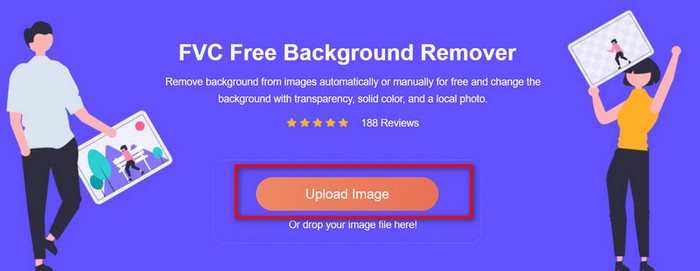
1. lépés. Látogasd meg az FVC Free Background Remover hivatalos weboldalát. Kattints az Upload Image gombra, és add hozzá a szerkeszteni kívánt fájlt.
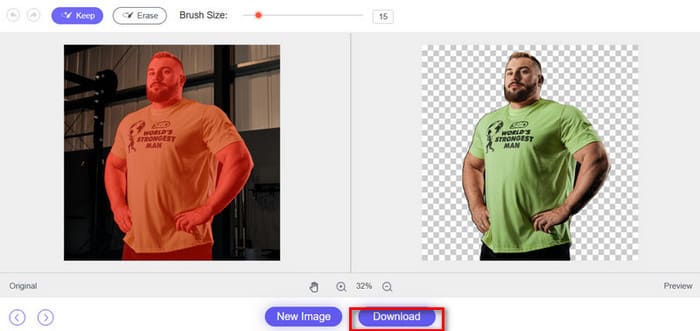
2. lépés. Az FVC Free Background Remover automatikusan eltávolítja a hátteret. Az ecsettel (Brush) finomíthatod az éleket is.
Ellenőrizd az eredményt. Ha megfelel, kattints a Download gombra a szerkesztett kép mentéséhez.
2. rész. Hogyan távolítsuk el a hátteret a képről Mac rendszeren
Beépített eszközök használata
Ha időnként problémái vannak a stabil hálózathoz való csatlakozással, és asztali szoftverre van szüksége a háttérben futó Mac-ek eltávolításához, a következő három beépített módszer használatát javasoljuk Mac-jén. Ezekkel a módszerekkel nem kell semmilyen szoftvert letöltenie vagy telepítenie. A szükséges idő minimális.
Preview alkalmazás
Amikor letöltesz egy képet, kapsz egy képet valaki mástól, vagy egyszerűen csak megnyitsz egy képet egy mappában, a Mac számítógéped gyakran alapértelmezés szerint az Előnézet alkalmazást használja a kép előnézetének megtekintéséhez – és itt, ezzel az eszközzel eltávolíthatod a kép hátterét.
Tippek: A képek előnézetén felül a Preview alkalmazás a PDF‑tartalmak megjelenítését is támogatja. Emellett alapvető képméretezési és szerkesztési feladatokra is használhatod.
Így távolíthatod el a hátteret egy képről Mac gépen.
1. lépés. Nyisd meg a Mac gépeden a szerkeszteni kívánt képet a Preview alkalmazással.
2. lépés. A Preview alkalmazás két módot kínál a kép hátterének eltávolításához:
• Ha a feltöltött kép témája nagyon éles kontrasztban áll a háttérrel, különösen egyszínű háttér esetén, akkor használhatod az Azonnali Alfát.
Válaszd a Markup Toolbar > Instant Alpha funkciót. Fedd le és húzd ki azt a részt, amelyet el szeretnél távolítani. Ezután válaszd a Delete parancsot.
Folytassa ezt a lépést, amíg el nem távolította az összes nem kívánt alkatrészt.
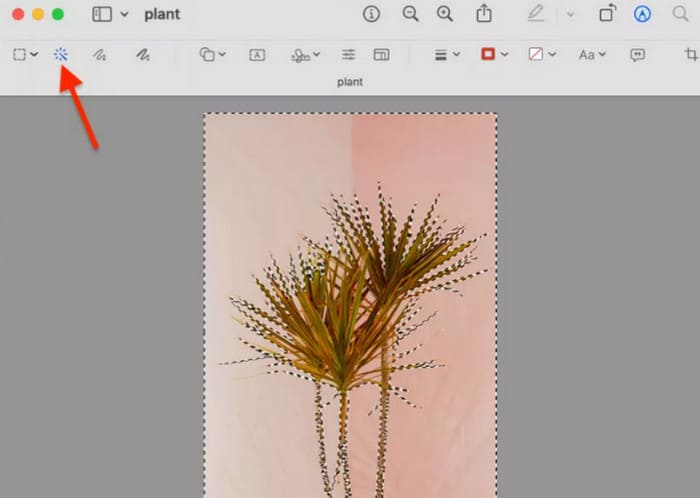
• Ha a feltöltött kép témája és háttere hasonló vagy akár azonos színű, akkor a Smart Lasso használatát javasoljuk.
Kapcsold be a Markup Toolbart. A Selection Tools legördülő menüből válaszd a Smart Lasso eszközt.
3. lépés. Rajzold körbe azt a területet a képen, amelyet el szeretnél különíteni. Ügyelj rá, hogy az útvonal zárt hurkot alkosson, vagyis a kezdő- és végpont kapcsolódjon egymáshoz.
4. lépés. Nyomd meg a Delete gombot.
Ez a módszer nagyon könnyen használható – nincsenek további költségek, és minden a rendszer általad legismertebb funkciókkal történik. Azonban nem tökéletes. A háttér eltávolításának hatása meglehetősen durva, és egyes részletek elveszhetnek. Továbbá már nem élvezheted az automatikus eltávolítást, és manuálisan kell kiválasztanod a tartományt.
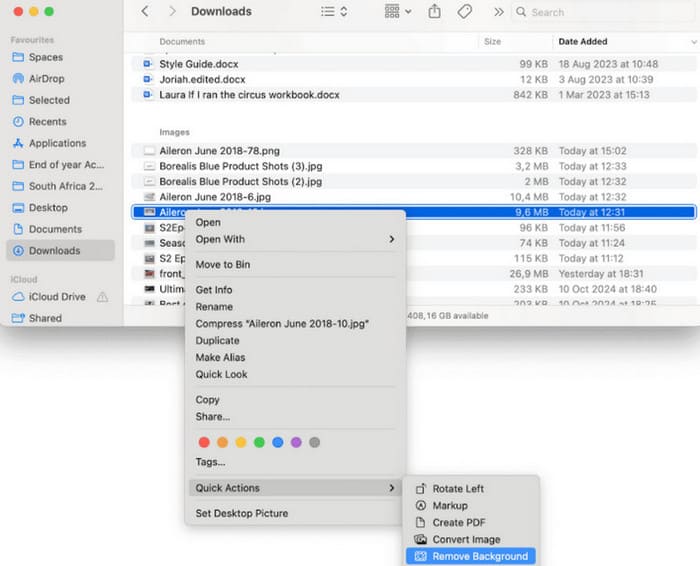
Gyors műveletek a Finderben
El lehet távolítani a hátteret a Mac fotókról a Finderrel?
Igen, a Finder olyan egyszerű, mégis hatékony. Találni fogsz egy funkciót, amely lehetővé teszi a háttér eltávolítását egy képről. Az eltávolított háttérrel rendelkező kép automatikusan ugyanabba az elérési útba kerül mentésre, mint az eredeti kép, átlátszó háttérrel.
Így távolíthatod el a fehér hátteret egy képről Mac számítógépen.
1. lépés. Keresd meg a képet a Finderben, kattints rá jobb gombbal, majd lépj a Quick Actions menüpontra.
2. lépés. A listából válaszd a Remove Background lehetőséget.
Ez a módszer egyszerűbb az előzőnél, és automatikusan eltávolítja a hátteret. Azonban csak egyszerű feladatokhoz alkalmas, ahol a háttér már tiszta és jól definiált.
Fotók
Ha az eszközöd macOS Ventura vagy újabb verziót futtat, van egy másik módja is a háttér eltávolításának egy képről macOS rendszeren: használd a Fotók Tárgy másolása funkcióját a háttér tartalmának törléséhez és csak a téma megtartásához.
1. lépés. Nyisd meg a Photos alkalmazást, és válassz ki egy olyan képet, amelyen jól elkülönül a fő téma, például egy személy vagy egy háziállat.
2. lépés. Kattints jobb gombbal a fotón lévő témára.
3. lépés. Válaszd a Copy Subject lehetőséget a helyi menüből.
4. lépés. Nyisd meg azt az alkalmazást, ahová be szeretnéd illeszteni a témát (pl. Jegyzetek, Üzenetek, Pages).
5. lépés. Illeszd be a kimásolt témát a háttér nélkül.
Ez a módszer lehetővé teszi a kép egyszerű mentését háttér nélkül. Azonban hátrányai is jelentősek: a legtöbb eredmény meglehetősen homályos.
3. rész. Gyakran ismételt kérdések a háttér eltávolításával kapcsolatban a Mac gépen
Hogyan távolíthatom el a hátteret egy képről Mac gépemen?
Fotók, Finder és Megtekintés – csak válassz ki egy tetszőleges Mac alkalmazást a kép hátterének eltávolításához. Minden lépés rendkívül egyszerű.
Hogyan lehet javítani egy fotót Macen?
A Photos alkalmazásban található egy opció a képek élesebbé tételére. Nyisd meg a Photos appot, és kattints duplán a szerkeszteni kívánt képre. Kattints a felső eszköztáron az Edit gombra, majd menj az Adjust menüpontra, és válaszd a Sharpen lehetőséget. A csúszkákkal állíthatod a kép élességét.
Hogyan távolíthatok el nem kívánt elemeket egy fotóról?
Használhatsz klasszikus fotószerkesztőket, mint például a Photoshop, vagy egyszerűbb alternatívákat, mint például a GIMP.
Következtetés
Ez a cikk négy módszert ajánl a kép hátterének eltávolítására Macen, köztük három beépített eszközt és egy online platformot. A beépített eszközök egyszerűen használhatók, de az eredmény néha kissé durva lehet. Az online platform, az FVC Free Background Remover ezzel szemben abszolút élességet biztosít az eredményben, miközben a használata is nagyon egyszerű. Nagyon ajánljuk, hogy próbáld ki.
-
 PPT háttérkép eltávolítása: 3 elérhető módszer az Ön számára
 A háttérkép eltávolítása PPT-ből elengedhetetlen lépés a létrehozás során. Ebben a cikkben három módszert fogunk megemlíteni, amelyek segíthetnek ebben a műveletben.
-
 A 9 legjobb képháttér-eltávolító a gyors és pontos eredményekért
 Tapasztalja meg a legjobban teljesítő háttérkép radír gyors és pontosságát. Mondjon búcsút a komplex háttéreltávolítónak, és ma kilenc hatékony módszert alkalmazzon!
-
 Cómo hacer que una tengeri átlátszó kép a Google Diákban
 Adja meg a hacer que una imagen tengeri átláthatóságot és a Google Slides-t a publikációban. Sigue estos sencillos pasos para ajustar la transparencia y crear presentaciones más atractivas.
