


 Video Converter Ultimate
 Screen Recorder
 Videó javítás
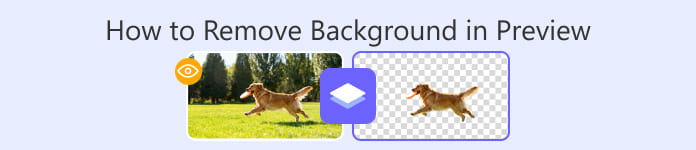
Útmutató a kép hátterének eltávolításához az előnézetben
Mac-felhasználóként, ha átlátszó hátterű képet szeretne létrehozni, vagy egy aktuális kép hátterét kell módosítania, a rendszer által telepített Preview eszköz lehet az elsődleges választása.
A szoftver elsődleges funkciója a számítógépen tárolt képek vagy PDF-fájlok előnézetének megtekintése. Emellett alapvető képjavító és -szerkesztő funkciókat is tartalmaz, beleértve a háttér eltávolítását is, amelyről ma beszélünk. Az Előnézet négy funkciót kínál, amelyekkel ezt a műveletet elvégezheti.
Ez az útmutató kifejezetten arra szolgál, hogy megtanítson, hogyan lehet háttért eltávolítani az Előnézet alkalmazásban. Részletes, lépésről lépésre követhető útmutatót adunk a négy módszer mindegyikéhez, és emellett bemutatunk egy intelligensebb háttéreltávolító eszközt is.
1. rész. Hogyan távolítsuk el a hátteret az Előnézetben Mac rendszeren
Nézzük meg rögtön, hogyan távolíthatjuk el a hátteret egy képről az Előnézetben.
Ez a rész lépésről lépésre bemutatja a folyamatot négy különböző módszer használatával.
Azonnali alfát használd
Az Instant Alpha egyszínű hátterű képekhez alkalmas, ahol nagy a kontraszt a háttér és a téma között. Más szóval, alapvető háttéreltávolításra használható.
Így távolíthatod el a hátteret a Preview Mac programban az Instant Alpha segítségével.
1. lépés: Keresd meg a szerkeszteni kívánt fájlt, kattints rá jobb gombbal, válaszd a Megnyitás ezzel lehetőséget, majd válaszd az Előnézetet (Preview).
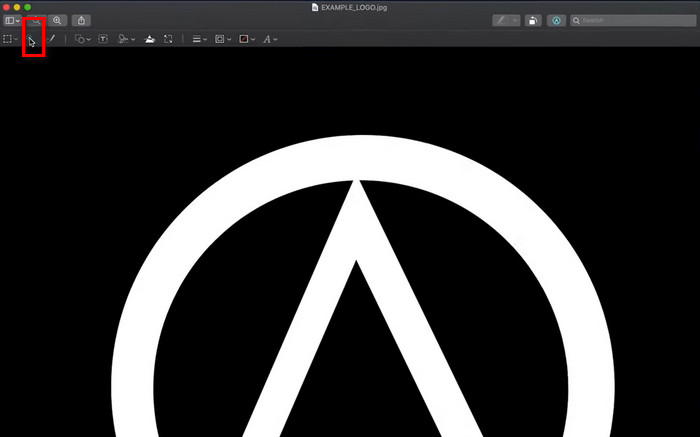
2. lépés: Az eszköztáron kattints a Jelölőeszközök megjelenítése gombra, hogy megjelenjen a szerkesztő menü.
3. lépés: Keresd meg az Azonnali átlátszóság (Instant Alpha) ikont az eszköztár bal oldalán, és kattints rá.
4. lépés: Kattints a háttérre, majd húzd az egeret a háttérterületen. A piros kiemelés mutatja, mely részek kerülnek eltávolításra.
5. lépés: Engedd fel az egeret a kijelölés megerősítéséhez, majd nyomd meg a Delete billentyűt az eltávolításhoz.
6. lépés: Ha elégedett vagy az eredménnyel, nyomd meg a Cmd + S billentyűkombinációt a szerkesztett kép mentéséhez.
Használja a téglalap és ellipszis alakú kijelölés funkciót
A Mac Instant Alpha funkció csak az általa észlelt hátteret tudja automatikusan eltávolítani, és a háttér és a téma színe nem lehet túlságosan hasonló.
Most térjünk át a haladó szintre, ahol manuálisan jelölhetjük ki a megtartani kívánt objektumot. A Preview téglalap és ellipszis alakú kijelölés funkciója lehetővé teszi, hogy a megtartani kívánt részt ovális vagy téglalap alakúra vágjuk, majd töröljük az eredeti hátteret. Végül illesszük vissza a kivágott tárgyat.
Így távolíthatja el a hátteret téglalap és ellipszis alakú kijelöléssel a Mac Preview segítségével.
1. lépés: Kattints jobb gombbal a fájlra, válaszd a Megnyitás ezzel lehetőséget, majd jelöld ki az Előnézet alkalmazást.
2. lépés: Kattints az eszköztár jobb oldalán lévő Jelölőeszközök megjelenítése gombra.
3. lépés: Kattints a bal oldalon lévő Kijelölő eszközök gombra, majd a legördülő menüből válaszd az Elliptikus kijelölés vagy a Téglalap kijelölés lehetőséget.
4. lépés: Húzással jelöld ki a megtartani kívánt objektumot, majd nyomd meg a Cmd + X billentyűket a kivágáshoz.
5. lépés: Nyomd meg a Cmd + A billentyűket a megmaradt háttér kijelöléséhez. Ezután nyomd meg a Delete billentyűt.
6. lépés: Nyomd meg a Cmd + V billentyűket, hogy visszailleszd az objektumot a helyére.
7. lépés: Ha minden megfelelően néz ki, nyomd meg a Cmd + S billentyűkombinációt a módosítások mentéséhez.
Használja a Lasso Selection funkciót
Most egy bonyolultabb helyzethez érkeztünk: mi van, ha a megtartani kívánt szín túl hasonló a háttérszínhez? Ebben az esetben szükséged lehet egy speciális eszközre – a Lasso Selection-re. Ha engedélyezve van, manuálisan húzhatsz vonalakat a megtartani kívánt rész pontos körvonalazásához, majd törölheted a háttér többi részét.
Így távolíthatod el a hátteret az Előnézetben Lasso Selection segítségével.
1. lépés: Kattints duplán a fájlra, vagy nyisd meg az Előnézetben a szerkesztés megkezdéséhez.
2. lépés: Kattints az eszköztár bal oldalán található Jelölőeszközök megjelenítése gombra.
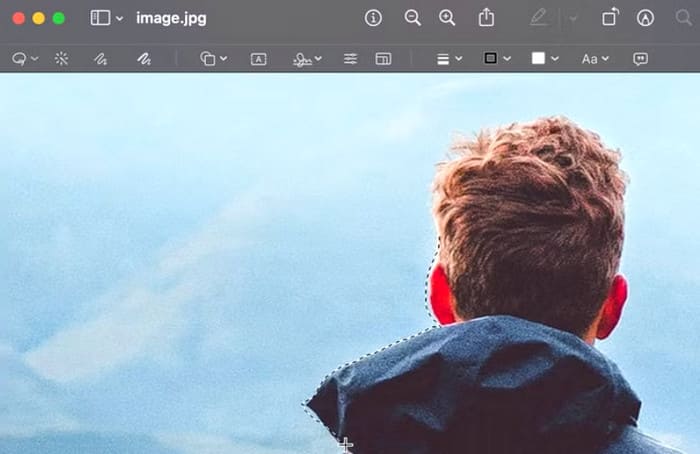
3. lépés: Kattints a Kijelölő eszközök menüre, majd válaszd a Lasszó kijelölés opciót.
4. lépés: Kattints, majd húzd az egeret, és szabadkézzel rajzolj körvonalat az eltávolítani kívánt objektum vagy rész köré.
5. lépés: Nyomd meg a Delete billentyűt, hogy eltávolítsd a körvonalazott területet a képről.
Használja az Okos Lasszót
Új probléma merülhet fel: mi van, ha a képen látható téma körvonala túl összetett, és a kézi kiválasztás sokáig tart?
Semmi gond, van egy másik fejlett funkció is, amit kipróbálhatsz: az Okos Lasszó.
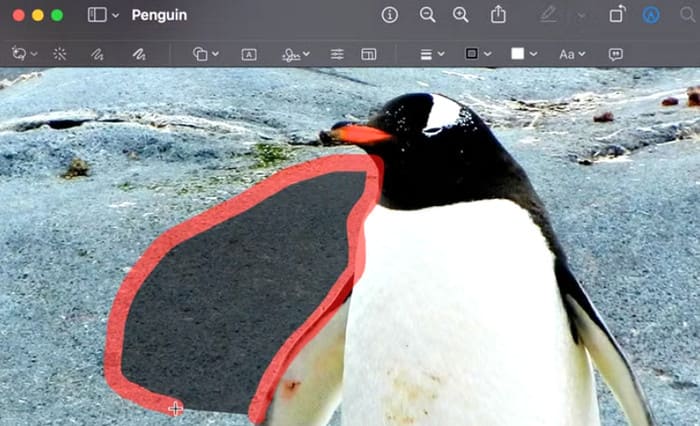
A Smart Lasso lehetővé teszi a félautomata kijelölést. Csak nagyjából kell megrajzolni a téma körvonalát, és az Előnézet automatikusan felismeri a színt és a kontrasztot, amelyet a körvonalhoz kell rendelni. Ez jelentősen felgyorsítja a feldolgozási feladatot.
Így kell alkalmazni a Smart Lasso-t.
1. lépés: Az eszköztáron kattints a Jelölés gombra, hogy megjelenjenek a szerkesztő eszközök.
2. lépés: Nyisd meg a Kijelölő eszköz menüt, és válaszd a Smart Lasso lehetőséget a bal oldali opciók közül.
3. lépés: Rajzold körbe a témát, ügyelve arra, hogy a kezdő- és végpont találkozzon, így zárva le a körvonalat.
4. lépés: Nyomd meg a Delete billentyűt a háttér eltávolításához, vagy másold ki a kijelölt objektumot, hogy máshol használd.
2. rész. A legjobb alternatíva az előnézethez a kép hátterének ingyenes eltávolításához
Bár a hátterek eltávolítására szolgáló Előnézet használata egyszerű és kényelmes, vannak olyan problémák, amelyeket nem szabad figyelmen kívül hagyni: az eltávolított háttér szélei nem elég pontosak, ami gyakran kis területek hozzáadásához vagy hiányához vezet.
Ha tökéletesebb eredményt szeretnél elérni, javasoljuk az intelligensebb online eszköz, a FVC Free Background Remover használatát.
Ez a platform csak a fotó feltöltését igényli – kattintás, a terület manuális kiválasztása nélkül –, és másodperceken belül a kép háttere sikeresen eltávolításra kerül. A használati lépések rendkívül egyszerűek, és a kimeneti képek vízjelmentesek.
Így távolíthatod el a kép hátterét az FVC Free Background Remover segítségével.
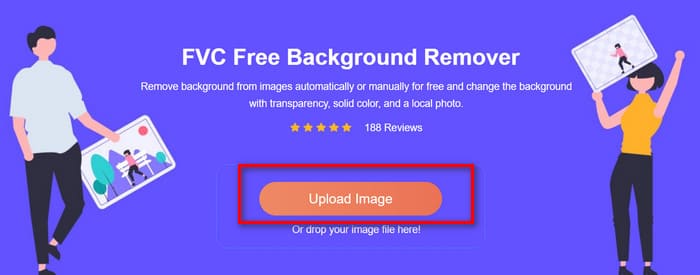
1. lépés: Nyisd meg a böngésződet, és lépj az FVC Free Background Remover oldalára. Kattints az Upload Image gombra, és válaszd ki a szerkeszteni kívánt fotót.
2. lépés: Az eszköz automatikusan eltávolítja a hátteret, és átlátszóvá teszi. Ellenőrizd az eredményt, és szükség esetén finomítsd a szerkesztési lehetőségek segítségével.
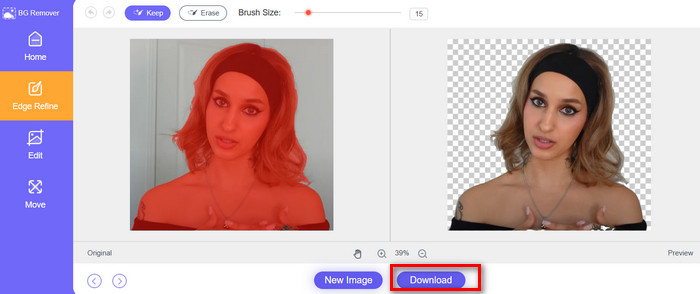
3. lépés: Ha elégedett vagy, kattints a Download gombra, hogy letöltsd a kész képet az eszközödre.
3. rész. Gyakran ismételt kérdések a háttér eltávolításával kapcsolatban az előnézetben
Hogyan lehet eltüntetni a fehér hátteret az Előnézetben?
Ebben az esetben egyszerűen használhatod az Azonnali Alfát. Engedélyezd az Előnézetben, majd kattints durván arra a területre az egérrel, ahonnan el szeretnéd távolítani a hátteret. A program automatikusan eltávolítja a hátteret a képről.
Hogyan tudom eltávolítani a kép hátterét?
A legokosabb megoldás az FVC Free Background Remover használata, amely nemcsak automatikusan eltávolítja a meglévő hátteret, hanem új hátteret is hozzáad a képedhez, akár egyszínűt, akár egy másik képet.
Hogyan lehet eltávolítani a GIF kép hátterét?
Az Előnézet Azonnali átlátszóság (Instant Alpha) funkciója segít eltávolítani egy GIF hátterét. Harmadik féltől származó eszközök, például az Adobe Express GIF Background Remover és a Canva szintén jó választások.
Következtetés
Ez a cikk négy módszert mutat be a háttér eltávolítására az Előnézetben: egyet az automatikus háttéreltávolításhoz, kettőt a háttér kézi kijelöléséhez és eltávolításához, valamint egyet a félautomatikus háttéreltávolításhoz. A műveletek egyszerűek, de az eredmények nem feltétlenül lesznek tökéletesek.
Ha intelligensebb és hatékonyabb megoldásra van szükséged, ajánljuk az FVC Free Background Remover kipróbálását. Csak töltsd fel a képet, és az eszköz elvégzi helyetted a munkát.
-
 PPT háttérkép eltávolítása: 3 elérhető módszer az Ön számára
 A háttérkép eltávolítása PPT-ből elengedhetetlen lépés a létrehozás során. Ebben a cikkben három módszert fogunk megemlíteni, amelyek segíthetnek ebben a műveletben.
-
 A 9 legjobb képháttér-eltávolító a gyors és pontos eredményekért
 Tapasztalja meg a legjobban teljesítő háttérkép radír gyors és pontosságát. Mondjon búcsút a komplex háttéreltávolítónak, és ma kilenc hatékony módszert alkalmazzon!
-
 Cómo hacer que una tengeri átlátszó kép a Google Diákban
 Adja meg a hacer que una imagen tengeri átláthatóságot és a Google Slides-t a publikációban. Sigue estos sencillos pasos para ajustar la transparencia y crear presentaciones más atractivas.
