


 Video Converter Ultimate
 Screen Recorder
 Videó javítás
Tudja meg, hogyan távolíthatja el a dátumbélyegzőt a fotóról: 2 módszer
Egy ideig népszerű volt a dátumot és az időpontot feltüntetni a fényképeken. Ez valóban érdekes: nyomot hagysz az adott pillanatról, és amikor később visszatekintesz, mindig pontosan emlékezni fogsz arra az időpontra, amikor az a gyönyörű pillanat történt.
Az időbélyegek megjelenése azonban néha kissé zavaró lehet. Néhány lenyűgöző tájképen nem illik a képhez, és ha a színek és a vizuális elemek túlságosan eltérőek, akár túlzásba is eshetnek.
Ne aggódj, nyugodtan eltávolíthatod őket. Ez a cikk átfogó útmutató arról, hogyan lehet eltávolítani a dátumbélyegeket a fotókról.
Leírja, hogyan lehet letiltani a dátumbélyegző funkciót új fényképek készítése előtt, és hogyan lehet eltávolítani a dátumot a már elkészített fényképekről. Az összes magyarázat és lépésről lépésre szóló utasítás itt található.

1. rész. Miért van alapértelmezés szerint dátumbélyegző a fényképeken?
Miért van a fényképeken alapértelmezés szerint dátumbélyegző?
A dátumbélyegző jellemzően egy olyan jelölés, amely a fénykép alján vagy sarkában jelenik meg. Általában tartalmazza a napot, a hónapot és az évet, sőt néha a pontos időt is másodperc pontossággal. A tipikus stílus piros, sárga vagy fehér. Egyes eszközök lehetővé teszik a dátumbélyegző stílusának testreszabását is.
A dátumbélyegzők nagyon fontosak, amikor megjelennek. Segítenek rögzíteni a készítés idejét, nemcsak a pontos felidézést segítik elő, hanem nagyban megkönnyítik a fényképek rendszerezését és kategorizálását is.
A dátumbélyegzők azonban gyakran nagyon feltűnőek, és egyes fényképészeti alkotások integritását veszélyeztethetik azáltal, hogy eltakarják a kép alján lévő tárgyakat. Ennek eredményeként egyre nagyobb szükség van eltávolításukra.
A dátumbélyegző kikapcsolása a telefon beállításaiban
Amikor a telefonnal fényképeket készít, a telefon fotóalbuma automatikusan kategorizálja a fényképeket, és rögzíti a készítés dátumát. Ezért a dátumbélyegző használata feleslegessé válik. Ha már nem szeretné, hogy az befolyásolja a fénykép megjelenését, kikapcsolhatja a dátumbélyegzőt a telefonján.
Itt kapcsolhatod ki a dátumbélyegzőt a telefonod beállításaiban.
Android telefonhoz:
Vegyük példaként a Samsung telefonját.
1. lépés. Nyisd meg a Galéria alkalmazást, és keresd meg a Galéria beállításai menüpontot.
2. lépés. Görgess lefelé, és keresd meg a Dátum- és helyadatok megjelenítése opciót. Kapcsold ki.
iPhone-hoz:
Az iPhone telefonokon nincs alapértelmezett időbélyegző funkció. Azonban az időbélyeggel már rendelkező fényképek esetében a következőket teheti:
1. lépés. Indítsd el a Fotók alkalmazást. Válaszd ki a képet.
2. lépés. Koppints a hárompontos ikonra.
3. lépés. Koppints az Dátum és idő módosítása lehetőségre. Ezután megváltoztathatod az időbélyeget.
2. rész. Az adatbélyegző eltávolításának legjobb módja a fotóról ingyenesen online
A fenti rész elsősorban azért készült, hogy megértsd, hogyan akadályozhatod meg alapvetően az időbélyegek újbóli megjelenését. Az időbélyeggel már elkészített fényképek esetében azonban manuálisan kell eltávolítanod azokat.
Eltávolíthatom a dátumbélyegzőt egy fotóról? Ahogy korábban említettem, a válasz határozottan igen. Ehhez azonban professzionális eszközökre lesz szükséged.
Ajánljuk a FVC Free Watermark Remover webes eszközt, amellyel online eltávolíthatod a dátumbélyeget a fotókról. Lasszó- és ecseteszközt is kínál, hogy pontosan ki tudd jelölni és eltávolítani a törölni kívánt dátumbélyeg-vízjelet. Az olyan általános képformátumok, mint a JPG, JPEG, PNG és BMP mind feldolgozhatók az FVC Free Watermark Removerrel.
Az FVC Free Watermark Remover teljesen ingyenes és biztonságosan használható, nem kell harmadik féltől származó bővítményeket telepíteni. A kezelőfelület egyszerűen használható, és a részletes utasításoknak köszönhetően gyorsan elkezdheted a használatát.
Így távolíthatja el a dátum- és időbélyeget a fényképekről az FVC Free Watermark Remover segítségével.
1. lépés. Nyisd meg böngésződdel az FVC Free Watermark Removert. Kattints a Kép feltöltése gombra a fotó hozzáadásához.

2. lépés. Kattints a lasszó eszközre, majd húzd az egeret a törölni kívánt vízjel kijelöléséhez. Engedd fel az egeret, ekkor a kijelölt vízjel pirosra vált. Kattints az Eltávolítás gombra, és az FVC Free Watermark Remover törli a vízjelet.
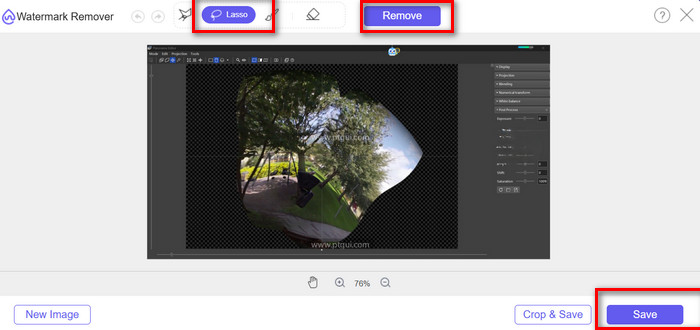
3. lépés. Tekintsd meg az eredményt. Ha megfelelő, kattints a Mentés gombra a fotó letöltéséhez.
3. rész. Dátum eltávolítása a fotóról a Photoshop segítségével
Ha el szeretnéd távolítani a dátumbélyegzőt egy fotóról a Windows 10 rendszerben, van egy asztali képszerkesztő szoftver, amit nem hagyhatsz ki: a Photoshop. Ez az eszköz annyi hatékony funkciót támogat, hogy a felületén három eszközt is találsz, amelyek segíthetnek a dátumbélyeg eltávolításában.
Ez a rész külön-külön bemutatja e három eszköz használati módszereit.
Clone Stamp Tool
Így távolíthatod el a dátumbélyegzőt a fotóról a Clone Stamp Tool segítségével.
1. lépés. Nyisd meg a képet Photoshopban.
2. lépés. A Tools panelen válaszd a Clone Stamp Tool (Klonáló bélyegző eszköz) lehetőséget.
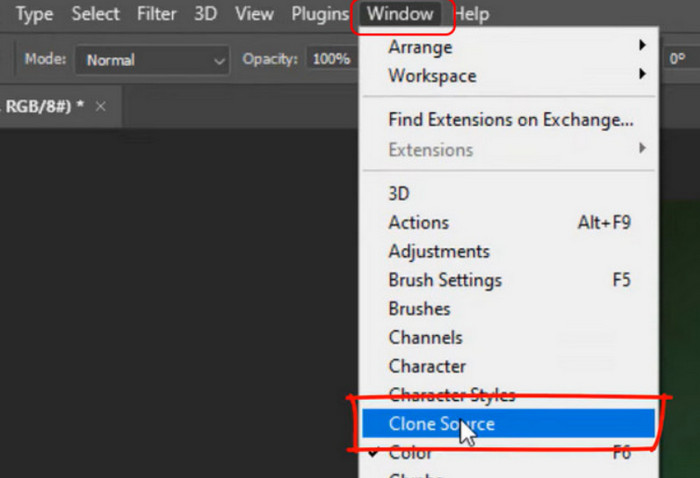
3. lépés. Állítsd be az ecset méretét és keménységét a felső beállítássávban, hogy illeszkedjen a fotó textúrájához.
4. lépés. Alt-kattintással mintavételezz egy, a dátumhoz közeli területet.
5. lépés. Mozgasd az ecsetet a dátum fölé, és óvatosan fesd át a mintavételezett textúrával, hogy lefedd.
Folytasd a mintavételt és a festést, amíg a dátum zökkenőmentesen beleolvad a háttérbe.
Ecset eszköz
Így távolíthatod el a dátumbélyegzőt egy digitális fényképről az Ecset eszközzel.
1. lépés. Nyisd meg a képet Photoshopban.
2. lépés. Válaszd a Brush Tool (Ecset eszköz) lehetőséget a Tools panelen.
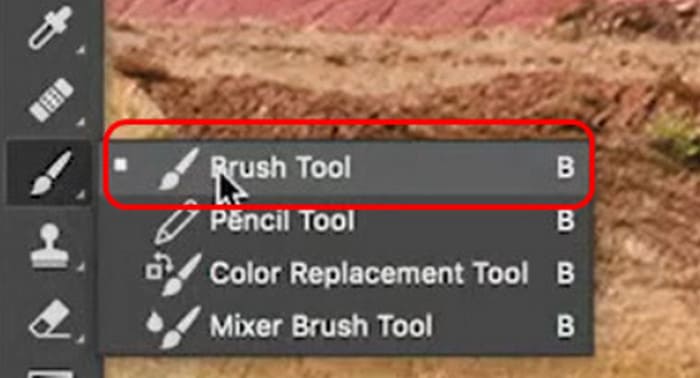
3. lépés. Állítsd be az ecset méretét és lágyságát, hogy illeszkedjen a háttérhez.
4. lépés. Tartsd lenyomva az Alt billentyűt, és válassz egy, a dátum környékéhez hasonló színt.
5. lépés. Finoman fesd át a dátumot, ügyelve arra, hogy az ecsetvonások kicsik és kontrolláltak legyenek.
Tartalomérzékeny kitöltő eszköz
1. lépés. Nyisd meg a fotót Photoshopban. Használd a Magic Wand (Varázspálca) eszközt a dátumbélyeg körberajzolásához.
2. lépés. Hogy elegendő háttérpixelt fogj be a tiszta kitöltéshez, menj a Select > Modify > Expand menüpontra. Írd be a szükséges képpontértéket, majd kattints az OK gombra.
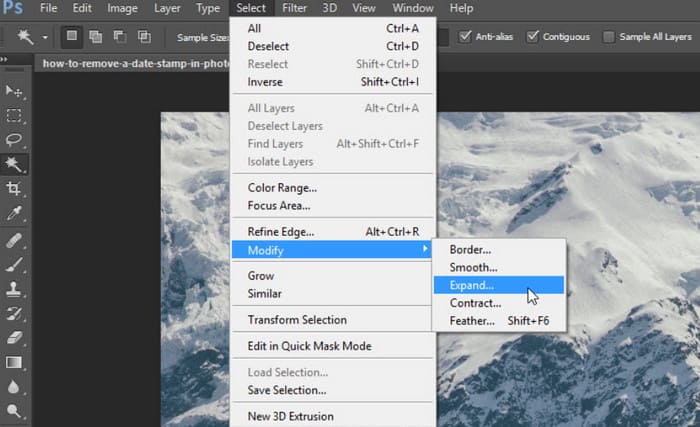
3. lépés. Lépj a Edit > Fill menüpontra. A Contents (Tartalom) résznél válaszd a Content-Aware (Tartalomfüggő) opciót. A Blending (Összhatás) résznél állítsd a Mode (Mód) beállítást Normal-ra, az Opacity (Átlátszatlanság) értékét pedig 100%-re. A Color Adaptation (Színadaptáció) opciót hagyd kikapcsolva. A Photoshop automatikusan a környező részletekkel helyettesíti a dátumot.
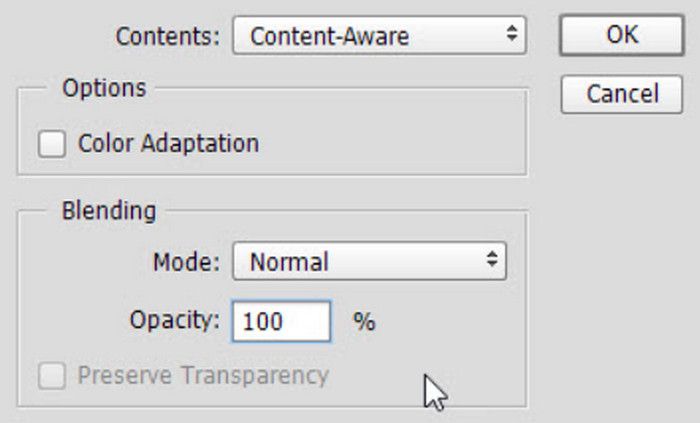
4. lépés. Nyomd meg a Ctrl + D billentyűkombinációt a kijelölés megszüntetéséhez.
4. rész. Gyakran ismételt kérdések a dátumbélyegző eltávolításával kapcsolatban a fotóról
Hogyan távolíthatom el a dátumot és az időt a képekről?
Online kipróbálhatod az FVC Free Watermark Removert. Jelöld ki kézzel az eltávolítani kívánt részt, majd kattints az Eltávolítás gombra. Asztali számítógépen pedig eltávolíthatod a vízjeleket a fotókról Photoshopban. Három eszköz is segíthet ebben, de a lépések kissé bonyolultak.
Hogyan lehet Lightroomban dátumbélyegzőt eltávolítani a fotóról?
Használhatod a Folteltávolító eszközt. Ezzel átfestheted a dátumbélyegzőt, és lecserélheted a kép más színblokkjaival.
Hogyan kapcsolhatom ki a dátumbélyegzőt az iPhone-on lévő fotókon?
Jelenleg az iPhone-ok nem támogatják a beépített dátumbélyeg hozzáadási vagy eltávolítási funkciókat. Ha el szeretnéd távolítani a dátumbélyeget, más, külső fejlesztésű eszközöket kereshetsz, amelyekkel eltávolíthatod a vízjeleket a képekről.
Következtetés
Ez a cikk összefoglalja, hogyan lehet kikapcsolni a dátumbélyeg funkciót az okostelefonodon, illetve hogyan használhatsz online és asztali eszközöket a dátumbélyegek eltávolításához a fotókról. Részletes lépéseket adtunk meg. Ha sietsz, vagy még nem vagy jártas a Photoshop használatában, erősen ajánljuk, hogy először próbáld ki az FVC Free Watermark Removert.
-
 Hogyan távolítsuk el a vízjelet a Pixlr segítségével részletes lépésekben [Hatásos]
 Szeretné tudni, hogyan távolíthat el vízjelet a Pixlr segítségével? Ha igen, folytassa az alábbi olvasást, hogy megtudja, hogyan kell ezt megtenni és milyen alternatívákat használhat.
-
 123rf vízjeleltávolítók – Az Ultimate Tools alapos áttekintése
 Ha tudni szeretné, melyek a legkiemelkedőbb 123rf vízjeleltávolítók, olvassa el alaposan ezt a cikket. Ez a cikk részletes áttekintést nyújt az eszközökről.
-
 DeviantArt vízjel eltávolítása online [ Megoldások]
 Szeretné megtanulni, hogyan távolíthatja el a DeviantArt vízjelet a képekről? A legkiválóbb DeviantArt vízjeleltávolítókkal könnyedén eltávolíthatja ezeket a bosszantó vízjeleket.
