


 Video Converter Ultimate
 Screen Recorder
 Videó javítás
 Biztonságos letöltés
Tanulja meg, hogyan távolíthatja el könnyedén a turistákat a fényképek közül
Utazáskor az emberek mindig szeretnének fotókat készíteni a gyönyörű tájakról, közös képeket a családdal, illetve egyéni fotókat szép háttérrel. Mivel azonban a táj annyira lenyűgöző, sokan egyszerre fotóznak veled együtt. Ennek eredménye, hogy más turisták is rákerülnek a képeidre. Ha tehát el akarod távolítani ezeket a nem kívánt turistákat a fantasztikus fotóidról, egy olyan eszközre van szükséged, amely segít ebben. Szerencsére megtaláltuk a legjobb eszközöket, amelyekkel el tudod távolítani a nem kívánt objektumokat a képeidről. Olvasd el ezt a cikket, hogy megtudd, hogyan távolíthatod el a turistákat a fotókról erőfeszítés nélkül.

1. rész: Turisták eltávolítása a fényképekről ingyenes vízjel-eltávolítóval
Az ingyenes vízjeleltávolító keresése az interneten meglehetősen nehéz, mert csak néhány vízjeleltávolító ingyenes. Szerencsére találtunk egy ingyenes online eszközt, amelyet könnyen elérhet. Ebben a részben azt is bemutattuk, hogyan használhatja az eszközt a turisták eltávolítására a fényképről.
A FVC Free Watermark Remover az egyik leggyakrabban használt online vízjel-eltávolító. Ez az online eszköz nemcsak vízjeleket tud eltávolítani, hanem lehetővé teszi, hogy nem kívánt objektumokat is törölj a fotódról. Tehát ha egy „fotóbombázót” szeretnél eltüntetni a képedről, ez az eszköz könnyedén segít ebben. Ezenfelül az FVC Free Watermark Remover támogatja a legelterjedtebb képformátumokat, mint például a PNG, JPG, JPEG, BMP stb. Egyszerű felhasználói felületének és áttekinthető gombjainak köszönhetően könnyen eltávolíthatsz bármilyen vízjelet vagy képrontó objektumot. Az emberek azt is kedvelik benne, hogy nem igényel regisztrációt, és biztonságos.
Előnyök
- Ez egy felhasználóbarát eszköz.
- Van benne vízjeleltávolító opció (sokszögű, lasszó, ecset)
- Törlés funkcióval rendelkezik.
- Szinte minden webböngészővel elérheti, például a Google, a Mozilla Firefox és a Safari segítségével.
Hátrányok
- Internet függő.
Hogyan távolítsuk el a turistákat az online fényképekről az FVC Free Watermark Remover segítségével:
1. lépés. A használt böngészőben keresd meg az FVC Free Watermark Remover oldalt. Vagy kattints a linkre, hogy közvetlenül a weboldalukra juss.
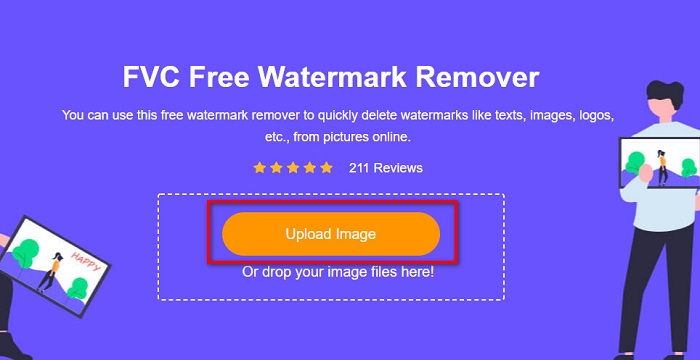
2. lépés. Ezután kattints az alkalmazás főfelületén található Upload Image gombra. Megnyílnak a számítógéped mappái, ahol kiválasztod és feltöltöd a fotódat.
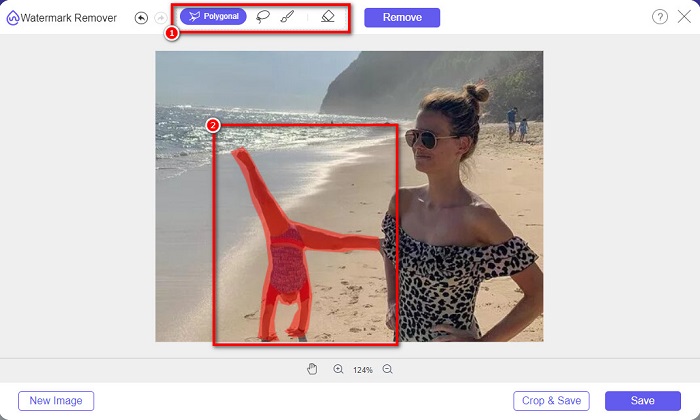
3. lépés. A kép feltöltése után válaszd ki a számodra szimpatikus eltávolító eszközt. Választhatsz a Polygonal, Lasso vagy Brush közül. Ezután jelöld ki vele a turisták területét.
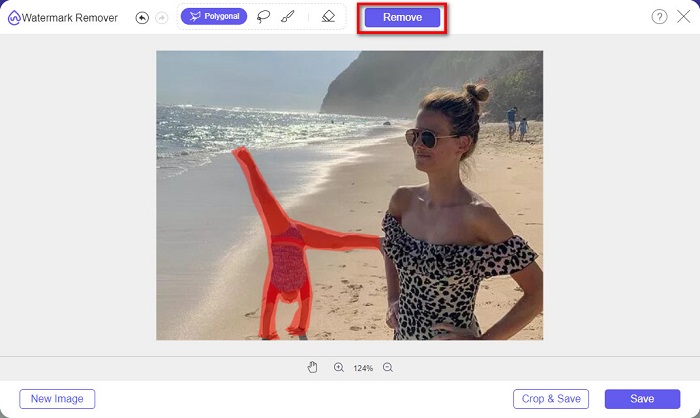
4. lépés. Kattints a Remove gombra, hogy eltávolítsd a nem kívánt turista által elfoglalt területet a fotódról.
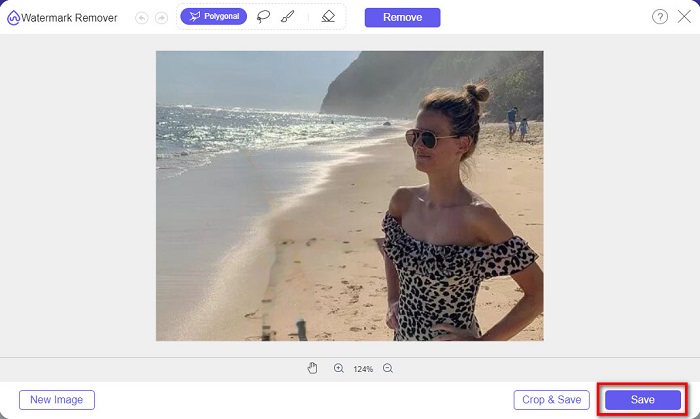
5. lépés. Ekkor látni fogod, hogy a turista eltűnt a képről. Kattints a Save gombra, hogy elmentsd a fotót az eszközödre. És kész is!
2. rész: Turisták eltávolítása a Photoshop fotói közül
Tegyük fel, hogy egy nagyszerű turisztikai látványosságról szeretne fényképet készíteni, de sokan vannak ott. Megtanítjuk, mit kell tennie annak érdekében, hogy a fényképe úgy jelenjen meg, mintha nem lenne turista a képen. Olvassa el ezt a részt átfogóan, hogy megtudja, hogyan.
Az Adobe Photoshop a legismertebb képszerkesztő szoftver, amelyet sok profi használ. Legyen szó fotóretusálásról, logók készítéséről, látványos bannerek tervezéséről a weboldaladhoz vagy a fotóid javításáról, mindezt megteheted a Photoshop segítségével. Emellett számos eszköz áll rendelkezésedre, hogy átfogóan szerkeszd a képeidet. Bár a felülete nehezebben átlátható, rengeteg funkciót és lehetőséget kínál a professzionális képszerkesztéshez. Továbbá vízjeleket és nem kívánt objektumokat is el tudsz távolítani a képeidről.
Hogyan távolítsuk el a turistákat a Photoshop fotóiról:
1. lépés. Töltsd le az Adobe Photoshopot az eszközödre, majd indítsd el az alkalmazást.
2. lépés. Többször is le kell fotóznod ugyanazt a jelenetet; állítsd a fényképezőgépet Manuális üzemmódba, majd készíts fotókat ugyanarról a pontról. 10–20 fotóra lesz szükséged.
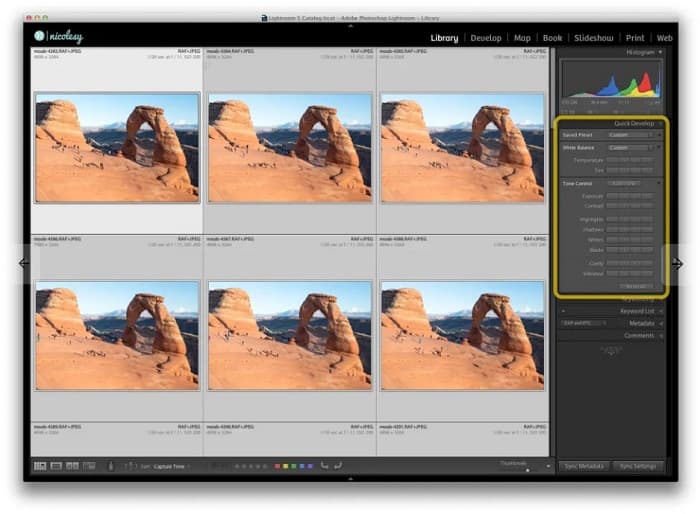
3. lépés. Ezután a szerkesztéseket alkalmazd a RAW fájlokra. Szinkronizáld őket, hogy a képek azonosak legyenek. Majd a Lightroom használatával kövesd ezt a folyamatot:
1. Válaszd ki az összes készített fotót a Library nézetben. 2. Használd a Quick Develop panelt a RAW szerkesztések elkészítéséhez. A Quick Develop panelen végrehajtott bármely módosítás az összes kijelölt képre érvényes lesz.
4. lépés. Ezután Exportáld a képeket a Lightroom segítségével a számítógéped egyik mappájába.
5. lépés. Most eltávolítjuk a turistákat a fotóidról. Lépj a következő menüpontra: File>Scripts>Statistics.
1. A lenyíló menü tetején válaszd a Median lehetőséget. 2. Használd a Browse gombot a fotók kiválasztásához. 3. Jelöld be az Attempt to Automatically Align Source Images jelölőnégyzetet. 4. Kattints az OK gombra. Ezután a Photoshop igazítja és elvégzi az eltűntetési folyamatot a képeiden.
Az Apowersoft Online Watermark Remover egy másik szoftver, amellyel eltávolíthatod a turistákat a fotókról. Kényelmesen törölhetsz bármilyen vízjelet, például logókat, szövegeket vagy nem kívánt objektumokat a képeidről. Lehetőséget kínál kötegelt feldolgozásra is, így egyszerre több képről is eltávolíthatod a vízjeleket. Még lenyűgözőbb, hogy rendelkezik videós vízjel-eltávolítóval is, amellyel a videókról szedheted le a vízjeleket. Ezen felül egyszerű felhasználói felülettel rendelkezik, így kezdők számára is könnyen használható eszköz.
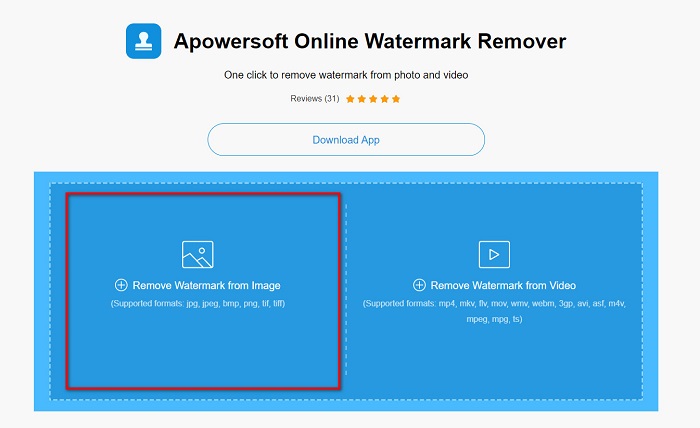
1. lépés. Keresd meg az Apowersoft Online Watermark Remover oldalt a böngésződben, majd lépj a weboldalukra. A szoftver fő felületén két lehetőséget látsz. Kattints a Remove Watermark from Image opcióra.
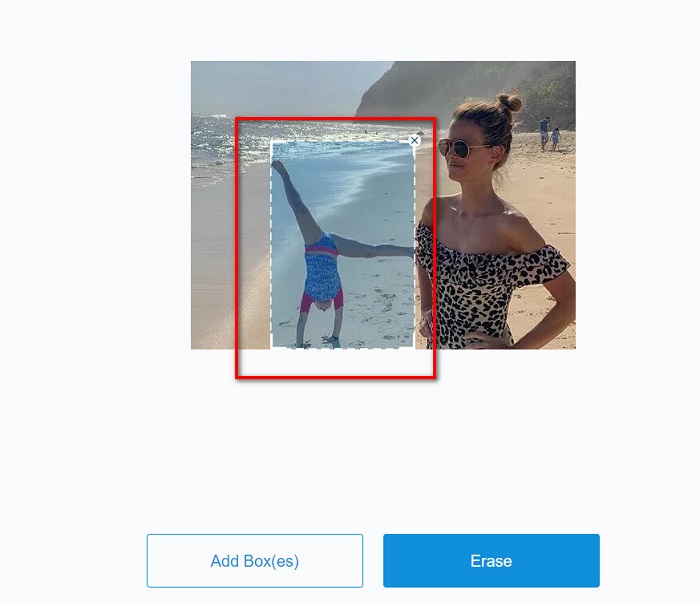
2. lépés. A következő felületen megjelenik az úgynevezett remover box, ezt húzd rá és igazítsd a törölni kívánt turistára.
Opcionális. Ha kettő vagy több turista is szerepel a fotón, kattints az Add Box(es) gombra, hogy további eltávolító kereteket adj hozzá.
3. rész: Turisták eltávolítása a fényképekről az Apowersoft Online Watermark Remover segítségével
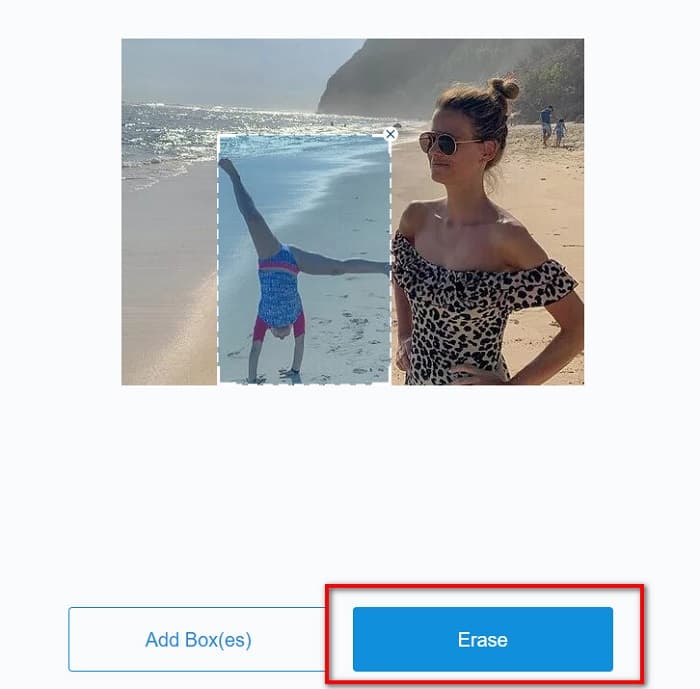
3. lépés. Miután kijelölted a törölni kívánt nem kívánt objektum területét, kattints az Erase gombra.
És ha offline szeretné elérni, az Apowersoft Online Watermark Remover letölthető alkalmazással rendelkezik. Ez azonban egy internetfüggő eszköz, így előfordulhat, hogy lassú a betöltési folyamat.
Hogyan távolítsuk el a turistákat a fényképünkről az Apowersoft Online Watermark Remover segítségével:
Hogyan lehet egyszerűen eltávolítani a Weibo-vízjelet videókról és képekről.
Tanuld meg, hogyan távolítsd el ingyen a Movavi vízjelet [Kihagyhatatlan!].
Most, hogy már tudod, hogyan távolíthatod el a turistákat a fotókról ezekkel a különféle eszközökkel, rajtad áll, melyiket használod. Bár funkcióik és felületük eltérő, mindegyik hatékony eszköz a vízjelek vagy nem kívánt objektumok eltávolítására a fotóidról. Ha azonban könnyen használható felületű és egyszerűen elérhető eszközt szeretnél, válaszd az FVC Free Watermark Remover programot.
Értékelés: 4,2 / 5 (126 szavazat alapján).
Kapcsolódik:
How to Remove the Weibo Watermark on Videos & Images Easily
Learn How to Remove Movavi Watermark for Free [Must Have!]
4. rész. GYIK a turisták fotókból való eltávolításával kapcsolatban
El tudod távolítani a szöveges vízjeleket a fotóidról?
Igen. A fent említett eszközök segítségével eltávolíthat minden vízjelet, például logókat, szövegeket és képeket a fényképéről.
Létezik olyan alkalmazás az alkalmazásboltból, amely eltávolíthatja a nem kívánt tárgyakat a fényképről?
Az egyik legjobb alkalmazás az App Store-ból, amely képes eltávolítani a vízjeleket a képről, a Photo Retouch. Ezzel az alkalmazással eltüntetheti az objektumokat, eltávolíthatja a nem kívánt tárgyakat vagy személyeket, stb.
Ingyenesen el lehet távolítani a vízjeleket a Photoshopból?
Az Adobe Photoshop nem ingyenes alkalmazás. Ezért használat előtt először meg kell vásárolnia az alkalmazást. Bár egy crack segítségével letöltheti, nem ajánlott, mert nem biztonságos.
Következtetés
Now that you know how to remove tourists from photos using these different tools, what tool you will use is in your hands. Despite having different features, and different interfaces, they are an effective tool for removing any watermarks or unwanted objects from your photo. But, if you want to use an easy-to-use software interface and an easy-to-access tool, use FVC Free Watermark Remover.
-
 A Coub-vízjel eltávolítása egyszerű lépésekkel
 Ismerje meg, hogyan távolíthatja el a coub vízjelet videóiról ezekkel a népszerű vízjeleltávolítókkal. Olvassa el ezt a cikket, hogy megismerje ezeket a csodálatos eszközöket és használatukat.
-
 Egyszerű módszerek a vízjel eltávolítására az érettségi képekről
 Szeretné tudni, hogyan távolíthatja el a vízjeleket az érettségi képekről? Ha elolvassa ezt a cikket, megtudhatja, hogyan távolíthatja el egyszerűen a vízjeleket a grad képekről.
-
 A Lumion vízjel egyszerű eltávolítása Windows és Mac rendszeren
 El kell távolítania a Lumion vízjelet a professzionális bemutatás érdekében? Nos, vannak olyan eszközök, amelyek segítségével megszabadulhat az általa hagyott vízjeltől.
