


 Video Converter Ultimate
 Screen Recorder
 Videó javítás
 Biztonságos letöltés
Távolítsa el a vízjelet a JPG Online-ból: 3 Ultimate Methods
Manapság a fotók elmentése a legjobb módja annak, hogy megőrizzük az emlékeinket a számunkra különleges emberekről. Előfordul azonban, hogy a fényképen vízjelek vannak. Szerencsére kiváló információkat adunk arról, hogyan lehet online eltávolítani a vízjeleket JPG fájlokból több különféle alkalmazás segítségével. A JPG fájl az egyik legnépszerűbb képformátum, amelyet a digitális fényképezőgépek használnak, így könnyen lehet, hogy néhány fotód JPG formátumban van elmentve. Ha azok közé tartozol, akik el akarják tüntetni a felesleges elemeket a képről, különösen JPG fájlból, akkor mindenképp olvasd el a cikk következő részeit.

1. rész: Eltávolítható-e a vízjel a JPG-ből
Ebben a modern korban egyszerű a zavaró objektumok, például vízjelek, logók és szöveg eltávolítása JPG fájlformátumból, ha tudja, mit kell tennie, és milyen eszközöket fog használni. Nem csak JPG fájlban, hanem más képfájlformátumokban is. Mindössze annyit kell tennie, hogy keressen jogos vízjel-eltávolítókat az interneten.
2. rész: A vízjel eltávolítása a JPG Online-ból
Távolítsa el a vízjelet a JPG-ből az FVC Free Watermark Remover segítségével
Nagyon hasznos tudni, hogyan kell eltávolítani a vízjelet egy JPG fájlról, mivel a legtöbb ember nem szeretné, ha zavaró objektumok jelennének meg a fotóin. Ha a legjobb, ingyenes módszereket keresed a vízjelek eltávolítására JPG fájlokról, használhatod az FVC Free Watermark Remover programot. Ez az alkalmazás gyors feltöltési és eltávolítási folyamattal rendelkezik, így a felhasználóknak nem kell sokat várniuk a vízjelek eltávolítására. Különféle fájlformátumokat támogat, például JPG/JPEG, PNG, BMP és még sok más. Emellett kétféleképpen távolíthatod el a vízjelet a JPG fájlról: a Vágóeszközzel (Cropping tool) és a Vízjel-eltávolító eszközzel (Watermark Removing tool). Továbbá a vízjelek sikeres eltávolítása után a képet az eredetivel megegyező formátumban mentheted el. Ráadásul részletes útmutatók, egyszerű gombok és áttekinthető felület teszik ezt az online eszközt tökéletessé a nem profi felhasználók számára. A használatához nincs szükség fiókra, ellentétben más szoftverekkel. Telepítésre sincs szükség, mivel közvetlenül a böngészőből használható. Végül pedig csak te láthatod a fájlodat, így biztos lehetsz benne, hogy az biztonságban van.
Funkciók
◆ Levághatja a képet a vízjelek eltávolítása előtt vagy után.
◆ Három eltávolító eszközt kínál: Lasso, Brush és Polygonal a zavaró tárgyak eltávolításához.
Előnyök
- Részletes útmutatókkal és egyszerű kezelőfelülettel rendelkezik, amely kezdők számára is jó.
- Az online szoftver ingyenes, így nem szükséges előfizetést vásárolni.
- Gyors eltávolítási folyamatot biztosít.
- Mentse el a képet ugyanolyan minőségben.
- A fájl biztonságos és védett.
- Nem szükséges letölteni az alkalmazást, mert közvetlenül a böngészőben használható.
Hátrányok
- Az alkalmazás működtetéséhez internetkapcsolatra van szükség.
Távolítsuk el a vízjeleket a JPG-ből az FVC Free Watermark Remover segítségével. Kövesse az alábbi egyszerű lépéseket. A vízjel eltávolító eszközöket fogjuk használni. Győződjön meg arról, hogy a vízjel területe a fénykép középső részére került.
A sokszög eszköz használata (Polygonal Tool)
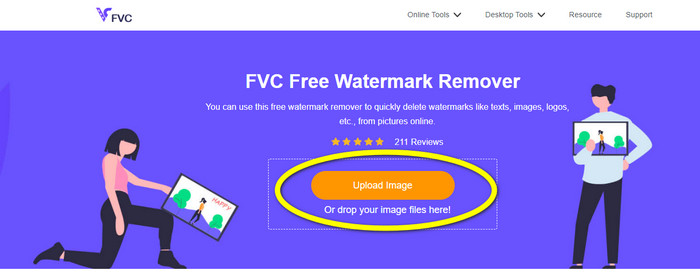
1. lépés: Először is látogass el az FVC Free Watermark Remover weboldalára. Nyomd meg az Upload Image gombot, vagy húzd be a JPG fájlt, hogy feltöltsd ebbe az eszközbe.
2. lépés: Jelöld ki a vízjeleket a fotó feltöltése után. A kijelöléshez olyan eszközöket használhatsz, mint a Lasso, a Polygonal és a Brush.
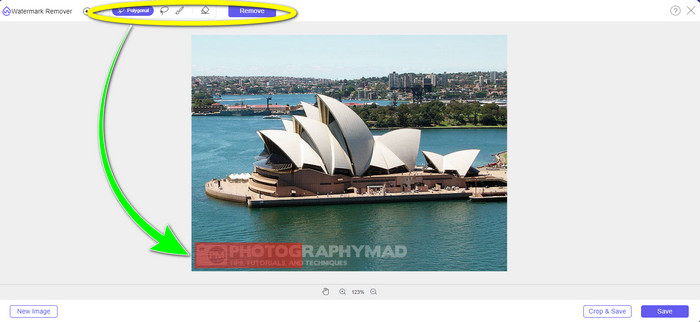
3. lépés: Miután az összes vízjelet kijelölted a JPG fájlon, a Remove gombra kattintva eltávolíthatod őket. Várd meg az eltávolítási folyamat végét, majd lépj a következő lépésre.

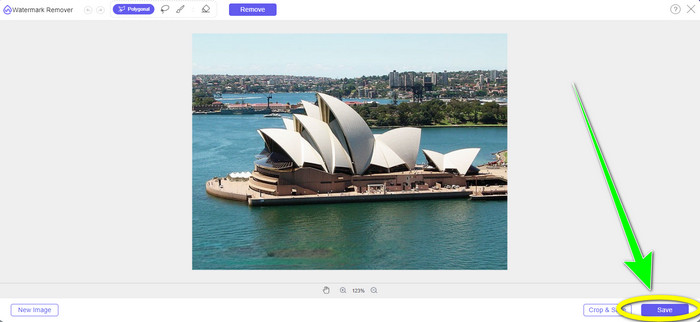
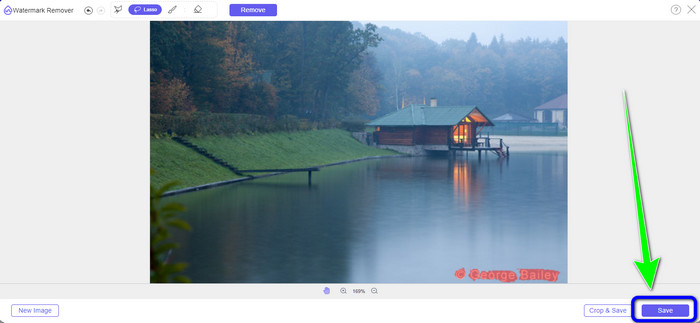
4. lépés: Ha elégedett vagy a végeredménnyel, kattints a Save gombra, hogy elmentsd a JPG fájlt vízjel nélkül.
Az ecset eszköz használata (Brush Tool)
1. lépés: Töltsd fel azt a JPG képfájlt, amelyről a vízjelet el szeretnéd távolítani.
2. lépés: A vízjel-eltávolító eszközök közül válaszd a Brush eszközt, hogy kijelöld a vízjelet a fotón. Az interfész alsó részén lévő + és - ikonokra kattintva ráközelíthetsz a képre. Az ecset méretét a Brush eszköz alatt található csúszkával módosíthatod.
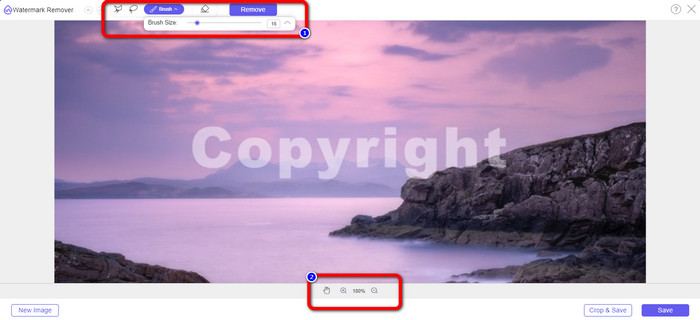
3. lépés: A Brush eszköz kiválasztása után jelöld ki az összes vízjelet a fotón.
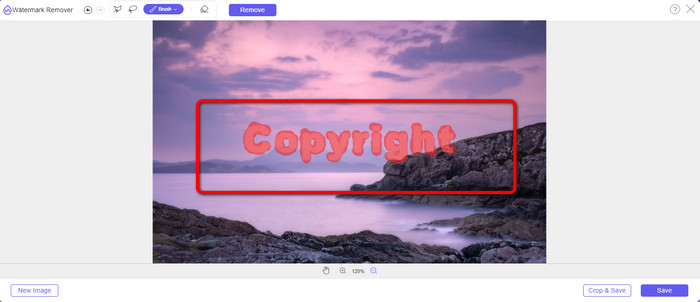
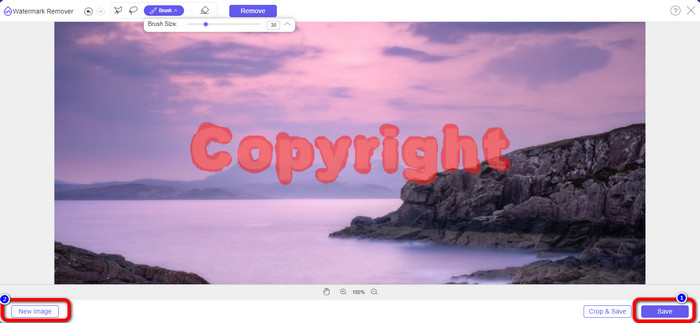
4. lépés: Miután végeztél a vízjelek kijelölésével, a Save gombra kattintva eltávolíthatod őket, és a fotó automatikusan elmentésre kerül. Nyisd meg a fájlt, és nézd meg a vízjel nélküli fotót. Ha egy másik fotóról is el szeretnéd távolítani a vízjelet, kattints az New Image gombra az interfész bal alsó részén.
A lasszó eszköz használata (Lasso Tool)
1. lépés: Töltsd fel a vízjeles JPG képfájlt.
2. lépés: Válaszd a Lasso eszközt vízjel-eltávolító eszközként.
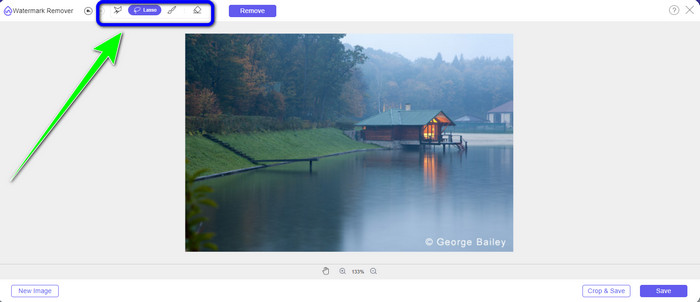
3. lépés: Kattints a kép alatti + ikonra, hogy tisztábban lásd a vízjelet. Ezután a Lasso eszközzel jelöld ki a vízjeleket. A folyamat olyan, mintha ceruzával rajzolnál, miközben nyomva tartod a bal egérgombot. Ha újra szeretnéd jelölni a területet, kattints a felület felső részén található Eraser gombra.
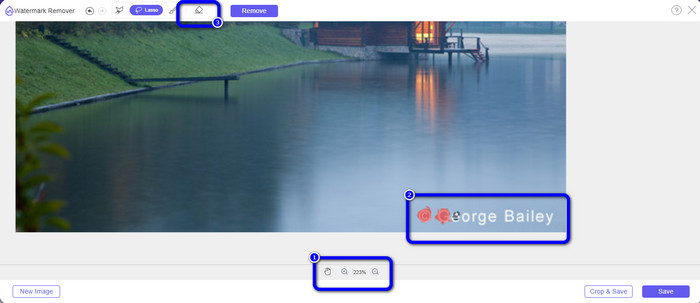
4. lépés: Ha befejezted a vízjel kijelölését a Lasso eszközzel, kattints a Save gombra a fotó elmentéséhez. Ezután már vízjel nélküli JPG képfájlt láthatsz.
A vágóeszköz használata (Cropping Tool)
A Vágó eszköz használatakor ügyeljen arra, hogy a jpg-ből származó vízjel területe a szélén vagy a sarokrészen legyen.
1. lépés: Töltsd fel a JPG képfájlt.
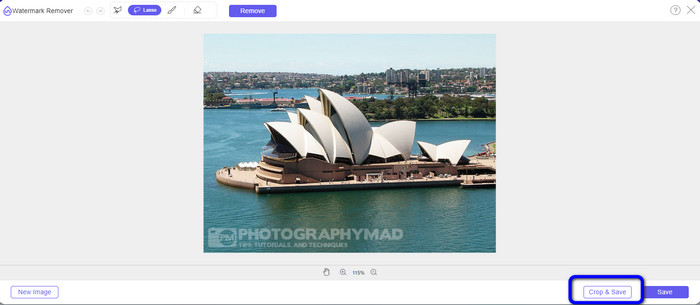
2. lépés: Válaszd a Crop & Save gombot, hogy továbblépj a vágási folyamatra.
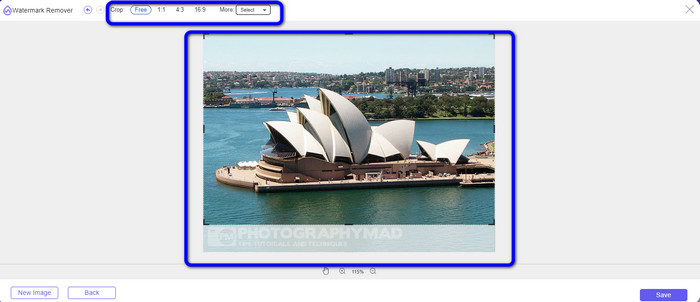
3. lépés: Ebben a részben már vághatod a fotót. A kép vágásához az interfész felső részén is választhatsz opciókat.
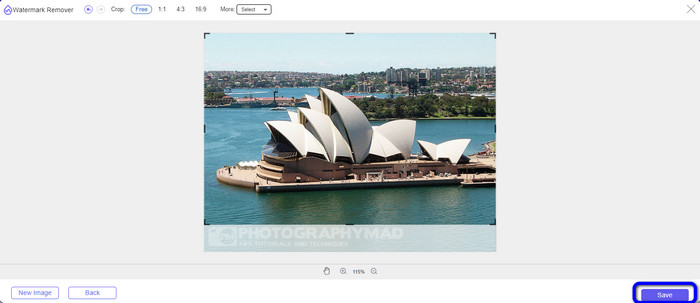
4. lépés: A vágás után kattints a Save gombra, hogy elmentsd a fotót.
Kapcsolódik:
Hogyan távolítsunk el embereket a fotókról: egyszerű és gyors folyamat
Egyszerű módszerek az iSkysoft logó eltávolítására videóról
3. rész: GYIK a vízjel eltávolításával kapcsolatban JPG-ből
Mi történik, ha eltávolít egy vízjelet a fényképről?
A vízjel eltávolítása után a szerkesztett kép a lehető leghamarabb törlődik. Ennek oka az eredeti fotó intenzív módosítása.
Van olyan vízjel, amit nehéz eltávolítani?
Igen van. Ez alól a szabály alól csak a teljes képet tartalmazó vízjel jelent kivételt, mint amilyet a stock fényképészet-cégek használnak a fényképek védelmére. Ezeket lehetetlen teljesen felszámolni. Ha így tesz, a teljes kép vízjelének eltávolítása után látni fogja a fénykép gyenge minőségét.
Eltávolíthatom a vízjeleket JPG-ből a minőség elvesztése nélkül?
Igen, lehetséges. Használd az FVC Free Watermark Remover eszközt. Ez az online szoftver lehetővé teszi, hogy bármilyen nem kívánt elemet eltávolíts JPG képfájlokról a minőség romlása nélkül.
Következtetés
Ez a cikk bemutatja a legjobb stratégiát, amelyet követve online eltávolíthatod a vízjeleket JPG fájlokról. Emellett megismerted a leghatékonyabb vízjel-eltávolító eszközöket, mint például a Lasso, a Polygonal, a Brush és a Cropping eszköz. Ezeket az eszközöket egy megbízható online alkalmazásban találod meg, ami nem más, mint az FVC Free Watermark Remover.
-
 A logó eltávolításának leggyorsabb módja a videóról az Adobe Premiere Pro programban
 Próbálja ki ezeket az egyszerű és leggyorsabb módszereket a logók eltávolítására a videókról az Adobe Premiere Pro programban. Ez a cikk bemutatja a legjobb módszereket, amelyekkel kipróbálhatja eszköze használatát.
-
 Hogyan távolítsuk el a logót a videóról a Windows Movie Maker segítségével
 Ha többet szeretne megtudni arról, hogyan távolíthatja el a logókat a videókról a Windows Movie Maker használatával és más alternatív módszerekkel, olvassa el ezt a cikket. Egyszerű módszereink vannak az Ön számára.
-
 Hogyan távolítsuk el a VideoScribe logót a videóból könnyedén
 Többé nem kell attól tartanod, hogy eltávolítod a VideoScribe logót a videóidról. Ez a cikk problémamentes módszereket kínál. További információért olvassa el ezt a bejegyzést.
