


 Video Converter Ultimate
 Screen Recorder
 Videó javítás
 Biztonságos letöltés
Útmutató a vízjel eltávolításához PNG-ből Ingyenes/Online/Regisztráció nélkül
Manapság a PNG, azaz a Portable Network Graphics az egyik leggyakrabban használt képformátum. Ennek ellenére nem hagyhatjuk figyelmen kívül a tényt, hogy bármilyen képformátumot is használunk, a vízjelek mindenhol jelen vannak. Találkozhatunk vízjelekkel PNG-képeken, JPG-képeken stb. Ha ez a helyzet, akkor van számodra a legjobb megoldásunk. Ez a cikk többféle módszert kínál a vízjelek eltávolítására PNG-képeidről. A legjobb, amit most tehetsz, hogy a cikk elolvasására koncentrálsz, magadba szívod az összes információt, majd alkalmazod is őket!

1. rész. Hogyan távolítsunk el vízjelet a PNG-ből online ingyen
A FVC Free Watermark Remover segítségével eltávolíthatod a vízjeleket PNG-képedről, mivel támogatja a PNG formátumot. Bármilyen zavaró elem eltávolítása egy PNG-fotóról egyszerű. Az eszköz szinte minden böngészőből elérhető, például Google Chrome, Microsoft Edge, Mozilla Firefox stb. Emellett ez a vízjel-eltávolító több olyan eszközzel rendelkezik, amelyekkel törölheted a vízjeleket. Használhatod az Ecset (Brush), a Lasszó (Lasso) és a Sokszög (Polygonal) eszközt a törölni kívánt vízjel kijelölésére. Ha a vízjelek kicsik, nagyíthatsz és kicsinyíthetsz is. Így a vízjelek jól láthatóvá válnak. Az FVC Free Watermark Remover felülete ráadásul nagyon egyszerű, így hatékonyan használhatod az alkalmazást. És ez még nem minden. Ez az online eszköz két egyszerű módot kínál a vízjelek eltávolítására PNG-képeidről. Ha a vízjel a kép közepén vagy központi részén található, használhatod a vízjel-eltávolító eszközöket. Ha viszont a vízjel a kép szélén vagy sarkában van, akkor használhatod a vágóeszközt. Láthatod, hogy az FVC Free Watermark Remover minden felhasználó számára rendkívül praktikus.
Funkciók
◆ Ajánljon fel egy vízjel-eltávolító eszközt, amellyel eltávolíthatja a vízjeleket és más nem kívánt tárgyakat a fényképekről.
◆ Vágóeszköz funkcióval rendelkezik.
◆ Exportálhatja a fénykép eredeti minőségét.
Előnyök
- Alkalmas nem professzionális felhasználók számára.
- A szoftver 100% ingyenes.
- Két módot kínál a vízjelek eltávolítására.
- Támogatja a népszerű képfájlformátumokat, mint például a PNG, JPG, BMP stb.
- Nincs szükség telepítésre és fiókra.
- Több vízjel eltávolítására is alkalmas.
Hátrányok
- A szoftver működtetéséhez internetkapcsolat szükséges.
Ha az FVC Free Watermark Remover alkalmazást szeretné használni, kövesse az alábbi egyszerű lépéseket a vízjelek eltávolításához a PNG-képekről.
Használja ezt az eszközt, ha a vízjelek a fénykép középső részén találhatók.
1. lépés: Ha fel szeretnéd tölteni a vízjellel ellátott PNG-képedet, kattints az Upload Image (Kép feltöltése) gombra. Megjelenik a mappa az oldalon. Válaszd ki a PNG-képet.
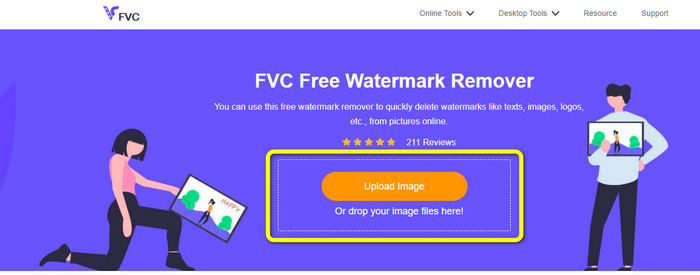
2. lépés: Miután hozzáadtad a vízjeles PNG-képet, használhatod a három eszköz bármelyikét: Lasszó (Lasso), Sokszög (Polygonal) és Ecset (Brush). Az Ecset eszköznél beállíthatod az ecset méretét. Az alsó részen található + és – jelekkel pedig nagyíthatod vagy kicsinyítheted a fotót.
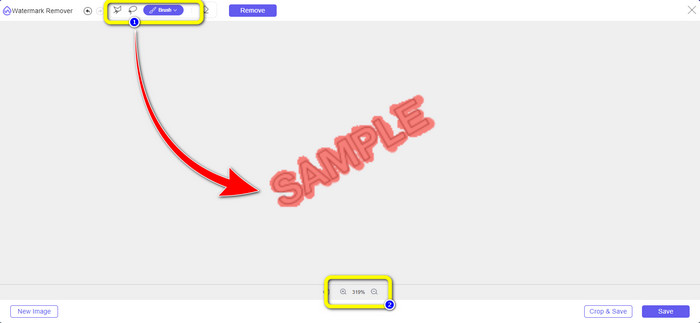
3. lépés: Miután kiemelted a vízjeleket az Ecset eszközzel, kattints a Remove (Eltávolítás) gombra a vízjelek törléséhez. A kattintás után várj néhány másodpercet az eltávolítási folyamatra, majd kattints a Save (Mentés) gombra.
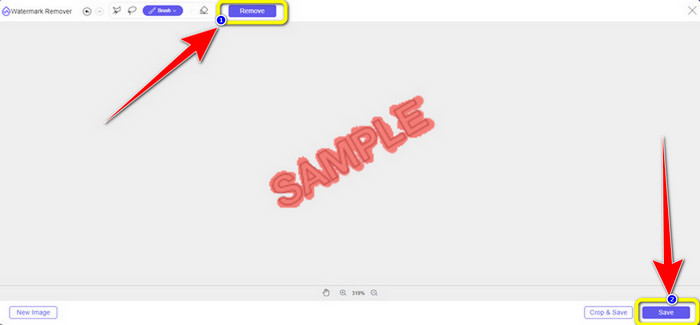
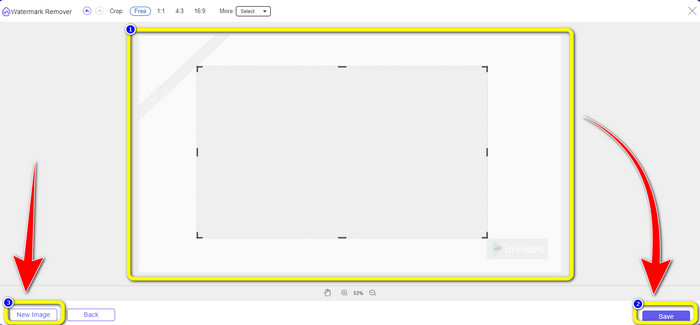
4. lépés: Ha vágással szeretnél vízjelet eltávolítani a fotóról, töltsd fel a kivágni kívánt képet az Upload Image (Kép feltöltése) gombra kattintva. A képfájlt akár be is húzhatod a sárga mezőbe.
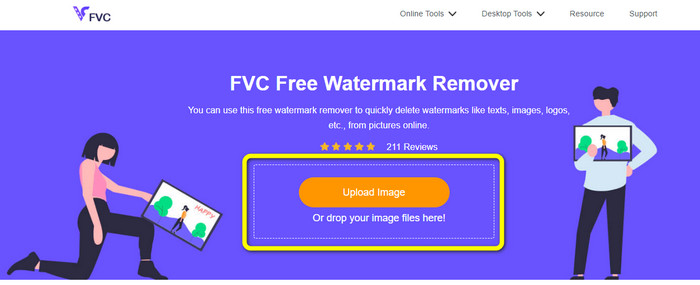
5. lépés: Miután feltöltötted a PNG-képet, kattints a Crop (Vágás) gombra. Ezután már kivághatod a vízjellel ellátott képrészletet.

6. lépés: A vágás után kattints a Save (Mentés) gombra, hogy letöltsd a fotót a számítógépedre. Ha egy másik képet is szeretnél kivágni, kattints a New image (Új kép) gombra. Ezzel az eszközzel JPG-fájlokról is eltávolíthatod a vízjeleket.
2. rész. Vízjel eltávolítása PNG-ből online a Watermarkremover.io segítségével
A Watermark Remover.io egy online eszköz, amely képes eltávolítani a vízjeleket a fotókról. Ez az eszköz is támogatja a PNG-képformátumot, így néhány másodperc alatt eltávolíthatod vele a vízjeleket a PNG-képekről. Ráadásul mindössze két lépésből áll a folyamat, így nem kell bajlódnod a bonyolult beállításokkal. A Watermark Remover.io azonban korlátozott funkciókat kínál, különösen az ingyenes verzió használatakor. Havonta csak 50 képet tölthetsz fel. Emellett 10 000 alapátalakítást és 25 GB tárhelyet biztosít, ami sok felhasználónak nem elég kielégítő. Ha 50+ képet szeretnél feltölteni és több alapátalakítást használni, elő kell fizetned.
Funkciók
◆ Távolítsa el a fényképről a nem kívánt tárgyakat, például vízjeleket, logókat, szövegeket, matricákat stb.
Előnyök
- Egyszerű lépésekkel rendelkezik, ami tökéletes kezdőknek.
- Támogatja a különböző képfájlformátumokat, mint például a PNG, JPG, WEBP stb.
Hátrányok
- Vásároljon előfizetést, hogy még több nagyszerű funkciót élvezhessen.
- A gyors internetkapcsolat erősen ajánlott.
1. lépés: Látogass el a Watermark Remover.io weboldalára. Ezután kattints az Upload Image (Kép feltöltése) gombra, hogy hozzáadd a vízjeles PNG-képedet. A fotó linkjét is beillesztheted az URL gombra kattintva.
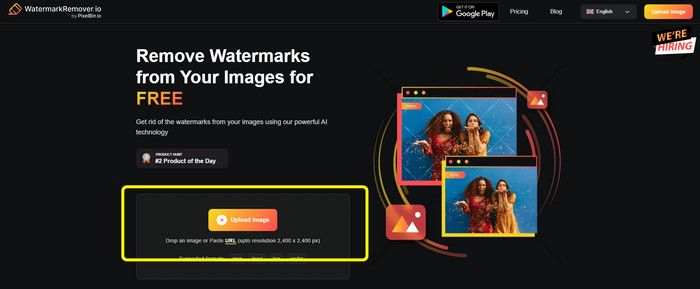
2. lépés: A szoftver automatikusan eltávolítja a vízjelet a fájl hozzáadása után. A folyamat befejezésekor kattints a Download Image (Kép letöltése) gombra, hogy elmentsd a vízjel nélküli fájlt.

3. rész. Vízjel törlése PNG-ből online egyszerűen az Inpaint segítségével
Egy másik online eszköz, amellyel eltávolíthatja a vízjeleket a PNG-képekről, az Inpaint. Ennek a vízjeleltávolítónak a segítségével könnyedén megtisztíthatja és javíthatja képeit. Három hasznos vízjeleltávolító eszközt is kínál, amelyeket használhat. Ezek az eszközök a Marker, a Lasso és a Polygonal. Ezekkel az eszközökkel kiemelheti és törölheti a bosszantó vízjeleket. Ezenkívül visszaállíthatja régi fényképeit, és újakat készíthet. Sok mindent megtehet, ha megpróbálja használni ezt az online szoftvert. Az Inpaint online használatának azonban számos korlátja van. Csak legfeljebb 10 Mb méretű képet tölthet fel. A maximális felbontása is 4,2 megapixel. Ha nagyobb felbontást és korlátlan fájlméretet szeretne, akkor az Inpaint letölthető verzióját kell használnia.
Funkciók
◆ Távolítsa el a felesleges elemeket a fényképekről, például vízjeleket, logókat, szöveget stb.
Előnyök
- Támogatja a WEBP, PNG és JPG fájlokat.
- Tökéletes kezdőknek.
Hátrányok
- Az ingyenes verziónak számos korlátozása van.
- Töltse le az Inpaint asztali verzióját, hogy még több funkciót élvezhessen.
- Internet kapcsolat nélkül nem fog működni.
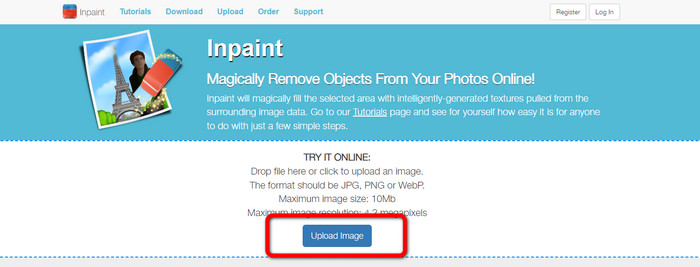
1. lépés: Látogasd meg az Inpaint weboldalát. Ezután kattints az Upload Image (Kép feltöltése) gombra a vízjellel ellátott PNG-kép importálásához.
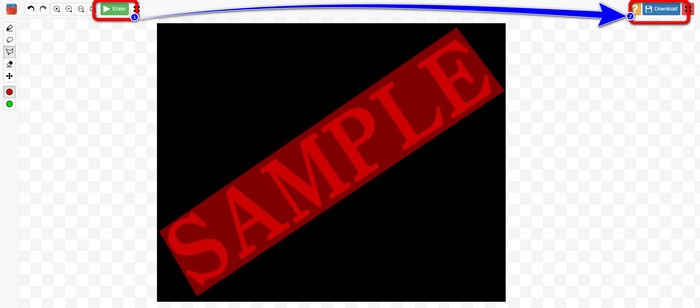
2. lépés: A felület bal oldalán bármelyik vízjel-eltávolító eszközt kiválaszthatod a vízjelek kijelöléséhez, például a Sokszög (Polygonal), Jelölő (Marker) vagy Lasszó (Lasso) eszközt.
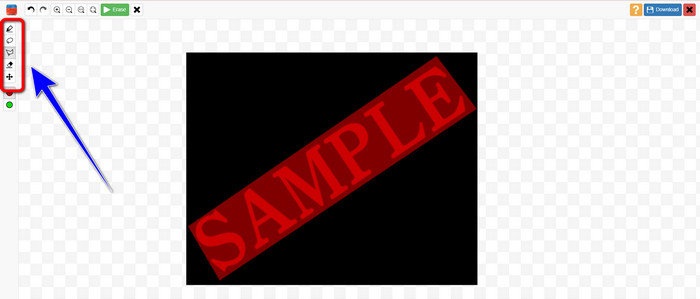
3. lépés: Miután kijelöltél minden vízjelet, kattints a bal felső sarokban található Erase (Törlés) gombra. Várd meg az eltávolítási folyamatot, majd válaszd a Download (Letöltés) gombot a képernyő jobb felső részén.
4. rész. Hogyan távolítsunk el vízjelet a PNG-ből a Photoshopban
Miután elsajátította a fenti módszereket a vízjelek online eltávolítására, érdemes megfontolni a Photoshop használatát is, amely képszerkesztésre specializálódott, és jó lehetőség a vízjelek törlésére. Ez az eszköz drága, de a toll eszközével pontosan megtalálhatja az eltávolítani kívánt vízjelet.
Funkciók
• Támogatja a rétegeket, maszkokat, szűrőket, keverési módokat és a roncsolásmentes szerkesztést.
• Logók, poszterek, webes grafikák, felhasználói felület makettek és egyebek készítése.
• Eszközök, mint a Javító ecset, a Klónozó bélyegző és a Tartalomérzékeny kitöltés.
• Tartalmaz automatikus objektumkiválasztást, égbolt-helyettesítést és neurális szűrőket.
Előnyök
- Iparági szabvány a professzionális képszerkesztéshez
- Rendkívül erős és sokoldalú
- Rendszeres frissítések új funkciókkal
- Széleskörű oktatóanyagok és közösségi támogatás
- Zökkenőmentes integráció más Adobe alkalmazásokkal (például Illustrator, Lightroom, Premiere Pro)
Hátrányok
- Drága előfizetéses árazás
- Meredek tanulási görbe kezdőknek
- Erőforrás-igényes lehet régebbi számítógépeken
Így távolíthatsz el vízjelet a Photoshopban:
1. lépés: Válaszd ki a Remove Tool (Eltávolító eszköz) lehetőséget a bal oldalon.
2. lépés: Állítsd be az ecset méretét, majd húzd végig azon a vízjelen, amelyet el szeretnél távolítani.
3. lépés: Ekkor láthatod, hogy a vízjel sikeresen eltűnt.
5. rész. Gyakran ismételt kérdések a vízjelek PNG-ből való eltávolításával kapcsolatban
Mi a legegyszerűbb módja a vízjelek eltávolításának egy PNG képről?
A legjobb megoldás a FVC Free Watermark Remover használata. Nincsenek bonyolult lépések, így erőfeszítés nélkül eltávolíthatsz bármilyen vízjelet a PNG-képedről.
Illegális a PNG vízjelek eltávolítása?
Ha kereskedelmi vagy egyéb nyilvános célra használod, a válasz igen. Ha nem te vagy a kép tulajdonosa, vagy nincs rá engedélyed, a vízjelek eltávolítása általában illegális és szerzői jogokat sért. A vízjeleket csak a saját képeidről távolíthatod el, vagy ha a licenc ezt megengedi.
Mi a legjobb módja a vízjelek eltávolításának egy PNG-ből elmosódás nélkül?
A vízjelek elmosódás nélküli eltávolításának legjobb módja egy PNG-ből olyan eszközök használata, mint a Photoshop Content-Aware Fill vagy a Clone Stamp, amelyek simán összeolvasztják a vízjel területét a környező pixelekkel. A mesterséges intelligencia alapú online eszközök, mint például az FVC Free Watermark Remover, szintén gyors és tiszta eredményeket kínálnak.
Következtetés
A vízjelek eltávolítása PNG képekről kihívást jelenthet, de ez a bejegyzés négy egyszerű módszert mutat be, amelyekkel megteheted. Akár professzionális megoldást szeretnél, például a Photoshopot, akár megbízható, ingyenes eszközt, amely szintén jól teljesít, mint az FVC Image Upscaler, mindegyikkel elégedett eredményt érhetsz el. A lehetőségek közül az FVC Free Watermark Remover használatát javasoljuk, mivel könnyebben elérhető és kezdők számára is ideális.
-
 Teljes útmutatók az iFunny vízjelek egyszerű eltávolításához
 Fedezze fel az Ön számára készült legkiválóbb iFunny vízjeleltávolítót. Ezenkívül tanulja meg ezeket az egyszerű módszereket az iFunny vízjelek fotóiról való eltávolítására
-
 Online és offline módszerek az Alamy vízjelek eltávolítására
 Ha kiváló Alamy vízjel-eltávolítót szeretne találni, olvassa el ezt a bejegyzést, hogy megismerje az Alamy vízjelek törlésének három hatékony módszerét.
-
 Az Inpaint vízjeleltávolító és alternatíva őszinte áttekintése
 Szeretné tudni, hogyan kell az Inpaint segítségével eltávolítani a vízjelet? A cikk elolvasása a helyes választás. Megtanulja a használható legjobb alternatívákat is.
