


 Video Converter Ultimate
 Screen Recorder
 Videó javítás
 Biztonságos letöltés
Áttekintés az Inpaint Watermark Removerről
Szeretnél megtanulni vízjelet eltávolítani az Inpaint segítségével? Akkor jó helyen jársz! Ha ezt az útmutatót olvasod, valószínűleg a legjobb módszert keresed arra, hogyan tüntesd el a vízjeleket a képeidről. Így nem kell tovább bajlódnod a kereséssel. Ez a bejegyzés őszinte értékelést ad azokról a programokról, amelyeket használnod érdemes, például a Inpaint Watermark Remover eszközről. Megismerheted az egyes eszközöket, beleértve a funkcióikat, előnyeiket, hátrányaikat és az árukat. Emellett bemutatjuk az Inpaint legjobb alternatíváját is vízjelek eltávolítására a fotóidról. Így lesz egy másik opciód is, milyen vízjel-eltávolítót használj. Olvasd el ezt a cikket, hogy további hasznos információkat szerezz.

1. rész: Az Inpaint áttekintése
A Inpaint nevű kiváló és megbízható szoftvert kifejezetten arra tervezték, hogy eltávolítsa a képekről a nem kívánt elemeket, például vízjeleket, logókat, szövegeket, pecséteket stb. Számos kifinomult fotószerkesztő program érhető el. Az Inpaint nem tartozik közéjük. Ha alkalmi fotós, kezdő vagy elfoglalt felhasználó vagy, akinek nincs mindig ideje olyan összetett képszerkesztő programokra, mint a Photoshop, akkor értékelni fogod az Inpaint egyszerűségét és gyorsaságát. Ráadásul az Inpaint Windows és Mac rendszeren is használható. Letöltheted az alkalmazásokat, de közvetlenül online is használhatod. Végül az Inpaint intelligens kijelölő eszköze gyerekjátékká teszi a nem kívánatos objektumok eltávolítását. Emellett az Inpaint segíthet régi, sérült fotók tökéletes helyreállításában is. Azonban elő kell fizetned, ha nagy felbontásban akarod elmenteni a képet. A ingyenes verzióval csak alacsony minőséget kínál.
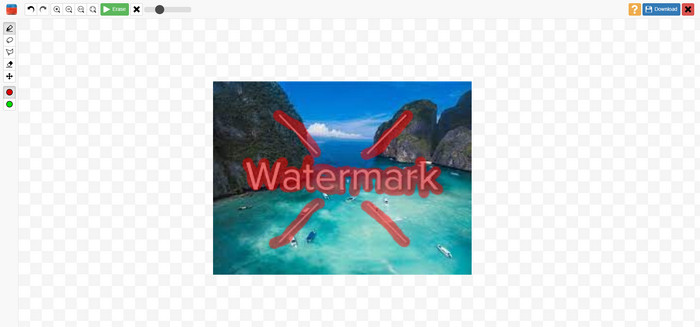
Az Inpaints jellemzői, előnyei és hátrányai
Funkciók
◆ Távolítsa el a nem kívánt elemeket a fényképről.
◆ Javítsa meg a régi fényképeket.
◆ Képes az arc retusálására
Előnyök
- Intuitív kezelőfelületet kínál, amely könnyen használható.
- A vízjeleket azonnal eltávolíthatja. A vízjeleket azonnal eltávolíthatja.
Hátrányok
- Nem teljesít jól bonyolult hátterű fotókon.
- Vásároljon előfizetést, hogy élvezze a nagyszerű funkciókat.
Az Inpaint használata vízjel eltávolítására
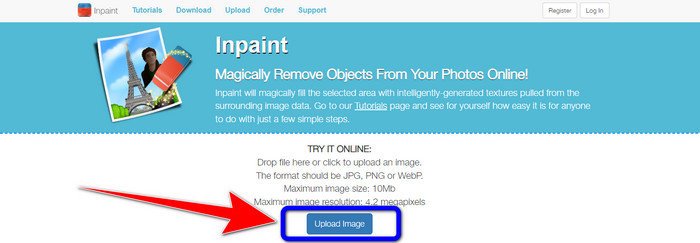
1. lépés: Látogasd meg az Inpaint weboldalát. Ezután kattints az Upload Image gombra, és add hozzá a vízjellel ellátott fotódat, amelyről el szeretnéd távolítani a vízjelet.
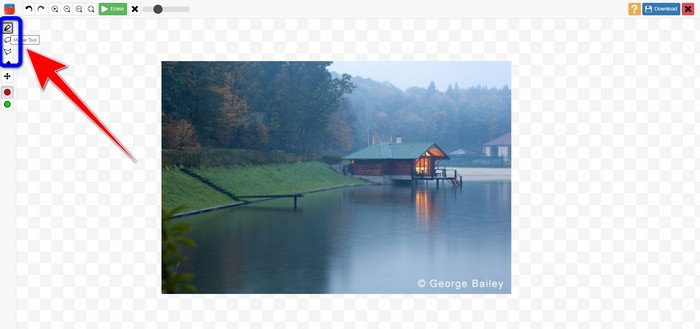
2. lépés: A fotó hozzáadása után ki kell jelölnöd a vízjeleket a vízjel-eltávolító eszközökkel. Ezek az eszközök a Marker, a Polygonal és a Lasso.
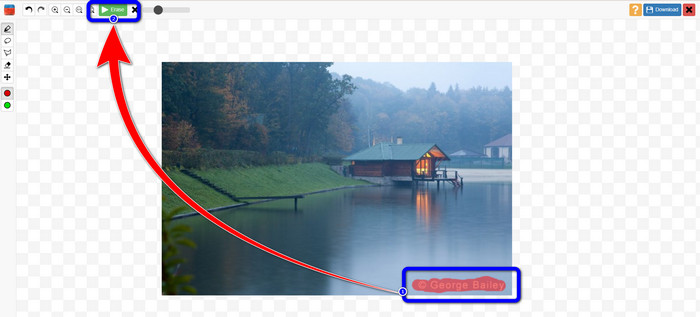
3. lépés: Miután befejezted a vízjelek kijelölését a fotóidról, kattints az Erase gombra a képernyő bal felső részén, és várd meg az eltávolítási folyamatot.
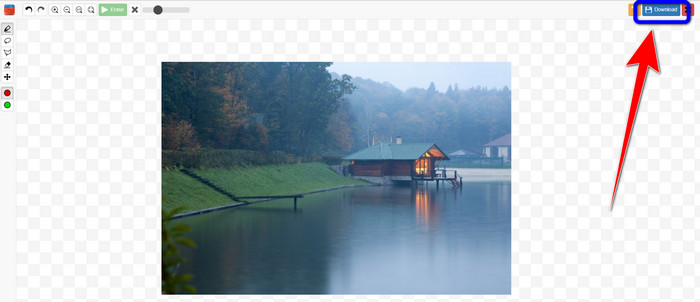
4. lépés: Ha a vízjel eltűnt, kattints a Download gombra, és mentsd el az eredményt az asztalodra.
2. rész: Az Inpaint legjobb alternatívája a vízjelek eltávolítására a Photos Online-ból
Miután ismeri az Inpaint hatékony módszerét a vízjel eltávolítására, itt van a legjobb alternatíva, amellyel eltávolíthatja a vízjeleket a fényképekről.
FVC ingyenes vízjel eltávolító
A legjobb online eszköz, amelyet az Inpaint mellett használhatsz, a FVC Free Watermark Remover. Ez az online szoftver lehetővé teszi, hogy minden fölösleges elemet eltávolíts a képeidről, például vízjeleket, logókat, szövegeket, aláírásokat és sok mást. Számos eltávolító eszközt használhatsz, mint például a Brush, a Polygonal és a Lasso. De ez még nem minden. Ez az online szoftver Levágás (Crop) funkcióval is rendelkezik, vagyis a fotó kivágásával is megszabadulhatsz a vízjelektől. Gyors az eltávolítási folyamat, így nem kell sok időt rászánnod. A vízjelek eltávolítása után a végső eredményt ugyanabban a formátumban mentheted el. Emellett többféle képformátumot támogat, például JPG, PNG, BMP és egyebek. Továbbá ez a vízjel-eltávolító könnyen érthető felülettel és egyszerű lépésekkel rendelkezik, ami ideálissá teszi nem profi felhasználók számára is.
Funkciók
◆ Képes a képek kivágására a vízjelek eltávolítása érdekében.
◆ Exportálja a képeket az eredeti minőségben.
◆ Távolítsa el a kellemetlen elemeket a fényképekről a Lasso, Brush és Polygonal eszközökkel.
Előnyök
- Tökéletes nem professzionális felhasználók számára.
- Érthető felhasználói felülettel rendelkezik.
- Teljesen ingyenes.
- Gyors eltávolítási folyamattal rendelkezik.
- Minden felhasználó magánéletének garantálása.
- Nem kell telepíteni az alkalmazást.
Hátrányok
- Az alkalmazás működtetéséhez internetkapcsolat szükséges.
A Watermark Remover eszközök használata
Mivel a vízjel terület a fénykép közepén van, a vízjeleltávolító eszközt fogjuk használni a vágóeszköz helyett. Kövesse az alábbi egyszerű lépéseket a vízjelek eltávolításához fotóiról az FVC Free Watermark Remover segítségével.
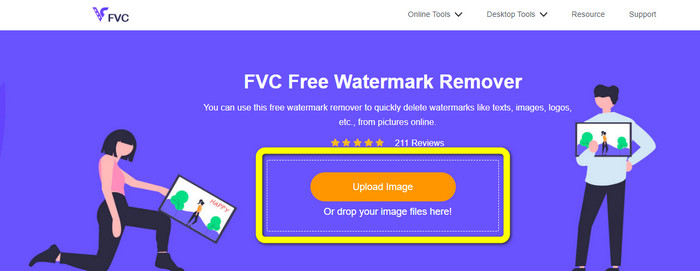
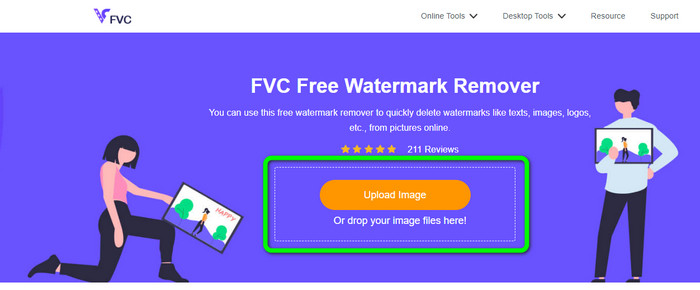
1. lépés: Lépj a FVC Free Watermark Remover weboldalára. Kattints az Upload Image gombra a vízjellel ellátott kép feltöltéséhez. A fájlt közvetlenül be is húzhatod.
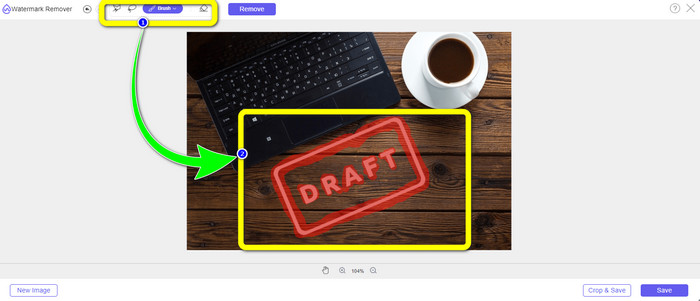
2. lépés: Jelöld ki a vízjeleket a felületen, a felső részen található eltávolító eszközök használatával.
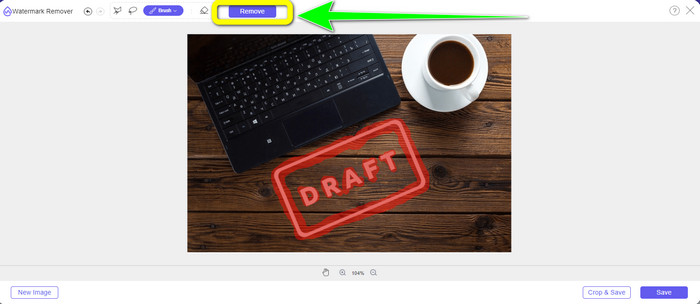
3. lépés: Miután befejezted a vízjel kijelölését a képen, kattints a Remove gombra a vízjel eltávolításához, és várd meg a gyors feldolgozást.
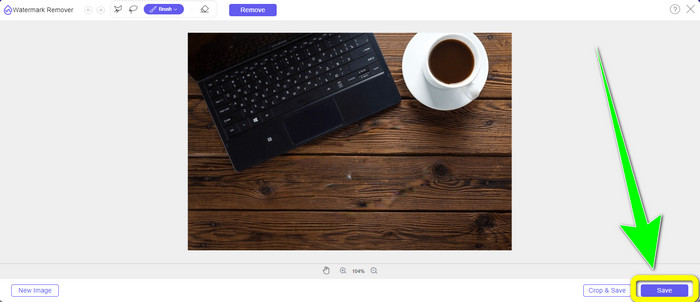
4. lépés: Miután teljesen eltávolítottad a vízjelet a fotóról, kattints a Save gombra, hogy letöltsd a vízjel nélküli képet.
A vágóeszköz használata (Cropping Tool)
Ennél a módszernél figyelembe kell vennie a vízjel területét a fotón. Ha a vízjel a kép sarkában vagy szélén található, használhatja a vágóeszközt. Kövesse az alábbi egyszerű lépéseket, hogy megtanulja, hogyan vághat le egy fotót a vízjel eltávolításához.
1. lépés: Kattints az Upload Image gombra a vízjellel ellátott fotó beszúrásához.
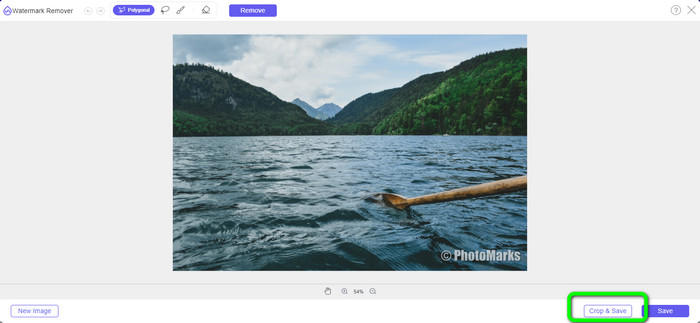
2. lépés: A fotó beszúrása után kattints a Crop & Save gombra a felület jobb alsó részén.
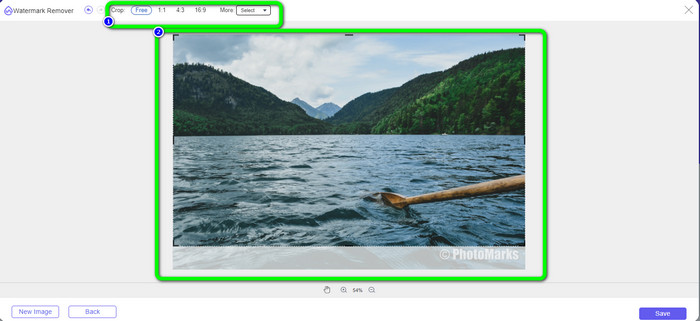
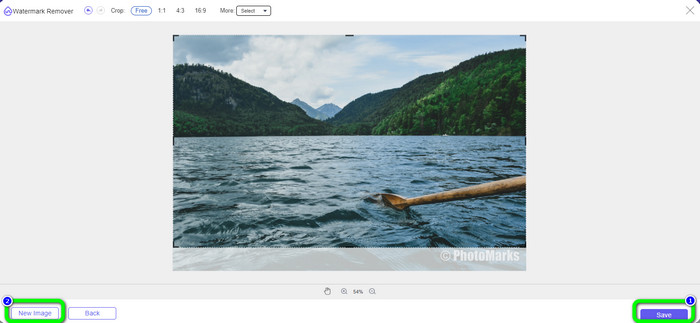
3. lépés: A felület felső részén különböző vágási lehetőségek közül választhatsz. Ezek a beállítások segítenek a fotó kivágásában. Ha azonban manuálisan szeretnéd kivágni a fotót, kattints a Free opcióra.
4. lépés: Miután a fotó kivágásával eltávolítottad a vízjelet, kattints a Save gombra a felület jobb alsó részén, hogy letöltsd a vízjel nélküli fotót. Ha ezután egy másik képet is ki szeretnél vágni, kattints a New Image gombra a felület bal alsó részén.
Kapcsolódik:
Egyszerű módszerek Reddit vízjelek eltávolítására a képekről
Vízjel eltávolítása Lightroom Mobile-ban [Megoldva]
3. rész: GYIK az Inpaint Watermark Removerről
Mikor használjam az Inpaint?
Az Inpaint segítségével eltávolíthatja a nem kívánt elemeket a fotóiról, például személyeket, vízjeleket, logókat, matricákat stb. Ezzel az eszközzel fantasztikusabbá és tetszetősebbé teheti fényképét nézői számára.
Használhatom az Inpaint a számítógépemen?
Igen tudsz! Letöltheti az Inpaint, mert asztali verziót kínál. Ez a letölthető alkalmazás több nagyszerű funkcióval rendelkezik, mint az online verzió. Korlátozás nélkül csatolhat képeket, és jobb festési algoritmussal jobb helyreállítási minőséget biztosít.
Az Inpaint jobb vízjeleltávolító?
Az Inpaint megbízható a vízjelek eltávolításában a fotókról. Azonban vannak korlátai. Fájlméret- és felbontás-korlátozással rendelkezik, ami a felhasználók számára nem előnyös. Ha jobb vízjel-eltávolítót szeretnél, használhatod az FVC Free Watermark Remover eszközt. Nincsenek korlátai, és a vízjelek eltávolítása a fotókról teljesen ingyenes.
Következtetés
Ahogy láthatod, ez a bejegyzés őszinte értékelést adott a Inpaint Watermark Remover eszközről. Ezenfelül bemutatta a legjobb alternatívákat is, amelyeket használhatsz a vízjelek eltávolítására a fotóidról. Ha 100%-ban ingyenes vízjel-eltávolítót szeretnél, használhatod a FVC Free Watermark Remover eszközt.
-
 Hogyan távolítsuk el egyszerűen a vízjeleket a videókról az After Effectsben
 Ez a cikk segít eltávolítani a vízjeleket a videóból az After Effects segítségével. Ezenkívül a legjobb alternatívákat kínálja a zavaró tárgyak eltávolítására.
-
 Lépésről lépésre útmutatók a hangulatjelek eltávolításához a videókból
 Bosszankodnak a hangulatjelek a videóidon? Ez a bejegyzés bemutatja a legjobb eljárásokat, amelyek segítségével nagyszerű eszközökkel azonnal eltávolíthatja a hangulatjeleket a videóiról.
-
 Kiváló módszerek a matrica eltávolítására a fényképekről és videókról
 Szeretné könnyedén eltávolítani a matricákat a videókról és fényképekről? Íme a hatékony módszerek, beleértve a legmegbízhatóbb és legegyszerűbb módszereket, amelyeket kipróbálhat.
