


 Video Converter Ultimate
 Screen Recorder
 Videó javítás
 Biztonságos letöltés
Képfelbontás 4K-ra a piacon elérhető legforróbb felskálázóval
A kép 4K felbontásra nagyítása sok szoftverben – legyen az profi vagy sem – vált keresett funkcióvá. A felhasználók úgy gondolják, hogy a nagyobb, például 4K-s felbontás részletesebbé, élesebbé, tisztábbá és összességében jobbá teszi a képet. A 4K felbontás előnyeit azonban főként akkor élvezheti igazán, ha kültéri reklámhoz, magas minőségű ponyvanyomtatáshoz, nagy digitális kijelzőkön való megjelenítéshez, a legtöbb digitális filmkészítéshez stb. használja a képet. A PPI, vagyis a képfelbontás célja, hogy a kép szélességéhez és magasságához igazítva pontos pixelelszámolást adjon. Szeretné tudni, hogyan alakíthatja át a fotóját 3840 x 2160-as méretre? Vagy inkább a DCI 4K-t részesíti előnyben, ami 4069 x 2160? Ez a cikk tartalmaz minden fontos információt, amelyre szüksége lesz a 4K-ként ismert UHD felbontás eléréséhez.

1. rész: Kép felnagyítása 4k-s ingyenesre a legjobb megoldással [Webszolgáltatás]
A FVC Free Image Upscaler az egyik legegyszerűbben használható 4K képnagyító eszköz, amellyel elérheti a 4K felbontást. Ez az eszköz nemcsak felnagyítja a képét, hanem a választott felbontáshoz igazítja a fotó PPI-értékét is. Mivel kifejezetten nagyításra szolgál, az ide feltöltött kép soha nem lesz egyszerűen „széthúzva”, és nem veszít a minőségéből – ezt a beépített, korszerű mesterséges intelligenciának köszönheti, amelyet az FVC alkalmaz. Szüksége van egy bemutatóra a használatáról? Ha igen, kövesse az alábbi lépéseket, és kezdje el felnagyítani a kívánt képet.
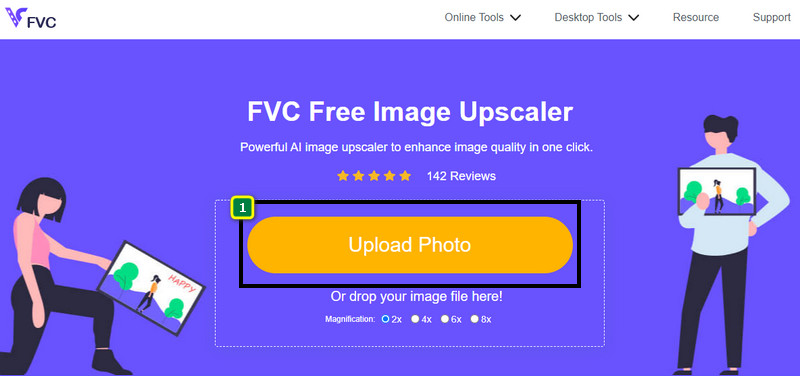
1. lépés. Kattintson erre a linkre, hogy az eszköz egy új lapon megnyíljon. Ez átirányítja arra a hivatalos felületre, ahol a kiválasztott képet fel tudja nagyítani.
2. lépés. Kattintson az Upload Photo gombra, és adja hozzá azt a JPG, JPEG, PNG, GIF, BMP vagy SVG fájlt, amelyet 4K felbontásra szeretne felnagyítani.
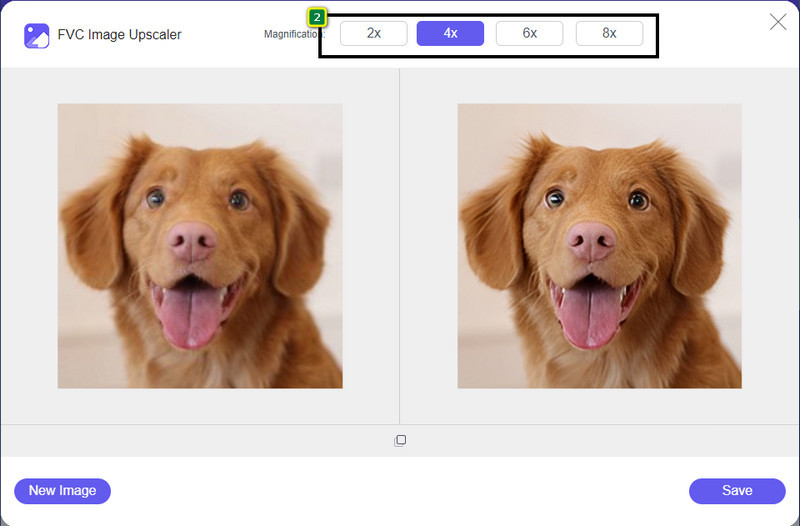
3. lépés. Ezt követően a feltöltött kép betöltődik az eszközbe. Ezután válasszon a fenti 2x, 4x, 6x vagy 8x nagyítási opciók közül, hogy elérje a 4K felbontást.
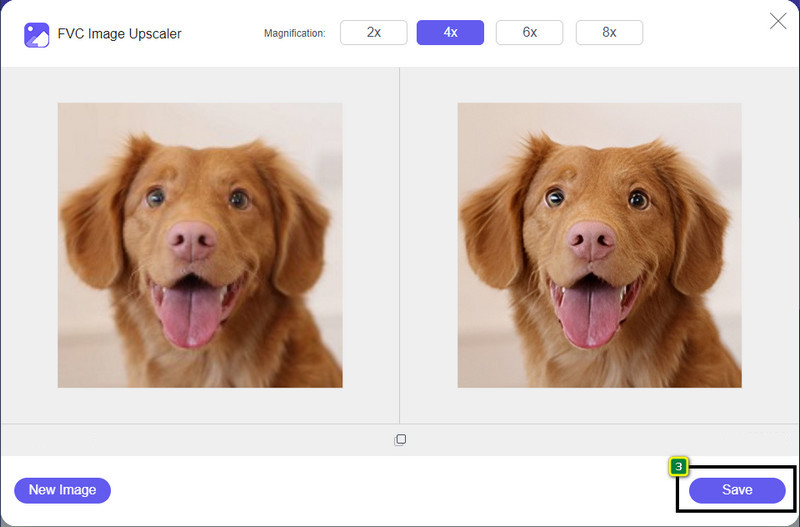
4. lépés. A felnagyított 4K kép exportálásához kattintson a Save gombra; a fájl automatikusan mentésre kerül a számítógép megfelelő mappájába.
2. rész: A kép felskálázása 4k offline módba a Windows alapértelmezett grafikus szerkesztőjében [ingyenes]
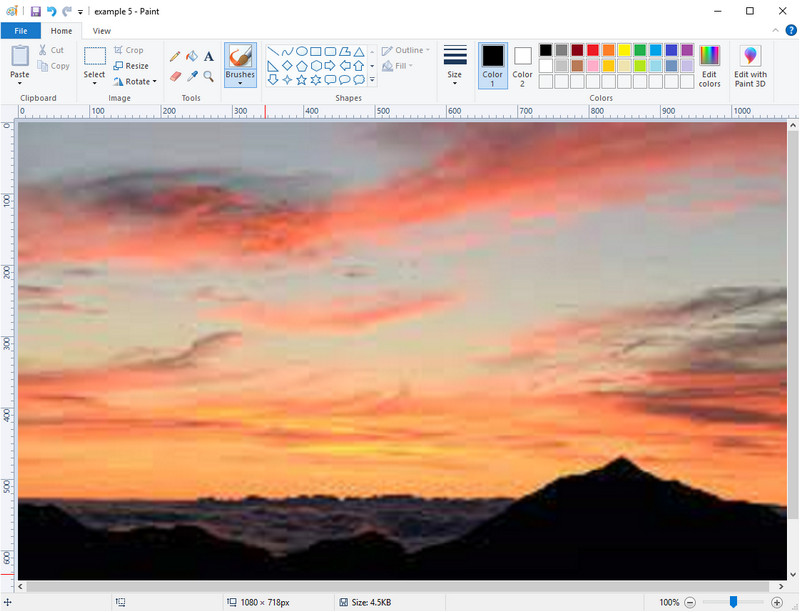
A Paint egy alapértelmezett képszerkesztő a Windows rendszeren, amellyel a kép méreteinek módosításával 4K felbontásra nagyíthatja a fotókat. Ez a program sok Windows-felhasználó körében vált népszerűvé a benne rejlő lehetőségek miatt. Üres vászonnal is indulhat, amelyet úgy festhet tele, mintha hagyományos vásznon dolgozna – csak éppen digitálisan. Van benne arányzár funkció, így ha a kép magasságát módosítja, a szélesség automatikusan követi (vagy fordítva). Emellett százalékos értékekkel is módosíthatja a kép méreteit.
Bár ezt az eszközt használhatja szerkesztőként, a szerkesztés más területein még mindig nem elegendő. Például nem támogatja a szürkeárnyalatos módot. Tehát, ha használni szeretné ezt az eszközt, kövesse az általunk hozzáadott lépéseket.
1. lépés. Kattintson a Windows ikonra a képernyőn, és írja be az eszköz nevét: Paint.
2. lépés. A program megnyitása után kattintson a Fájl menüpontra, majd a Megnyitás gombra, és adja hozzá a felnagyítandó képfájlt. Ha szeretné, egyszerűen húzza be a képet az ablakba (drag & drop).
3. lépés. Lépjen a Resize (Átméretezés) opcióra, majd kattintson a Pixel lehetőségre. Állítsa be a magasság vagy szélesség értékét a szabványos 4K méretre.
Jobb, ha egyetlen mérést módosít; nem számít, hogy magasság vagy szélesség, és mindig jelölje be a fő képarányt, hogy illeszkedjen. Egyes képek megnyúlnak, ha 4K-ra méretezi át őket.
4. lépés. Ezután kattintson a Save gombra, hogy letöltse a Paintben felnagyított képet.
3. rész: Kép felnagyítása 4K-ra professzionális szoftverrel Windows és Mac rendszeren [Fizetett]

Az Adobe Photoshop lehetővé teszi a felhasználók számára, hogy egészen új szintre emeljék a képszerkesztést és a nagyítást – most azonban kifejezetten a nagyítási funkcióra koncentrálunk. Nem vitatható, hogy ez egy profi szintű szoftver, elsősorban a rendkívül sokoldalú képszerkesztési lehetőségei miatt. Emellett a program új PPI-adatokat generál a képhez, amikor felnagyítja azt, az algoritmusok segítségével, amelyek a fájlban lévő információkra támaszkodnak. Így 4K felbontásra módosíthatja a képet anélkül, hogy az nyújtottá vagy pixelesé válna.
Azonban meg kell vásárolnia a csomagot, ha már igénybe vette az alkalmazás által biztosított ingyenes próbaverziót. Bár fizetnie kell, a szoftver összességében kiválóan használható professzionális és középszintű szerkesztők számára. Kezdők számára az alábbi utasítások segítségével megtudhatja, hogyan lehet 4K-ra felskálázni a képet.
1. lépés. Töltse le a program hivatalos verzióját az Adobe oldaláról, de ha már rendelkezik az alkalmazással, egyszerűen nyissa meg, és kezdje el használni.
2. lépés. A felnagyítani kívánt kép feltöltéséhez kattintson a File, majd Open menüpontra; egy mappaablak jelenik meg. Válassza ki a képfájl nevét, majd nyomja meg az Open gombot a kép betöltéséhez.
3. lépés. A felső menüsoron kattintson az Image (Kép) menüpontra, majd válassza az Image Size (Képméret) lehetőséget.
4. lépés. Egy párbeszédpanel jelenik meg, ahol beállíthatja a kép magasságát, szélességét és felbontását.
A simább, jobb eredmény érdekében jelölje be a Resample (Újramintavételezés) opció melletti négyzetet, majd kattintson a drop-down (lenyíló) menüre. Az automatikus beállítás helyett válassza a Bicubic Enlargement lehetőséget; ez egy olyan eljárás, amely javítja a nagyított kép minőségét. A változtatások mentéséhez kattintson az OK gombra.
5. lépés. A 4K-ra felnagyított kép letöltéséhez kattintson a File menüre, majd a Save opcióra.
Összefüggő:
Egyszerű útmutató: vízjel hozzáadása videóhoz Photoshopban, gyorsan
Képminőség javítása ezekkel a gyors és egyszerű módszerekkel
4. rész. GYIK a kép 4K-ra felskálázásával kapcsolatban
Vannak korlátozások a képek 4K-ra felskálázására?
Vannak korlátozások, amelyeket be kell tartania. Például, ha a monitor csak 1080p-t képes feldolgozni, akkor jobb, ha a szabványos 1080p-s méretet használja a 4k helyett, mert a hozzáadott felskálázás nem lesz érvényben.
Jobb lesz a képem a 4K-ra felskálázás után?
Csodát ne várj, de meglátod, hogy meglesz az eredmény, ha a megfelelő kijelzőre nyitod a képet, mint például a 4k-s tévéknél.
Miért homályosak el a képeim, miután 4K TV-n nézem őket?
A képek általában megnyúlnak, ha a méret és a PPI nem felel meg az Ön által használt digitális televíziós szabványnak, különösen a 4K-nak. Ezt megakadályozhatja, ha az itt hozzáadott alkalmazással 4K felbontásra méretezi a képet.
Következtetés
Általában szükség van egy 4K-s képfelbontásra, hogy a képet 4k-s felbontásra állítsa. Könnyedén megteheti az itt hozzáadott eszközökkel és az oktatóanyaggal. Elkezdheti használni az online szolgáltatást a kívánt kép felskálázásához, és meg fog lepődni az eredménytől.
-
 Régi fényképek helyreállítása online és offline [Egyszerű lépések]
 Szeretne visszaállítani egy régi fényképet? Ezekkel az eszközökkel megismerheti a régi fényképek helyreállítási folyamatát. Olvassa el ezt a bejegyzést, hogy megtanulja a legegyszerűbb módszereket.
-
 A legjobb 7 képpontjavító az összes használandó webböngészőhöz
 Ha meg szeretné tudni a legjobban használható pixeljavítókat, jobb, ha megnézi ezt a bejegyzést. Ez a cikk felsorolja a hét legjobb fotópixel-javítót az összes webböngészőhöz.
-
 A legjobb Photo Resizer alkalmazás online, offline, Android és iPhone-on
 Melyek a legjobb fényképátméretező alkalmazások? Kattintson az oldalra, hogy megismerje az öt leghatékonyabb fényképátméretező alkalmazást, amellyel javíthatja vagy átméretezheti a fájlt.
