


 Video Converter Ultimate
 Screen Recorder
 Videó javítás
 Biztonságos letöltés
MP3 konvertálása csengőhanggá iPhone-on könnyedén
Úgy érzed, hogy az iPhone-odon lévő alapértelmezett csengőhangok nem igazán a kedvenceid, és azt szeretnéd, ha valamelyik MP3-fájlod lenne helyettük az iPhone-csengőhangod? Mit szólnál hozzá, ha azt mondanánk, hogy lehetséges MP3-ból csengőhangot konvertálni iPhone-on?
Ebből a cikkből megtudhat 3 különböző módszert, amellyel iPhone-ján lévő MP3-zenei fájljait csengőhanggá alakíthatja. Átalakításuk kissé bonyolult, de a megfelelő eszközzel és módszerrel tegyük ezt annyira egyszerűvé és kényelmessé az Ön számára. mire vársz? Merüljünk el!

1. rész. MP3 konvertálása csengőhanggá iPhone-ra Mac/Windows rendszeren
Az egyik legegyszerűbb és leggyorsabb módja annak, hogy MP3-at csengőhanggá alakíts iPhone-on, a szakértők által ajánlott Video Converter Ultimate használata Windows vagy macOS számítógépen. Ez az all-in-one konvertáló eszköz akár 300 különböző formátumot is támogat, köztük az M4R-t, ami megbízható eszközzé teszi az MP3 zenefájlok iPhone-csengőhanggá alakításához. Ráadásul ez az átalakító akár 120-szor gyorsabb a többi konvertáló eszköznél, így az átalakítási folyamat gyors és gondtalan.
Így használd a szakértők által ajánlott Video Converter Ultimate programot, hogy az MP3-ból csengőhangot készíts:
1. lépés. Először töltsd le és telepítsd az eszközt a számítógépedre, Windowsra vagy Macre.
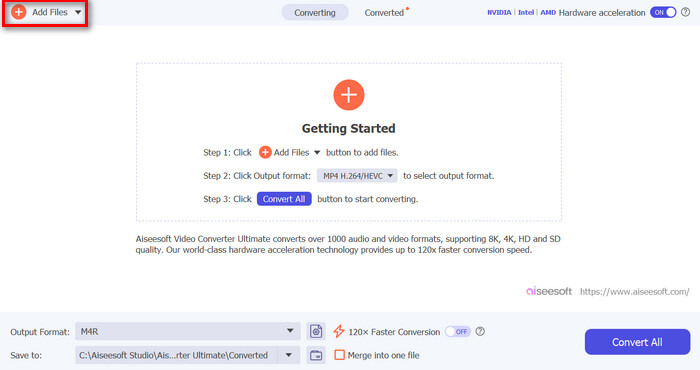
2. lépés. Indítsd el a programot, és amikor a fő felületre érsz, kattints az Add Files gombra. Ezzel tudod importálni azt az MP3-fájlt, amelyet iPhone-csengőhanggá szeretnél alakítani.
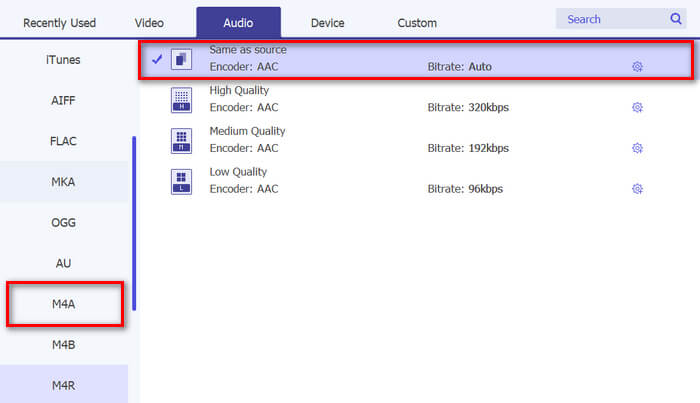
3. lépés. Ezután menj az Output format pontra, és a különböző hangformátumok listájából válaszd ki az M4R-t. Az M4R fájlformátum az iPhone csengőhangjainak formátuma.
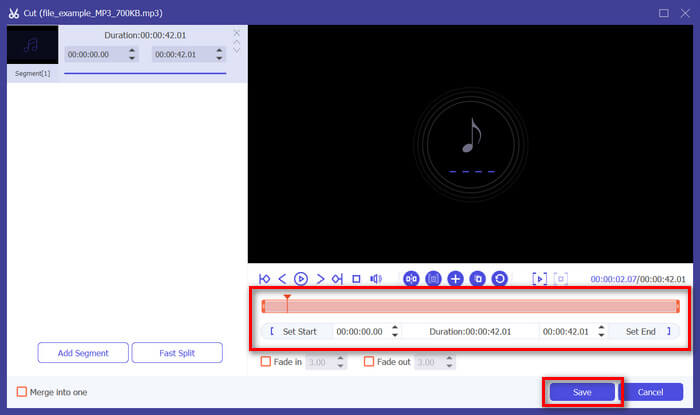
4. lépés. Ezt követően győződj meg róla, hogy az MP3-fájlod legfeljebb 30 másodperc hosszú. Ha hosszabb ennél, kattints a Cut gombra, és állítsd be a fájl hosszát a timeline-on lévő csúszka mozgatásával, vagy manuálisan add meg a befejezési időpontot 30 másodpercre.
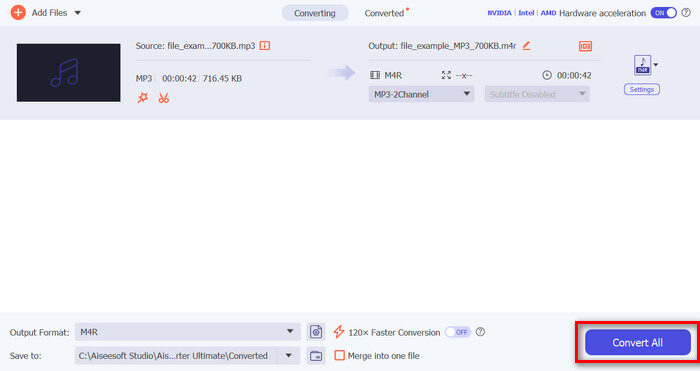
5. lépés. Ezután kattints a Convert All gombra, hogy elindítsd az MP3-fájlok iPhone csengőhanggá alakítását. Az átalakított fájlok közvetlenül a számítógépeden megadott mappába kerülnek mentésre.
Ez gyors, igaz? Valóban hihetetlen, hogy ez az FVC által kiválasztott Video Converter Ultimate eszköz milyen egyszerűvé és gyorssá teszi az MP3 átalakítást iPhone csengőhanggá. Tehát, ha olyan konvertáló eszközt keres, amellyel időt takaríthat meg, próbálja ki most ezt az eszközt.
2. rész. MP3 konvertálása csengőhanggá iPhone-on
Ha a közvetlen módszert részesíti előnyben számítógép használata nélkül, a GarageBand kényelmes megoldást kínál az MP3 csengőhangokká konvertálására közvetlenül az iPhone készülékén. Ez az eszköz egy hatékony zenekészítő alkalmazás, amely a legtöbb iPhone-on előre telepítve található. Ez az eszköz nem csak felhasználóbarát, hanem különféle funkciókat is kínál a hangfájlok hatékony testreszabásához.
Így használd a GarageBandet, hogy az MP3-ból csengőhangot készíts:
1. lépés. Először indítsd el a GarageBand alkalmazást az iPhone-odon. Ha nincs telepítve az app, menj az App Store-ba, és telepítsd.
2. lépés. Koppints a Project ikonra, majd a jobb felső sarok közelében lévő Loop ikonra.
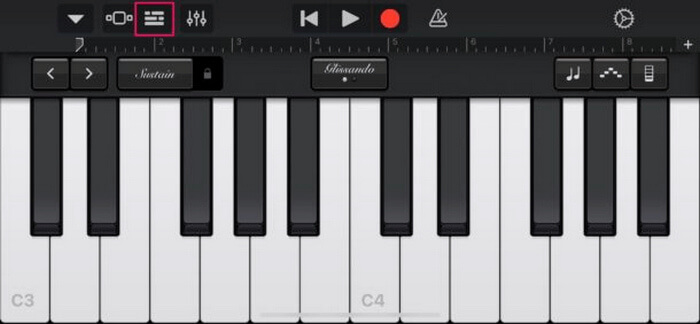
3. lépés. Ezután koppints a Music vagy Files opcióra az MP3-fájl kiválasztásához, majd hosszan nyomva tartva importáld a GarageBandbe.
4. lépés. Ezt követően koppints a sávra, és húzd a két végét az audio vágásához. Ügyelj arra, hogy a csengőhang 30 másodpercnél rövidebb legyen.
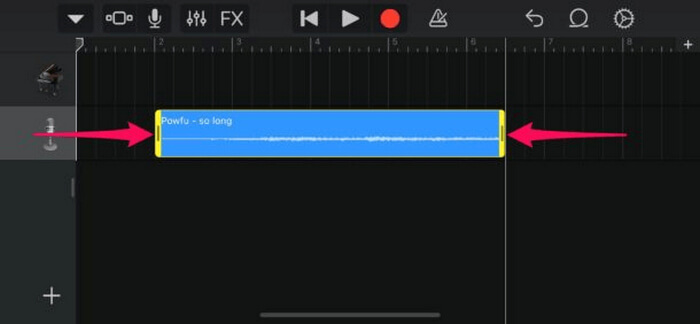
5. lépés. A bal felső sarokban látni fogsz egy lefelé mutató nyilat. Koppints rá, majd válaszd a My Songs opciót a klip mentéséhez.
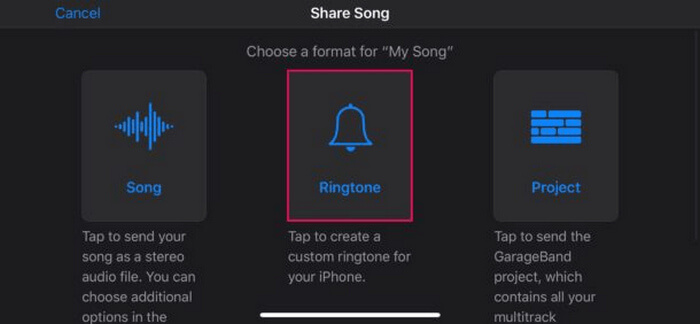
6. lépés. Keresd meg az elkészített klipet, tartsd hosszan nyomva, koppints a Share lehetőségre, és válaszd a Ringtone opciót. Ne felejts el nevet adni a csengőhangnak, majd koppints az Export gombra.
7. lépés. Ha a konvertált MP3-fájlt csengőhangként szeretnéd használni az iPhone-odon, koppints a Use Sound As lehetőségre, hogy alapértelmezett csengőhanggá tedd, üzenethangként állítsd be, vagy egy adott kontakt számára rendeld hozzá. Alternatívaként menj a Settings, Sounds & Haptics, majd Ringtone menüpontra az iPhone csengőhangjának megváltoztatásához.
Ha inkább MP3 fájlokat szeretne közvetlenül csengőhangokká konvertálni iPhone-ján, ez a módszer tökéletesen megfelel az Ön számára. Az új felhasználóknak azonban időre lesz szükségük, hogy megtanulják ezt, mivel olyan összetett funkciókat tartalmaz, amelyek eleinte túlterhelhetik őket.
3. rész. MP3 konvertálása iPhone csengőhanggá [Online és ingyenes]
Ha ingyenes és online módszert szeretnél az MP3 iPhone-csengőhanggá alakításához, a FVC Free Audio Converter ideális választás. Ezzel az eszközzel bármilyen formátumú hangfájlt könnyedén konvertálhatsz, különösen MP3-at M4R-re, mivel támogatja az MP3, AAC, AC3, WMA, WAV, AIFF, FLAC, MKA, M4A, M4B és M4R hangformátumokat. Emellett ez az eszköz tökéletes azoknak, akik útközben is szeretnének hangkonvertálót használni, mivel felülete rendkívül intuitív és egyszerű.
Így használd az FVC Free Audio Convertert, hogy az MP3-ból csengőhangot készíts:
1. lépés. Kattints az Add Files gombra, és importáld azokat az MP3-fájlokat, amelyeket csengőhanggá szeretnél alakítani.
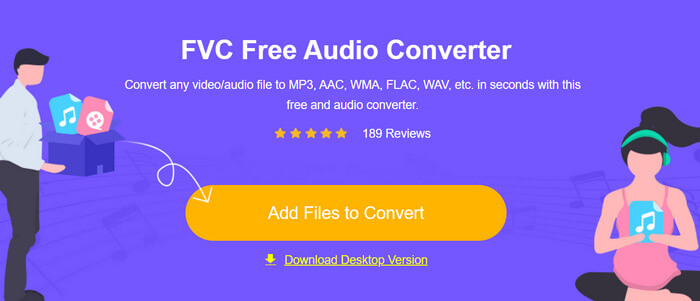
2. lépés. Válaszd ki az M4R-t hangkimeneti formátumként.
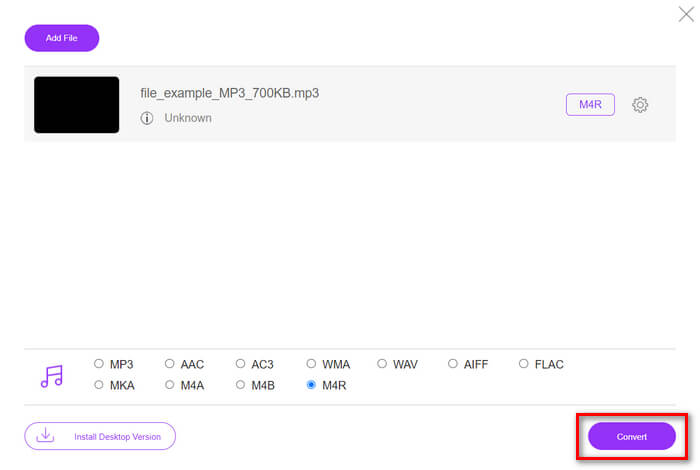
3. lépés. Végül az MP3-fájl csengőhanggá konvertálásához kattints a Convert gombra. Az átalakított fájl közvetlenül a számítógépedre lesz mentve.
Ha ingyenes és online alternatív megoldást keresel az MP3 M4R csengőhanggá alakításához iPhone-on, az FVC Free Audio Converter tökéletes választás. Intuitív felülete leegyszerűsíti az átalakítási folyamatot, és számos hangformátumot támogat, így biztosítva a kompatibilitást a különböző fájltípusokkal.
4. rész Konvertált csengőhangok átvitele iPhone-ra számítógépről
Most, hogy az MP3-fájlokat végre csengőhangokká konvertálta a számítógépén, az iTunes használatával a leggyorsabb módja annak, hogy átvigye őket iPhone-jára.
Így viheted át az átalakított csengőhangokat iPhone-ra iTunesszal:
1. lépés. Nyisd meg az iTunest a számítógépeden, és csatlakoztasd az iPhone-odat USB-kábellel.
2. lépés. Húzd a konvertált csengőhangfájlt az iTunes könyvtárába. Győződj meg róla, hogy megjelenik a Tones szekcióban.
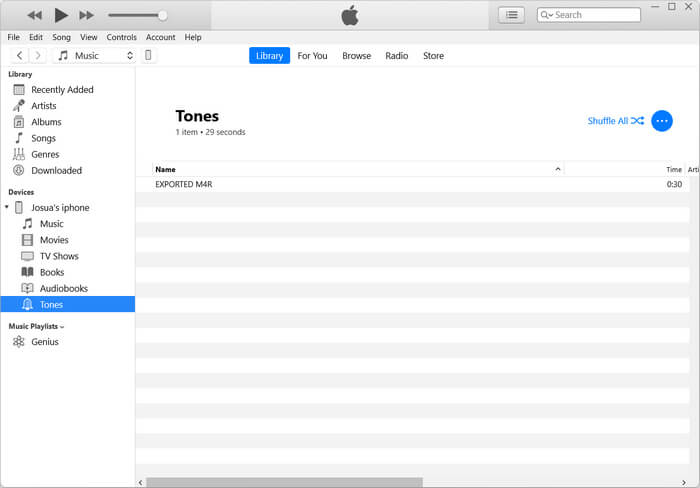
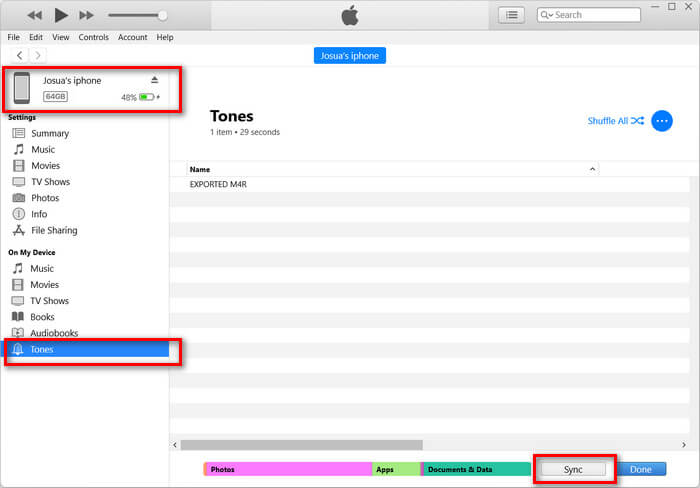
3. lépés. Válaszd ki az iPhone ikonodat az iTunesban, menj a Tones fülre, és jelöld be a Sync Tones opciót. Ezután válaszd ki az importált csengőhangfájlt, és kattints az Apply gombra a szinkronizáláshoz.
4. lépés. Most az iPhone-odon menj a Beállítások menübe, válaszd a Hangok és rezgések (Sounds & Haptics) pontot, koppints a Csengőhang (Ringtone) menüpontra, és válaszd ki az új csengőhangodat.
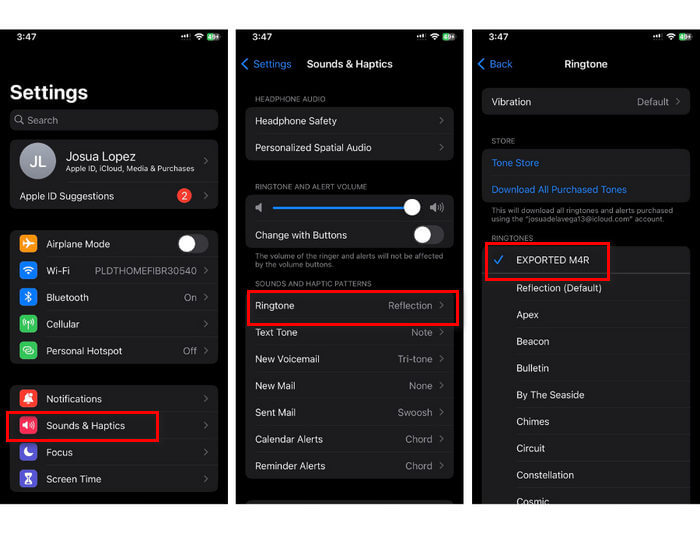
Itt van. Mostantól egyszerűen átmásolhatja és csengőhanggá alakíthatja az MP3-at iPhone-ján, így készüléke személyessé válik kedvenc hangjaival.
5. rész. GYIK az MP3 csengőhanggá alakításáról
Melyik a legjobb ingyenes csengőhang oldal?
Számos webhely kínál ingyenes csengőhangokat, de néhány népszerű és megbízható webhely között szerepel a Zedge, a Mobile9 és a Tones7. Ezek a webhelyek csengőhangok széles választékát kínálják, amelyeket letölthet és használhat telefonján.
Milyen formátumú az MP3-ból iPhone csengőhang?
Az iPhone csengőhang formátuma M4R. Amikor egy MP3 fájlt konvertál, hogy csengőhangként használhassa iPhone-on, azt M4R formátumban kell menteni.
Hogyan adjunk MP3-at iPhone csengőhanghoz?
MP3 hozzáadásához iPhone csengőhangjához először konvertálnia kell az MP3 fájlt M4R-re egy olyan konvertáló eszközzel, mint az FVC által kiválasztott Video Converter Ultimate. Miután konvertálta az MP3 fájlt, az iTunes segítségével vigye át iPhone-jára, és használja új csengőhangként.
Következtetés
Most már kedvenc MP3-fájljaidat felhasználva is készíthetsz csengőhangot iPhone-ra. Csak válaszd ki azt a konvertáló eszközt, amelyik a legjobban megfelel az igényeidnek. Mindegyikük egyértelmű, egyszerű módot kínál arra, hogy MP3-ból csengőhangot készíts iPhone-ra. Mire vársz még? Kezdj el saját, egyedi csengőhangot létrehozni, és tedd az iPhone-odat igazán egyedivé!
-
 MOV VS MP4 - melyiket választja?
 MOV VS MP4, melyik a jobb? Ez a bejegyzés elmondja a különbséget az MP4 és a MOV között, így jobb választást kaphat a videofájlokhoz.
-
 FLAC vs. MP3: Melyik hangfájlformátum uralkodik
 Ez a bejegyzés összehasonlítja a FLAC és az MP3 közötti főbb különbségeket. Ez magában foglalja a hangminőséget, a fájlméretet, a kompatibilitást és egyebeket.
-
 MP3 konvertálása M4A-ra a jobb hangminőség érdekében
 Szakértői tippjeink és trükkjeink segítségével javíthatja zenei fájljai minőségét MP3 formátumú M4A formátumba konvertálásával. Útmutatónk lépésről lépésre tartalmaz utasításokat és ajánlott szoftvereket.
