


 Video Converter Ultimate
 Screen Recorder
 Videó javítás
 Biztonságos letöltés
Konvertálja a 3GP-t MP4-re hatékony és felhasználóbarát konverterekkel
A fájlformátumok átalakításának igénye jelentősen megnőtt. Az egyik különösen fontos átalakítás a 3GP fájlok MP4 formátumba konvertálása. Míg a 3GP fájlok korábban népszerűek voltak, gyakran kompatibilitási problémákat vetnek fel a modern eszközökön és platformokon. Ezzel szemben az MP4 formátum univerzális kompatibilitást, kiváló minőségű lejátszást és szélesebb körű támogatást kínál különféle eszközökön és platformokon.
To address the need for converting 3GP to MP4 seamlessly, we have carefully reviewed and curated a list of powerful conversion tools. These tools provide efficient and reliable solutions to effortlessly transform your 3GP videos into the widely compatible MP4 format. Join us as we explore these top-rated conversion tools and discover how they can enhance your video experience by ensuring optimal playback quality and compatibility across multiple platforms and devices.

1. rész. A legjobb 3GP-MP4 konverterek
1. Video Converter Ultimate
Video Converter Ultimate is an excellent program for converting videos to 3GP and MP4, and other audio formats. This software has a batch conversion function that lets you convert multiple audio files at once. In addition, the application lets users optimize the quality of their output by changing parameters like frame rate, bitrate, and resolution. Read the little tutorial we've prepared below if you want to learn how to convert 3GP to MP4.
Főbb funkciók
◆ Az FVC Video Converter Ultimate szoftvert úgy tervezték, hogy kiváló kimeneti videó- és hangfájlokat állítson elő, a konvertált fájlok eredeti minőségének lehető legnagyobb mértékű megőrzésére összpontosítva.
◆ Az alkalmazás felülete felhasználóbarát és intuitív, megkönnyítve a navigációt kezdő és haladó felhasználók számára egyaránt.
◆ Az FVC Video Converter Ultimate egy nagy sebességű és hatékony szoftvereszköz, amely megkönnyíti a különböző fájlformátumok azonnali konvertálását.
Step 1. Get the 3GP to MP4 Converter App
First, click the relevant Free Download option below to begin downloading the program to your device. The next thing you should do is to follow the on-screen prompts in order to activate the software. Once it's set up, you can ask for assistance with the user interface.
Ingyenes letöltésWindows 7 vagy újabb rendszerreBiztonságos letöltés
Ingyenes letöltésMacOS 10.7 vagy újabb rendszerhezBiztonságos letöltés
Step 2. Upload 3GP movie files
The second step is to import the movie file you wish to edit by hitting the Add icon on the main screen. After that, a preview of the imported file will load. If you wish to convert many files at once, just upload the folder. Choose the directory that has all of your audio files.
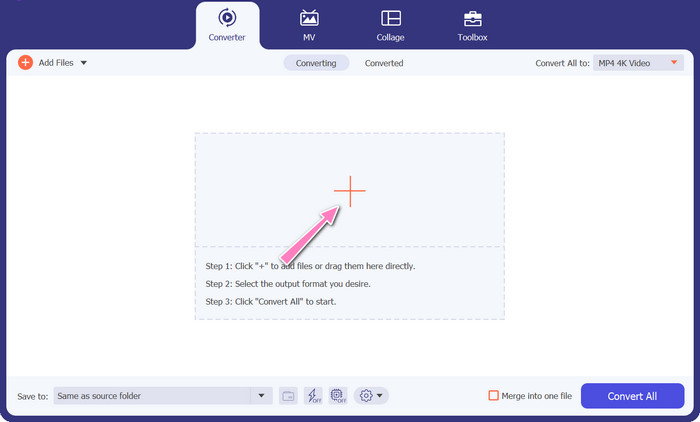
Step 3. Select output format
Third, hit the Converter All to button at the top of the program's interface to select a new format for the final product. Select MP4 from the Video Output drop-down menu. You have control over the output file quality by modifying its sample rate and bitrate.
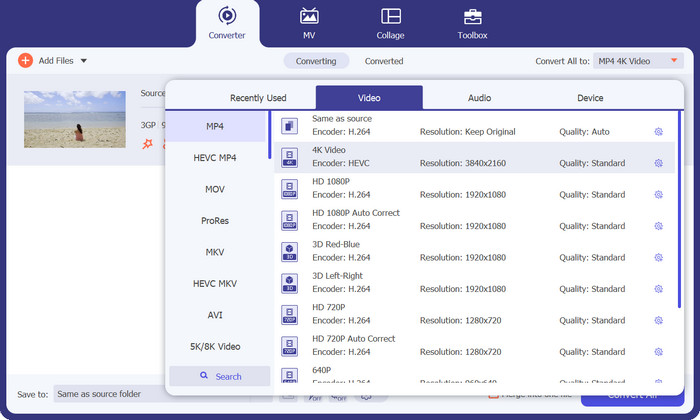
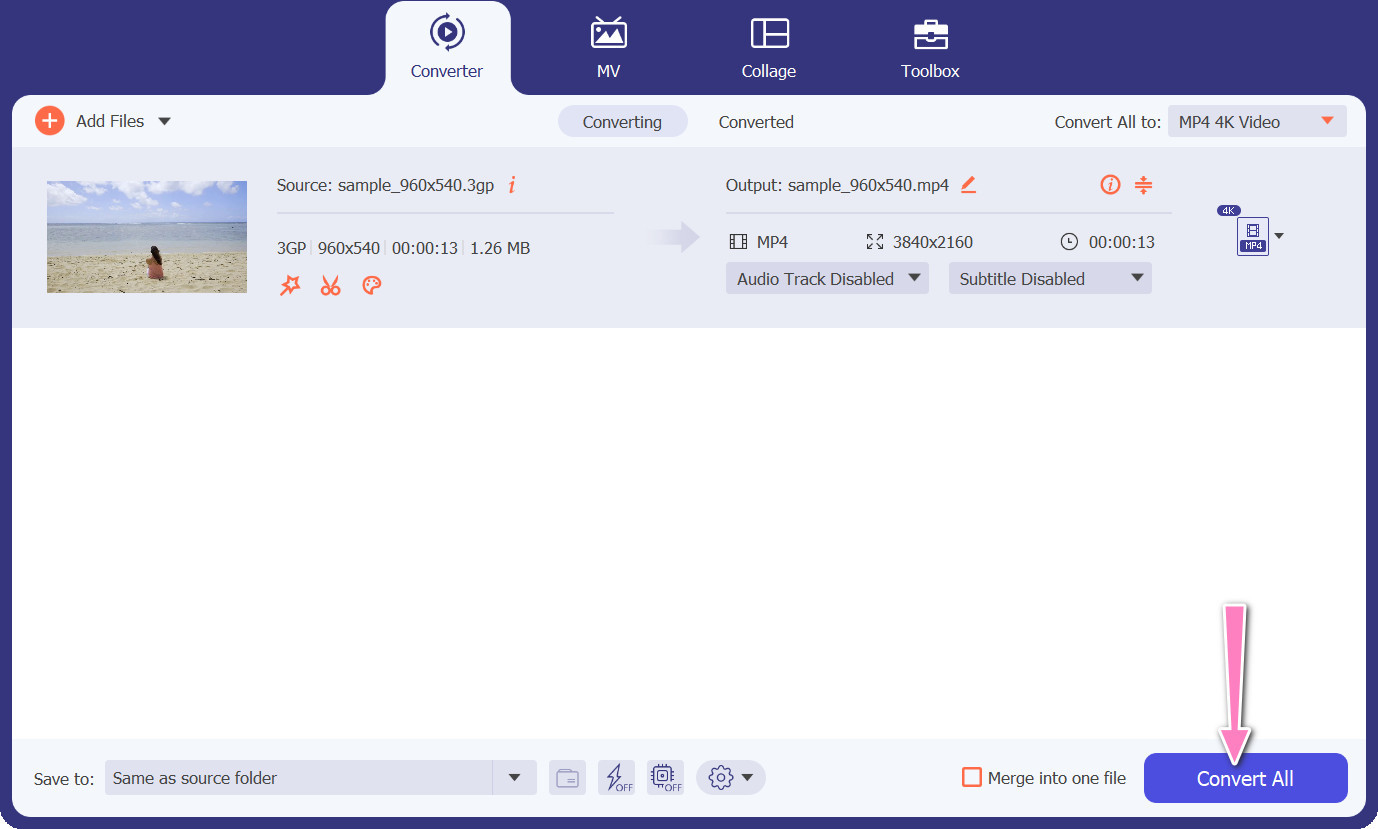
Step 4. Start the conversion process
Fourth, start the transformation by pressing the Convert All button down below. The output folder will then open so you can double-check the converted file.
2. Ingyenes MP4 Converter Online
The utilization of Free MP4 Converter Online presents a viable alternative to the installation of a desktop program, thereby offering a convenient solution. This 3GP to MP4 converter online operates with seamless efficiency, ensuring the protection and confidentiality of personal data during the conversion process. Additionally, the software's bulk conversion functionality can be utilized similarly to that of a desktop program.
Főbb funkciók
◆ Az ingyenes MP4 Converter Online lehetővé teszi a kimeneti beállítások testreszabását az Ön preferenciái szerint. A kívánt minőség és fájlméret elérése érdekében beállíthatja az olyan paramétereket, mint a videokodek, a felbontás, a bitráta és a képkocka sebesség.
◆ Az ingyenes MP4 Converter Online támogatja a kötegelt átalakítást, amely lehetővé teszi több 3GP-fájl egyidejű feltöltését és konvertálását MP4-re. Ez időt és erőfeszítést takarít meg több fájl kezelésekor.
◆ Az ingyenes MP4 Converter Online értékeli a felhasználók adatait, és intézkedéseket alkalmaz a feltöltött fájlok védelmére. Gyakran lehetőséget kínálnak a fájlok törlésére az átalakítás után, vagy korlátozott ideig biztonságosan tárolják azokat.
Step 1. The initial step is to navigate to the primary website of the Free MP4 Converter Online by clicking on the provided hyperlink. Navigate to the Add Files to Convert option located on the primary interface and proceed to upload your audio file.

Step 2. Upon execution, the display of the initial document will be presented on the interface. Select your preferred output format by turning downwards from the same panel.
Step 3. Proceed to select the Convert button in order to change 3GP to MP4. To convert additional files, it is necessary to repeat the aforementioned instructions from the beginning.

3. Bármilyen Video Converter
A széles körben használt asztali programnak, az Any Video Converternek van egy ingyenes webalapú megfelelője. A 3GP MP4-re konvertálható, és rengeteg kifinomult beállítással és kötegelt feldolgozással rendelkezik. A videószerkesztés és a DVD-írás csak kettő a szoftverkiadásban elérhető extrák közül.
Főbb funkciók
◆ Az Any Video Converter segítségével személyre szabhatja a videó felbontását, bitsebességét, képsebességét és hangminőségét. A kimeneti videót az Ön specifikációinak megfelelően optimalizálja.
◆ Bármilyen Video Converter lehetővé teszi a videók kivágását, körbevágását, egyesítését és effektusok hozzáadását. A feliratok és a vízjelek személyre szabják a videókat.
◆ Az Any Video Converter támogatja a feliratok importálását és beágyazását a videókba. Hozzáadhat külső feliratfájlokat, vagy manuálisan írhat be feliratokat, hogy könnyebben elérhetővé vagy többnyelvűvé tegye videóit.
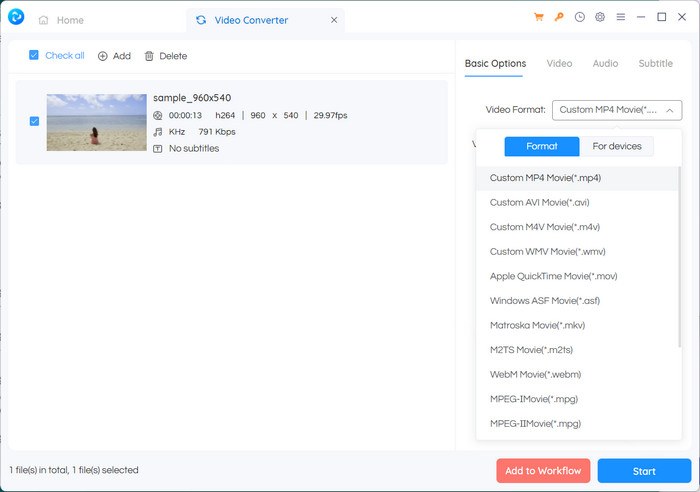
Step 1. First, install Any Video Converter. Download Any Video Converter from its website and install it on your computer using the on-screen directions. Launch Any Video Converter.
Step 2. Click on the Add Video(s) button within the software. Browse and select the 3GP files you want to convert to MP4. Next, click Open to add the selected files to the conversion queue.
Step 3. In the Profile section, select MP4 as the desired output format. You may have different MP4 options to choose from based on your preferences and requirements. Select the one that best suits your preferences.
Step 4. Tick on the Start button to begin the conversion process.
További olvasnivaló:
Merge 3GP – How to Combine Different Video Clips from Your Smartphone
How to Convert 3GP to MOV Using Different Approaches [2023]
2. rész. GYIK a 3GP-MP4 konverterekről
Mi a különbség a 3GP és az MP4 között?
Az MP4 több eszközt és platformot támogat, mint a 3GP. Kodekek: Az MP4 több audio- és videokodeket támogat a nagyobb kódolási rugalmasság és minőség érdekében. Jellemzők: A 3GP nem támogatja a feliratokat, fejezeteket vagy több hangsávot, míg az MP4 igen. A hatékonyabb tömörítési algoritmusoknak köszönhetően az MP4-fájlok kisebbek, mint a 3GP-fájlok, de egyenértékű vagy jobb minőségűek.
Vannak-e konkrét előnyei az MP4 használatának a 3GP-vel szemben online streamelésre?
Az MP4 jobb videóminősége, fejlett tömörítési technikái és szélesebb körű kompatibilitása miatt előnyben részesítették az online streaming platformok számára, jobb megtekintési élményt biztosítva a felhasználóknak.
Konvertálhatok MP4 videókat 3GP formátumba, ha szükséges?
Igen, vannak olyan videokonverterek, amelyek lehetővé teszik az MP4 videók 3GP formátumba való konvertálását, ha szükséges, bár ez a minőség romlását és a multimédiás képességek korlátozottságát eredményezheti.
Következtetés
While 3GP was popular in the past, especially for mobile devices, it has more limited support for advanced features and may not be as compatible with modern platforms. MP4, on the other hand, supports a wider range of video codecs, audio codecs, subtitles, and advanced features like chapters, menus, and multiple audio tracks. Luckily, you have many options to choose the best 3GP to MP4 converter based on your needs. Overall, if you have the choice between 3GP and MP4 for video files, it is recommended to opt for MP4 due to its superior quality, compatibility, and a broader range of features and functionalities.
-
 Hogyan tömörítsük a 3GP-videókat kisebb méretűre kötegelt folyamattal
 Az okostelefonon található 3GP-videók biztonsági mentéséhez az alábbiakban olvasható a 2 leggyakrabban használt módszer a 3GP-fájlok tömörítésére kis méretűre a cikk kötegelt folyamatával.
-
 Figyelemre méltó megoldások a 3GP veszteségmentes MKV-vé konvertálására
 Tekintse meg a lépésről lépésre bemutatott oktatóanyagokat arról, hogyan lehet a 3GP-t MKV-vé konvertálni a minőség elvesztése nélkül. Ha fájlokat szeretne konvertálni, készüljön fel ezekre a megdöbbentő módszerekre.
-
 3 legjobb ingyenes 3GP-lejátszó számítógépekhez és mobilokhoz
 Ha könnyedén szeretné lejátszani 3GP-filmjét videokodek telepítése vagy átalakítása nélkül, ebben a cikkben többet megtudhat a Windows 3, 3, 3, 3, 3, 3, 3, 3, 3, 3, 3, 3, 3, 3, 3, 3, 3, 3, 3, 3, 3, 3, 3, 3, 3, 3, 3, 3, 3, 3, 3, 3, 3, és 3 és 3 és 3 kategóriában.
