


 Video Converter Ultimate
 Screen Recorder
 Videó javítás
 Biztonságos letöltés
AVI egyszerű konvertálása MP4-be MacOS/Windows/Linux rendszeren [2025]
Az AVI, vagyis az Audio Video Interleave egy multimédiás konténerformátum, amelyet a Microsoft úttörő munkájával fejlesztettek ki. Ismert arról, hogy képes egyetlen fájlban tárolni mind a hang-, mind a videóadatokat, ami lehetővé teszi a szinkronizált lejátszást. Jelenleg különféle alkalmazásokban használják, különösen a videószerkesztésben és -tárolásban. Ez a formátum azonban általában nagyobb fájlméretekkel rendelkezik, és gyakran kompatibilitási problémákba ütközik a modern eszközökkel és streaming platformokkal.
Az MP4 ezzel szemben éppen az ellenkezője. Ez a formátum jobb tömörítést kínál, ami kisebb fájlméretet eredményez. Emellett kompatibilitás és rugalmasság szempontjából is ez a formátum viszi a prímet. Széles körben használják, és számos eszköz és platform támogatja. Emiatt a felhasználók gyakran konvertálják AVI fájljaikat MP4-be. Ha ugyanebbe a problémába ütközik, és megbízható konvertáló eszközt keres, olvassa tovább ezt a cikket.

1. rész. AVI konvertálása MP4-re MacOS és Windows rendszeren [Gyors és veszteségmentes]
Ha gyors és veszteségmentes módot keres AVI fájljai MP4-re konvertálására Windows vagy macOS rendszeren, a legjobb konvertáló eszköz, amit használhat, az FVC által ajánlott Video Converter Ultimate. Ez az eszköz arról ismert, hogy szinte bármilyen videóformátumot, például AVI-t képes konvertálni, mivel közel 1000+ bemeneti és kimeneti formátumot támogat.
A veszteségmentes tömörítés tekintetében ez a teljes funkcionalitású konvertáló eszköz biztosítja, hogy a videó megőrizze eredeti minőségét, miközben csökkenti a fájlméretet az egyszerűbb tárolás és lejátszás érdekében. GPU-gyorsítást is kínál, amely a gyors konvertálási folyamatért felelős. Ezenkívül a szoftver kötegelt konverziót is biztosít, lehetővé téve a felhasználók számára, hogy több AVI fájlt egyszerre dolgozzanak fel a nagyobb hatékonyság érdekében.
1. lépés. Először töltse le és telepítse a számítógépére az FVC által ajánlott Video Converter Ultimate programot.
Ingyenes letöltésWindows 7 vagy újabb rendszerreBiztonságos letöltés
Ingyenes letöltésMacOS 10.7 vagy újabb rendszerhezBiztonságos letöltés
2. lépés. Most importálja azokat az AVI fájlokat, amelyeket MP4-re szeretne tömöríteni. Ezután kattintson a Fájlok hozzáadása gombra.
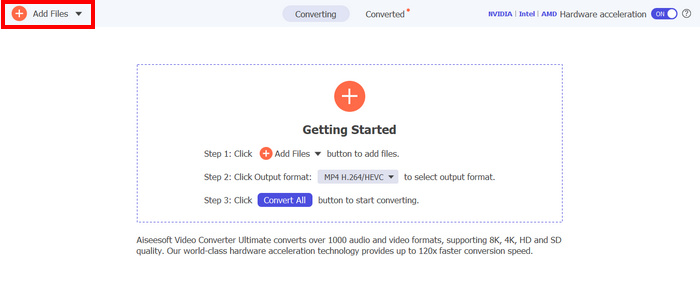
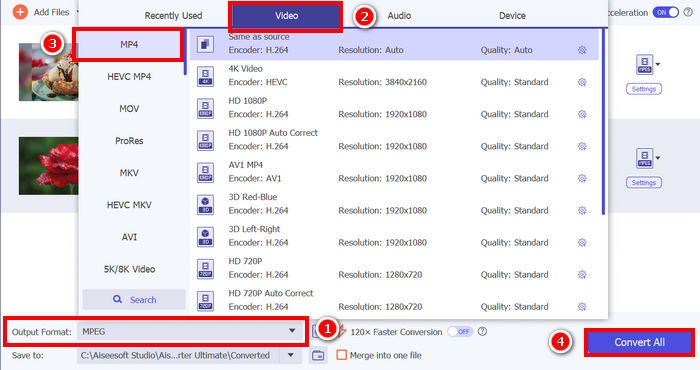
3. lépés. Végül kattintson alul a Kimeneti formátum lehetőségre, majd lépjen a Videó fülre. Ott válassza ki a listából az MP4 formátumot. Miután kiválasztotta, kattintson a Összes konvertálása gombra, hogy AVI fájljait MP4-re alakítsa.
Az FVC által kiválasztott Video Converter Ultimate legnagyobb előnye a könnyű kezelhetősége. Más AVI-MP4 konverterekhez vagy általános videokonvertáló eszközökhöz képest ez mindössze 2-3 lépést igényel. Emellett valóban garantált, hogy az AVI fájlok gyorsan és veszteségmentesen konvertálódnak a fejlett kódolási technológiának és a GPU-gyorsításnak köszönhetően.
Kattintson ide, ha többet szeretne megtudni az AVI és MP4 közötti különbségekről.
2. rész. AVI átalakítása MP4-re ingyen
Eközben, ha inkább egy ingyenes módszert szeretne az AVI MP4-be konvertálására, vannak olyan eszközök, amelyeket kipróbálhat. Az alábbiakban három módszert mutatunk be, amelyek segítségével szabadon konvertálhatja az AVI fájlokat MP4 formátumba.
AVI átvitele MP-be VLC Media Playerrel
A VLC egy jól ismert médialejátszó szoftveralkalmazás Windows, macOS és Linux rendszerekre. A fő funkciója mellett, amely különféle médiatípusok, többek között AVI és MP4 lejátszása, ez az eszköz AVI-MP4 videó konverterként is használható. Tehát, ha AVI fájljait MP4-re szeretné konvertálni, kövesse az alábbi lépéseket:
1. lépés. Először le kell töltenie és telepítenie a VLC Media Player programot a számítógépére.
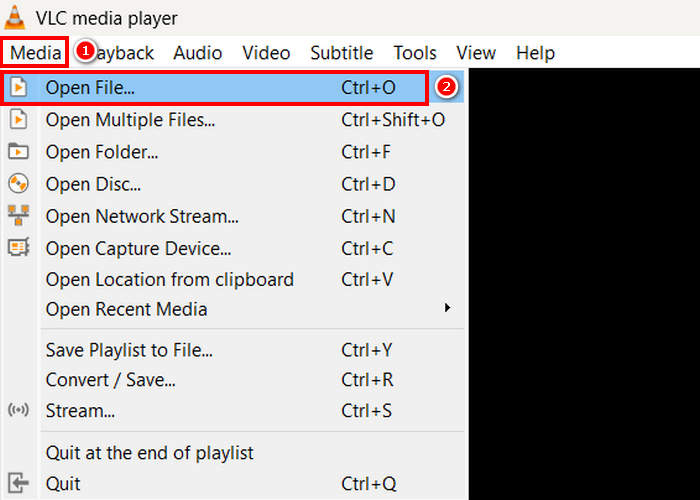
2. lépés. Ezután lépjen a Média fülre, és alatta kattintson a Fájl megnyitása lehetőségre. Innen importálja azt az AVI fájlt, amelyet MP4-re szeretne konvertálni.
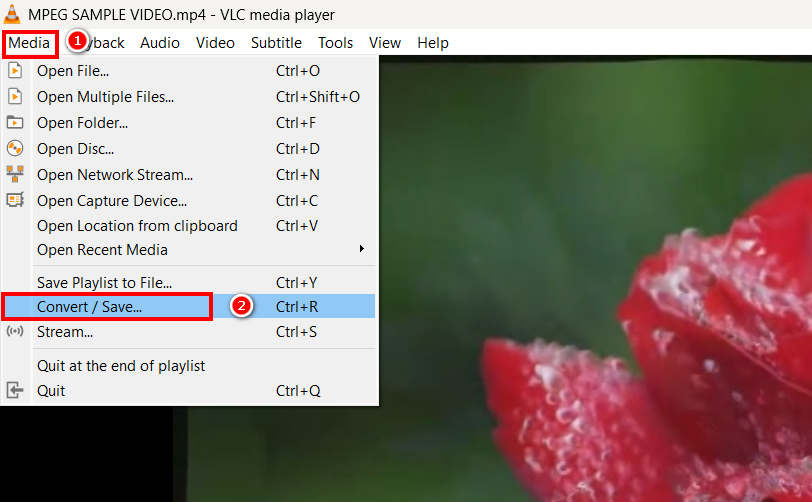
3. lépés. Ezt követően menjen vissza a Média fülre, és ezúttal válassza a Konvertálás/Mentés lehetőséget.
4. lépés. Most kattintson a Profil mezőre, és válassza az MP4 formátumot kimeneti formátumként. Miután kiválasztotta, kattintson lent a Start gombra, hogy megkezdje az MPEG-videó MP4-re konvertálását.
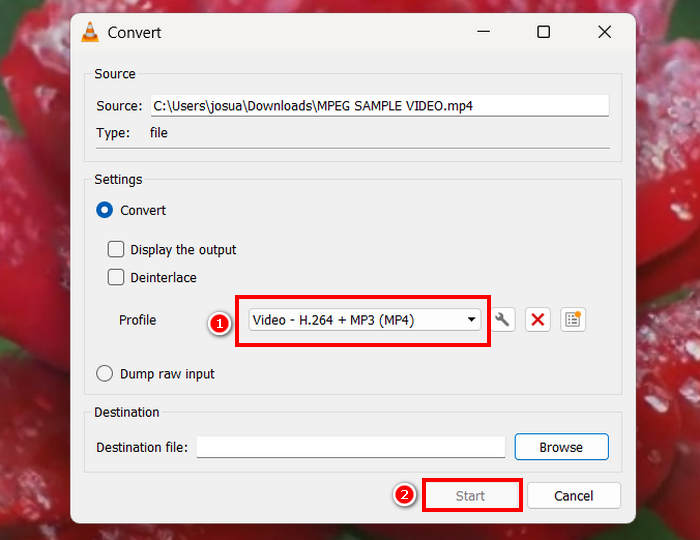
Bár nagyszerű, hogy van egy ingyenes konverter eszköz, mint a VLC, néhány dolgot figyelembe kell venni. Például hiányoznak belőle a fejlett kódolási lehetőségek, a kötegelt konvertálás és más szükséges funkciók. Ráadásul a korlátozott formátumtámogatása kevésbé hatékonnyá teszi azoknak a felhasználóknak, akiknek rugalmasságra van szükségük a konverziók terén.
Váltás AVI-ról MP4-re a HandBrake segítségével
Egy másik ingyenes konvertereszköz az AVI MP4-be konvertálásához a HandBrake. Ez az eszköz egy nyílt forráskódú videotranszkóder, amely lehetővé teszi a felhasználók számára DVD-k rippelését Windows, macOS és Linux rendszereken. Ugyanakkor hatékonyan konvertálhatja az AVI fájlokat olyan formátumokba is, mint az MP4. Így könnyedén konvertálhatja az AVI-t MP4-be ezzel az eszközzel:
1. lépés. Először töltse le és telepítse a HandBrake programot a számítógépére.
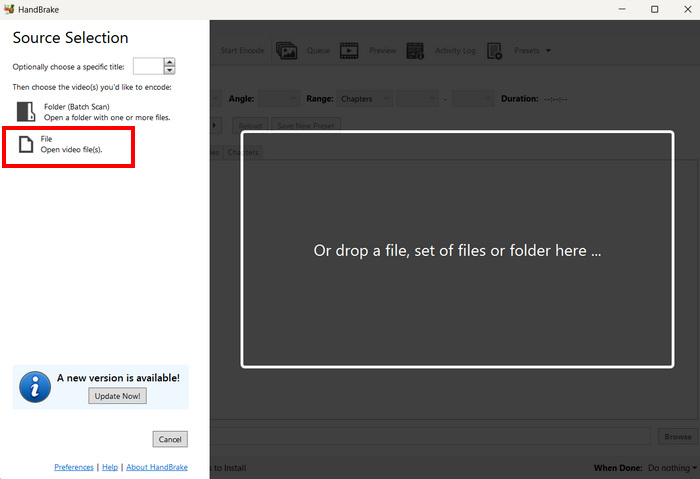
2. lépés. Most nyissa meg az eszközt a számítógépén, és kattintson a bal sarokban található Videófájl megnyitása gombra, hogy importálja az MP4 formátumba konvertálni kívánt AVI fájlt.
3. lépés. Ezután kattintson a Formátum opcióra, és válassza az MP4-et.
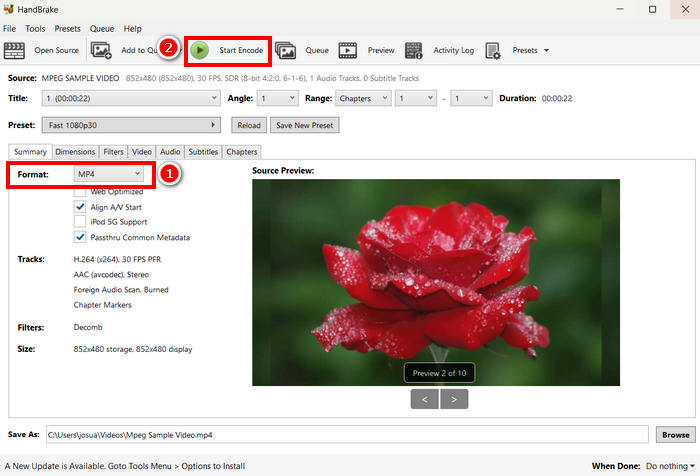
4. lépés. Ha elkészült, kattintson a Kódolás indítása gombra az AVI–MP4 konvertálás elindításához.
A HandBrake videókonvertáló egyetlen előnye, hogy csak három kimeneti formátumot támogat. Tehát, ha a sokoldalúságot kedveled, akkor ez az eszköz valószínűleg nem neked való.
.AVI fájlok konvertálása .MP4 fájlokká QuickTime segítségével
Ha macOS-t használsz, a legjobb eszköz a beépített szoftveralkalmazás, a QuickTime. Ez az alkalmazás széles körben ismert a zökkenőmentes videolejátszásról és az alapvető szerkesztési képességeiről, de lehetővé teszi a felhasználók számára, hogy videóikat különböző formátumokba, például MP4-be konvertálják.
1. lépés. Először Mac gépén nyissa meg a QuickTime szoftveralkalmazást.
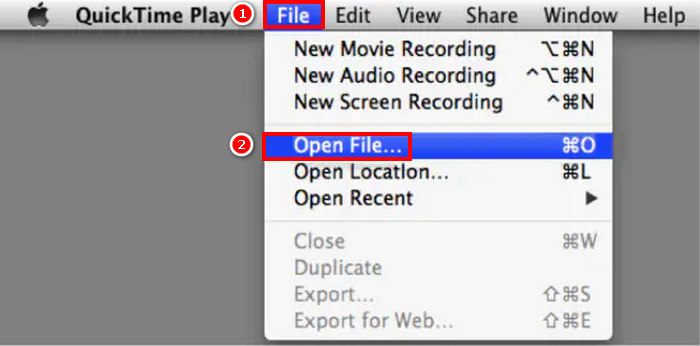
2. lépés. Ezután lépjen a Fájl fülre, és alul kattintson a Fájl megnyitása lehetőségre, hogy hozzáadja az AVI fájlt, amelyet MP4-re szeretne átalakítani.
3. lépés. Miután az AVI fájl betöltődött a QuickTime-ba, lépjen ismét a Fájl fülre, görgessen le, és kattintson az Exportálás opcióra.
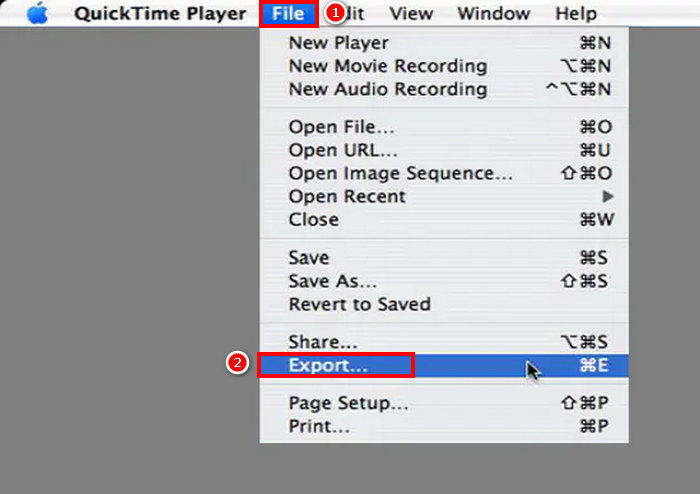
4. lépés. Ott válassza az MPEG-4 fájlformátumot, majd kattintson a Mentés gombra.
Bár az AVI fájlok MP4-be konvertálása egyszerű a QuickTime segítségével, más dedikált videokonvertáló eszközökhöz képest, ebből hiányoznak bizonyos fejlett funkciók.
3. rész. AVI fájl MP4-re váltása [Online]
Az AVI MP4-be konvertálásának egy másik módja az online konvertálás. Igen, vannak olyan videókonvertáló eszközök, amelyek nem igényelnek szoftveralkalmazás telepítését, hanem lehetővé teszik a felhasználók számára, hogy AVI fájljaikat közvetlenül egy webes platformra töltsék fel, és azonnal MP4-be konvertálják őket.
Váltás AVI-ról MP4-re a Media.io segítségével
A Media.io egy web alapú videó konvertáló eszköz. Ez az eszköz lehetővé teszi az AVI fájlok egyszerű konvertálását MP4-re. Csak fel kell töltened az AVI fájlt, majd ki kell választanod a kívánt formátumot.
1. lépés. Először is, lépjen a Media.io hivatalos weboldalára.
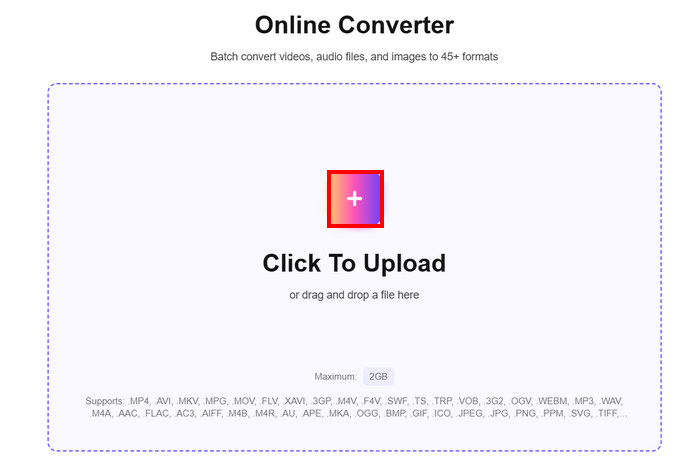
2. lépés. Ezután kattintson a Plusz jelű gombra az AVI fájl feltöltéséhez, amelyet MP4-re szeretne alakítani.
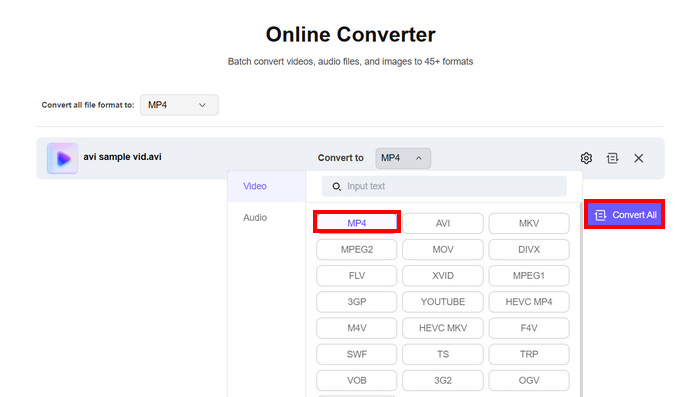
3. lépés. Ezután válassza ki az MP4 formátumot, és miután kiválasztotta, kattintson az Összes konvertálása gombra, hogy elkezdje AVI fájljai MP4-re konvertálását.
Megjegyzés: Ennél az eszköznél méretkorlát vonatkozik az AVI–MP4 konvertálásra. Ha nincs regisztrálva, csak 100 MB méretű fájlokat dolgozhat fel. Ezzel szemben a korlátlan funkciók kihasználásához elő kell fizetnie a prémium csomagjukra.
.AVI fájlok konvertálása .MP4 fájlokká a FreeConvert segítségével
Egy másik online eszköz, amellyel AVI-t MP4-re konvertálhatsz, a FreeConvert. Ez az online videokonvertáló eszköz lehetővé teszi a felhasználók számára, hogy egyszerűen konvertálják AVI fájljaikat MP4-re. Emellett testreszabható beállításokat is kínál, beleértve a tömörítési beállításokat, a videokodek kiválasztását és a kimeneti minőség módosítását. Az AVI MP4-re konvertálásához ezzel az eszközzel kövesd az alábbi lépéseket:
1. lépés. Először el kell érnie az eszközt a hivatalos weboldalukon. Egyszerűen keressen rá a FreeConvert névre az internetes böngészőjében.
2. lépés. Ezután kattintson a Fájlok kiválasztása gombra annak az AVI fájlnak az importálásához, amelyet MP4-re szeretne konvertálni.
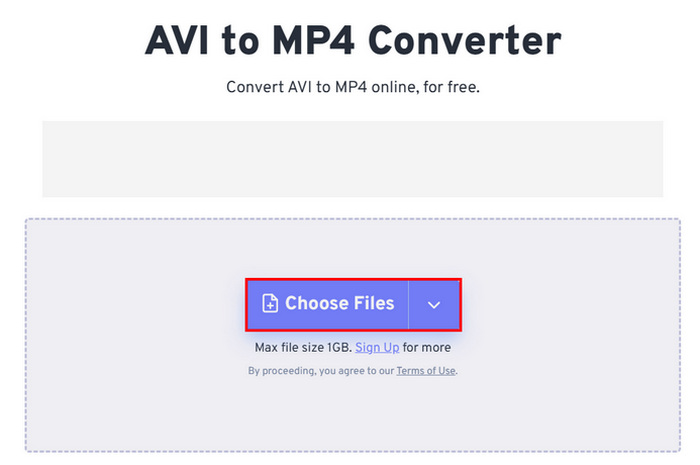
3. lépés. Ezután kattintson az Output (Kimenet) opcióra, és válassza az MP4-et kimeneti formátumként. Most, hogy elkezdje AVI fájljának MP4-re konvertálását, egyszerűen kattintson a Konvertálás gombra.
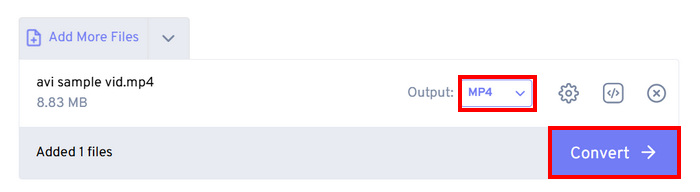
Megjegyzés: A FreeConvert segítségével legfeljebb 1 GB méretű fájlokat konvertálhat. Ez korlátozza azokat a felhasználókat, akik nagyobb AVI fájlokat szeretnének átalakítani, de nem akarnak előfizetési csomagokért fizetni.
AVI konvertálása MP4-re a CloudConvert segítségével
Az utolsó online eszköz, amellyel AVI-t MP4-re konvertálhatsz, a CloudConvert. Mint bármely online konverter eszköz, ez is lehetővé teszi a felhasználók számára, hogy könnyedén konvertálják AVI-jukat a kívánt formátumokba. Az MP4-en kívül azonban ez az eszköz csak három további formátumot támogat, ami korlátozottnak tűnhet azoknak a felhasználóknak, akik nagyobb rugalmasságra vágynak a konverziókban.
1. lépés. Először el kell érnie az eszközt a hivatalos weboldalukon.
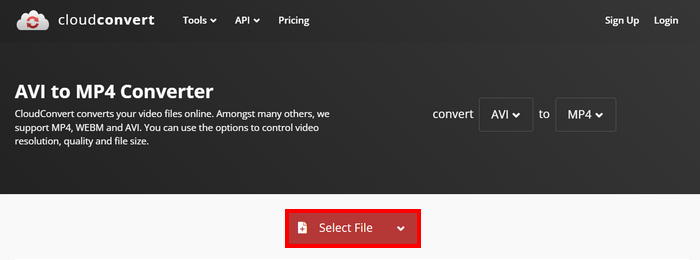
2. lépés. Miután az oldalukon van, kattintson a Fájl kiválasztása gombra annak az AVI fájlnak az importálásához, amelyet MP4-re szeretne konvertálni.
3. lépés. Ezután kattintson a Konvertálás erre gombra, és válassza az MP4-et előnyben részesített formátumként. Ha kész, kattintson a Konvertálás gombra az AVI–MP4 átalakítás elindításához.
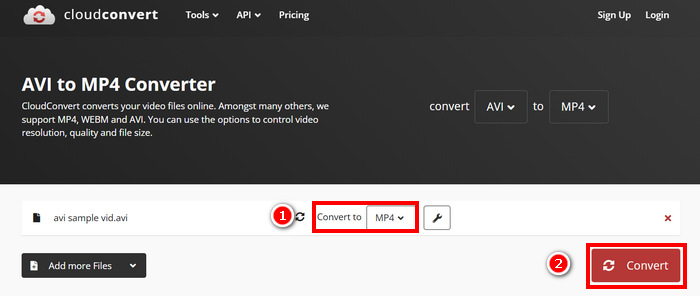
A CloudConvert egyetlen hátránya, hogy az ingyenes verziója 1 GB-ra korlátozza a fájlok feltöltését, csak öt egyidejű konverziót tesz lehetővé, és a felhasználók napi 10 konverziót engedélyeznek. Ha nagyobb fájlokat kell konvertálnod, vagy több konverziót kell végezned, prémium csomagra kell frissítened.
4. rész. A 7 AVI-MP4 konverter összehasonlítása
Íme egy közelebbi pillantás erre a hét AVI-MP4 konverterre. Most megkülönböztetheted őket a támogatott platformjuk, a konvertálási sebességük és a formátumuk alapján.
A legjobb arra a következtetésre jutni, hogy az FVC a Video Converter Ultimate-ot választotta nagyszerű választásnak a sokoldalúság szempontjából, mint videó konverter. Eközben az online módszer hátránya, hogy a kiváló funkciók nagy részét csak akkor élvezheti, ha előfizet az előfizetésükre. Mindazonáltal ezek az AVI-MP4 konverter eszközök önállóan működnek, és megvan a saját célközönségük, ezért válassza azt, ami valóban működik az Ön számára.
5. rész. Gyakran ismételt kérdések az AVI MP4-re konvertálásával kapcsolatban
Miért kellene AVI-t MP4-re konvertálnom?
Az AVI fájlok gyakran nagyok, és előfordulhat, hogy nem kompatibilisek a modern eszközökkel vagy streamingplatformokkal. Az MP4 jobb tömörítést, kisebb fájlméretet és szélesebb körű kompatibilitást kínál a különféle médialejátszókkal és eszközökkel. Vagy akár kereshet magának egy AVI lejátszót is.
Mi a leggyorsabb és veszteségmentes módja az AVI-ból MP4-be konvertálásnak?
Bár számos AVI-MP4 konverter eszköz létezik, amelyek gyors konverziót kínálnak, a listán szereplők közül az FVC által kiválasztott Video Converter Ultimate-ot nem szabad kihagyni. Ez a teljes funkcionalitású videó- és hangkonverter eszköz gyors és veszteségmentes konverziót biztosít. Emellett támogatja a kötegelt feldolgozást, GPU-gyorsítást használ, és kiváló minőségű kimenetet biztosít.
Átalakíthatok AVI-t MP4-be szoftver telepítése nélkül?
Igen. Használhatsz online eszközöket, mint például a Media.io vagy a FreeConvert. Az ingyenes verzióknak azonban lehetnek fájlméret-korlátozásaik, és internetkapcsolat szükséges a feldolgozáshoz.
Következtetés
Az MP4 formátum továbbra is az egyik leginkább előnyben részesített formátum, annak ellenére, hogy felépítése egyszerűbb, mint az AVI-é. Ennek fő oka a kisebb fájlméret és a modernebb eszközökkel, illetve streamingplatformokkal való szélesebb körű kompatibilitás. Így ha a legjobb AVI–MP4 konvertálót keresi, érdemes kipróbálnia az összes általunk felsorolt eszközt, majd azt használni, amelyik leginkább megfelel az Ön igényeinek és preferenciáinak. Mire vár még? Alakítsuk át azokat az AVI fájlokat MP4-re most azonnal!
-
 A nagy AVI fájlok tömörítése Windows / Mac / Online rendszeren ingyen
 Olvassa el és szerezzen be 3 ingyenes módszert az AVI fájlok tömörítésére a számítógépen. Csökkentheti az AVI videó fájlméretét a minőség romlása nélkül. AVI videomérete lehet olyan kicsi, amennyit elképzel.
-
 A legnépszerűbb 4 ingyenes AVI képernyőfelvevő a videó videó rögzítéséhez AVI fájlként
 A képernyők kiváló minőségű AVI-fájlokban történő rögzítéséhez a cikk azonosítja és megosztja a 4 legjobb ingyenes AVI-képernyőrögzítőt ebben a bejegyzésben.Olvassa el, és szerezze meg, amit akar.
-
 5 Elite AVI konverter AVI MP4-re konvertálásához [Gyors és egyszerű]
 Szeretné tudni, hogy melyik a legjobb konverter az AVI fájlok konvertálására? Ezután kattintson erre a linkre, és azonnal megtudhatja, melyik.
