


 Video Converter Ultimate
 Screen Recorder
 Videó javítás
 Biztonságos letöltés
Hogyan konvertálhat más audio formátumokat MP4 videó formátummá
Gondolkozott már azon, hogyan fűszerezheti hangalkotásait, és hogyan adhat nekik vizuális élménnyé? Itt jön a segítség az audio-video konvertálás! Arról van szó, hogy a kiváló audiotartalmat a következő szintre emelje, szemet gyönyörködtető látványvilággal párosítva. Képzelje el ezt: Van egy fantasztikus podcast, egy gyilkos zeneszám, vagy akár egy rendkívüli hangfelvétel, amelyet meg szeretne osztani a világgal. Videókká alakítva a lehetőségek teljesen új világát nyitja meg. Ez nemcsak vonzóbbá teszi a tartalmat, hanem kiterjeszti a közönség elérését is.
Vegyünk egy konkrét példát, hogy bemutassuk a varázslatot: az OGG MP4-re konvertálását. Lehet, hogy van egy OGG hangfájlod, amelyet egy dinamikus MP4 videóvá szeretnél alakítani. Ezzel lenyűgöző videoklipeket, diavetítéseket készíthetsz, vagy akár vizuális elemet adhatsz a zenédhez egy lehengerlő audiovizuális élményért. Maradj velünk, és bemutatjuk azokat a nagyszerű eszközöket, amelyek felszabadítják a kreatív potenciálodat, és új szintre emelik a tartalmaidat!

1. rész: Miért kell a hangot MP4-re konvertálni
A hang MP4-re konvertálása kulcsfontosságú lépés a tartalom általános vonzerejének és hatásának növelésében. Ha vizuális elemeket ad hozzá a hanghoz, még magával ragadó élményt nyújt a közönség számára. Gondoljon csak bele: egy lenyűgöző videó hosszabb ideig képes lekötni valaki figyelmét, és olyan érzelmeket közvetíthet, amilyeneket a sima hang nem tud. Legyen szó tartalomkészítőről, zenészről vagy podcasterről, az audio-MP4 konvertálás olyan lehetőségek világát nyitja meg, amelyekkel mélyebb szinten vonhatja be közönségét.
Ezenkívül a hang MP4 formátumba konvertálása széles körű kompatibilitást biztosít a különböző eszközök és platformok között. Az MP4 egy széles körben támogatott videoformátum, ami azt jelenti, hogy videótartalma szélesebb közönséghez juthat el kompatibilitási problémák nélkül. A közösségi média platformoktól a webhelyekig és a videómegosztó platformokig az MP4-videók könnyen megoszthatók és elérhetők az okostelefonjukon, táblagépükön, számítógépükön stb. Tehát, ha bővíteni szeretné elérhetőségét, és maradandó benyomást szeretne tenni hangtartalmával, akkor a mai digitális korban kétségtelenül érdemes megtenni az ugrást az audio-MP4 átalakítás felé.
2. rész. 5 módszer a hang MP4-re konvertálására
1. Video Converter Ultimate
Szeretnéd magasabb szintre emelni a hanganyagaidat, és a zenéidet lebilincselő videókká alakítani? Ne keress tovább. A Video Converter Ultimate az a végső hang–videó konverter, amelyet eddig kerestél. Ezzel az alkalmazással a zökkenőmentes konvertálásé a főszerep. Bármilyen hangfájlt – legyen az MP3, OGG vagy akár WAV – átalakíthatsz figyelemfelkeltő MP4 videóvá. De ez még nem minden! Ez a nagy teljesítményű eszköz nem áll meg a hangból videóvá alakításnál. Igazi mindenes: profin kezeli a különböző formátumokat. Videóból videó, hangból hang, sőt videóból hang konvertálás – mindenre készen áll!
De ezzel még nincs vége a történetnek. A Video Converter Ultimate más trükköket is kínál. Szerkesztheti videóit, hűvös effektusokat adhat hozzá, és igényeinek megfelelően testreszabhatja a beállításokat. Arról nem is beszélve, hogy támogatja a nagyfelbontású kimenetet, így videói minden képernyőn elsőrangúnak tűnnek. Szóval minek várni? Maradjon itt, miközben végigvezetjük az egyszerű lépéseken, hogy felszabadítsa a Video Converter Ultimate teljes potenciálját, és teljesen új szintre emelje audio-video játékát!
1. lépés. Töltsd le és telepítsd az alkalmazást
Először is jelölje be az alábbi Ingyenes letöltés gombok egyikét, és töltse le a szoftvert. Amikor a letöltés befejeződött, kattintson duplán a telepítőfájlra, és kövesse a képernyőn megjelenő utasításokat az alkalmazás számítógépre történő telepítéséhez. Ne aggódj; ez egy gyors és egyszerű folyamat.
Ingyenes letöltésWindows 7 vagy újabb rendszerreBiztonságos letöltés
Ingyenes letöltésMacOS 10.7 vagy újabb rendszerreBiztonságos letöltés
2. lépés. Hangfájlok hozzáadása a konvertáláshoz
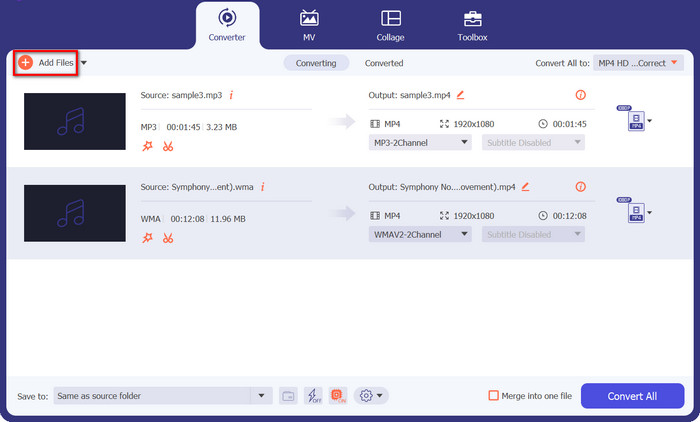
A telepítés után indítsd el az alkalmazást. Egy letisztult, intuitív felület fogad. A konvertálás megkezdéséhez kattints az Add Files gombra. Jelen esetben OGG-t fogunk MP4-re váltani. Ezután tallózd be a számítógépedről azt az OGG hangfájlt, amelyet konvertálni szeretnél. Akár több fájlt is hozzáadhatsz egyszerre, ha egy menetben akarod őket átalakítani!
3. lépés. Kimeneti formátum kiválasztása (MP4)
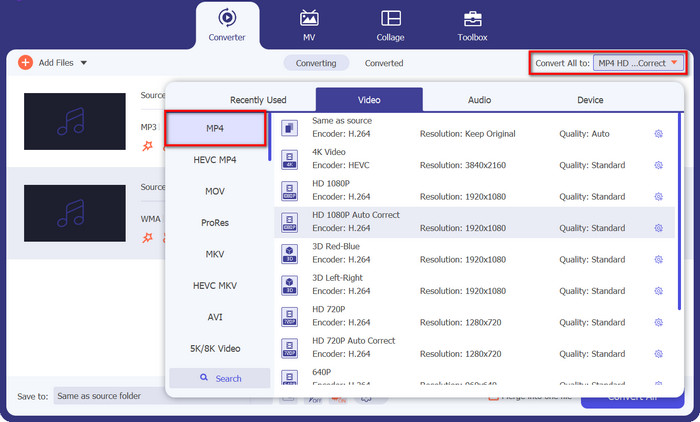
Most jött el az ideje a kimeneti formátum kiválasztásának. Keresd meg a Convert All to részt. Nyisd le a menüt, és görgess a lehetőségek között, amíg meg nem találod az MP4-et. Válaszd ki, és már készen is állsz.
4. lépés. Konvertálja a fájlt
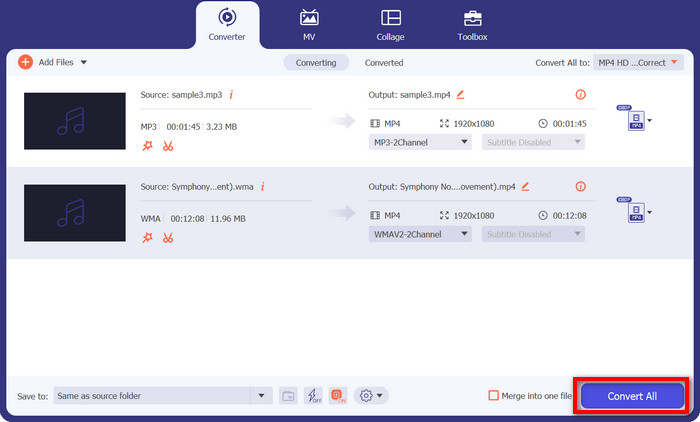
Már majdnem kész vagyunk! Keresd meg a Convert All gombot, amely általában a felület alján vagy jobb felső sarkában található. Kattints rá magabiztosan, és a Video Converter Ultimate elkezdi az OGG hangot MP4-re konvertálni Macen vagy Windows PC-n.
2. Freemake Video Converter
Ha van egy gyűjteménye kedvenc dalaiból vagy podcastjaiból, amelyek vizuális lendületet szeretnének adni, ez az eszköz az Ön háta mögött áll. Nemcsak az audioformátumok széles skáláját tudja átalakítani, mint például az MP3, OGG és még sok más, élénk MP4-videókká, hanem lehetővé teszi a kimenetet a kreatív elképzeléseinek megfelelően módosítani és testreszabni. Tehát maradjon itt, és végigvezetjük az eszköz WMA-MP4 konverterként való használatának egyszerű lépésein.
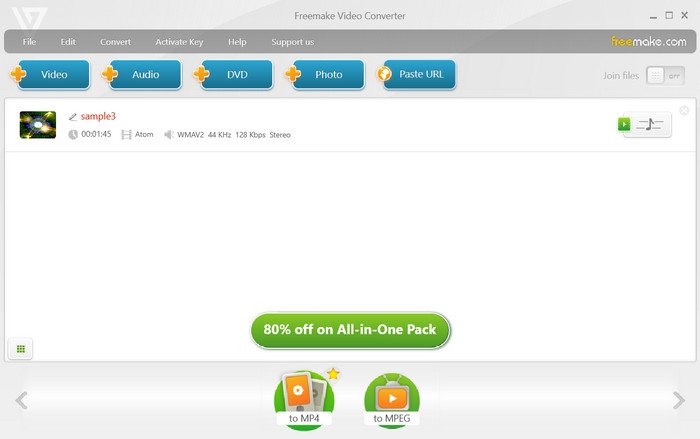
1. lépés. Indítsd el a Freemake Video Convertert, és kattints az Audio gombra. Tallózd be a számítógépedről azokat a WMA fájlokat, amelyeket konvertálni szeretnél.
2. lépés. Ezután keresd meg a formátumválasztó menüben a to MP4 opciót. Kattints rá, hogy az MP4-et állítsd be kimeneti formátumként a konvertáláshoz.
3. lépés. Most nyomd meg a Convert gombot a konvertálási folyamat elindításához.
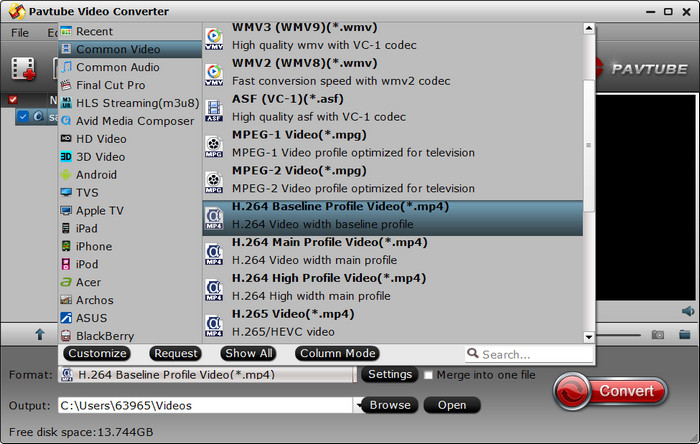
3. Pavtube Video Converter
A Pavtube Video Converter az egyszerűségről és a hatékonyságról szól. Csak néhány kattintással konvertálhatja OGG audio fájljait lenyűgöző MP4 videókká. Ez a sokoldalú eszköz a formátumok széles skáláját támogatja, így könnyedén konvertálhat videókat, hanganyagokat és akár DVD-ket is.
Most már tudom, hogy szívesen elkezdi konvertálni OGG fájljait MP4 formátumba, ezért ugorjunk bele az egyszerű lépésekbe.
1. lépés. Indítsd el a Pavtube Video Converter szoftvert a számítógépeden.
2. lépés. Kattints az Add Files gombra, és válaszd ki azokat az OGG hangfájlokat, amelyeket konvertálni szeretnél. A fájlokat egyszerűen be is húzhatod közvetlenül a program ablakába.
3. lépés. Most itt az idő, hogy a kimeneti formátumot MP4-re állítsd. Keresd meg a Format opciót, kattints rá, és válaszd ki az MP4-et a konvertáláshoz kívánt formátumként. Ennyi az egész! Így működik ez az OGG–MP4 konverter.
4. Xilisoft Video Converter
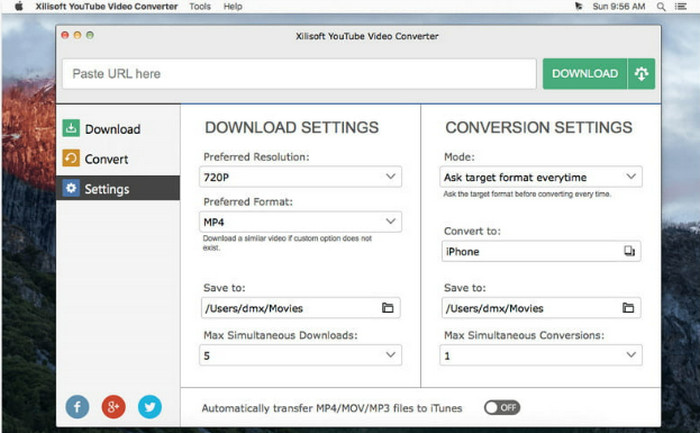
Következő a Xilisoft Video Converter – egy csúcsminőségű konverter, amely kiemelkedik a tömegből. Miért a legjobb? Egyszerű! Tele van funkciók széles skálájával, amelyek minden felhasználó igényeit kielégítik. A nagyfelbontású videokimenettől a testreszabható konverziós profilokig és a zökkenőmentes használhatóságig ez az eszköz mindent tartalmaz. Tehát, ha olyan konvertert keres, amely sokoldalúságot és alapvető funkciókat kínál, a Xilisoft Video Converter a megfelelő út!
1. lépés. Indítsd el a Xilisoft Video Convertert a számítógépeden.
2. lépés. Ezután kattints az Add File gombra, és válaszd ki azt az OGG hangfájlt, amelyet konvertálni szeretnél.
3. lépés. Ezután válaszd ki az MP4-et a rendelkezésre álló kimeneti formátumok közül, majd kattints a Convert gombra a konvertálási folyamat elindításához.
5. Ingyenes MP4 Converter Online
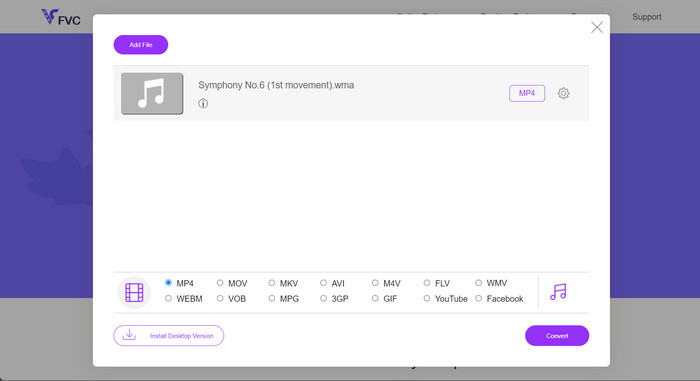
A Free MP4 Converter Online a böngésződből, telepítés nélkül használható, problémamentes videókonvertálás eszköze. A Free MP4 Converter Online használatával nincs szükség szoftver letöltésére vagy bonyolult telepítésekre. Elég megnyitni a kedvenc böngésződet, és máris kezdheted! Ha tehát szeretnéd megtudni, hogyan lehet OGG-t online MP4-re konvertálni, maradj velünk.
1. lépés. Nyisd meg a webböngésződet, és látogass el a Free MP4 Converter Online weboldalára.
2. lépés. Kattints az Add Files to Convert gombra, hogy kiválaszd a számítógépedről az OGG hangfájlt. Várj egy kicsit, amíg a fájl feltöltődik.
3. lépés. Ezután keresd meg a Convert gombot a konvertálási folyamat elindításához. A Free MP4 Converter Online pillanatok alatt elvégzi a varázslatot, és ingyen, online MP4-re konvertálja az OGG fájlodat!
További olvasnivaló:
Hogyan adj hangot és zenét videóhoz ingyen, számítógépen vagy telefonon
Megfontolandó MP3–MP4 konverterek asztali gépre, online és mobilra
3. rész. GYIK az audio MP4 formátumba konvertálásával kapcsolatban
Mi a leggyakoribb hangfájlformátum?
Az MP3 (MPEG Audio Layer III) a legelterjedtebb hangfájlformátum a magas tömörítésnek és a széles körű támogatásnak köszönhetően.
Mi a veszteségmentes tömörítés célja?
A veszteségmentes tömörítés csökkenti a fájlméretet anélkül, hogy az eredeti adatminőséget veszélyeztetné. Általában fájlok archiválására vagy megőrzésére használják.
Konvertálhatok egy videofájlt audiofájllá?
Igen, a videofájlt audiofájllá konvertálhatja egy video-audio konverter segítségével. Ez lehetővé teszi, hogy hangot vonjon ki a videókból, például MP4 videót konvertáljon MP3 audiofájllá.
Biztonságos az online fájlkonverzió?
A legtöbb neves online fájlkonverziós szolgáltatás használata biztonságos. Az adatok védelméhez azonban elengedhetetlen, hogy jól ismert, biztonságos platformokat válasszunk.
Konvertálhatok fájlokat mobileszközökön?
Igen, sok mobilalkalmazás és online eszköz lehetővé teszi az okostelefonokon és táblagépeken lévő fájlok konvertálását, megkönnyítve a konverziók végrehajtását útközben.
Következtetés
Összegzésként: a fájlformátumok közötti konvertálás alapvető folyamat a zökkenőmentes kompatibilitás és az adatokhoz való hozzáférés biztosításához a különböző eszközökön és platformokon. A számos online és offline eszköz – például az OGG–MP4 konverter vagy a WMA–MP4 konverter a WMA MP4-re váltásához – segítségével a felhasználók könnyedén alakíthatnak át hang-, videó- és egyéb fájlokat saját igényeik szerint, növelve a digitális tartalmak sokoldalúságát.
-
 [Egyszerű] A hang és videó szinkronizálásának kijavítása
 Tegyük fel, hogy holnapra ütemezi az adatfolyamot, de amikor ellenőrzi a beállításokat, a hang és a kép nincs szinkronban. Olvassa el ezt a cikket, hogy többet megtudjon erről az aggodalomról.
-
 Az 5. legjobb hangkivonó, amellyel hangot vonhat ki a videofájlokból
 Megtanulja, hogyan vonhat ki hangot a videóból anélkül, hogy befolyásolná a minőségét? Ezután olvassa tovább ezt a cikket, hogy megtudja, hogyan lehet hatékonyan kivonni a hangot a videóból.
-
 Konvertálás GIF-be: Gyors és egyszerű fájlkonverziós útmutató
 Alakítsa át GIF formátumba a végső konverziós útmutatónkkal. Könnyedén átalakíthatja videofájljait szemet gyönyörködtető mémekké.
