


 Video Converter Ultimate
 Screen Recorder
 Videó javítás
 Biztonságos letöltés
Egyszerű módszerek a DV konvertálására MP4-re online és offline
A DV fájlformátum korábban szinte az összes videokamerán a legelterjedtebb formátum volt, mivel kiváló minőségű videókat tárol, amelyeket élvezet nézni és szerkeszteni. Azonban ez a fájltípus a modern korban már nem igazán használatos. Egyes programok nem támogatják ezt a formátumot, ami problémát jelent azoknak a felhasználóknak, akik DV videófájllal rendelkeznek. Ha viszont azt szeretnéd, hogy a videóid minden programban lejátszhatók legyenek, át kell konvertálnod a DV fájlodat napjaink legnépszerűbb formátumába, az MP4-be. Szerencséd van, mert ez a cikk megmutatja a leghatékonyabb módszereket a DV MP4-be való konvertálására, kiváló átalakítók segítségével. Olvasd el a cikket, és ismerd meg az összes szükséges részletet.

1. rész: A DV és az MP4 közötti különbségek
Mielőtt folytatná a fájlkonverziós folyamatot, először nézzük meg a DV-fájl és az MP4-formátum közötti különbségeket.
| File | DV | MP4 |
| Fájlkiterjesztés | .dv | .mp4 |
| Teljes név | Digitális Videó | MPEG-4 |
| Leírás | A videoberendezések fő gyártói 1995-ben létrehozták a DV-t, mint digitális formátumot mágneses videorögzítéshez és videótömörítési módszert. A DV formátum 720×576 pixeles, 8 bites digitális komponens videojelet használ. A video-, hang- és alkódadatokat tartalmazó DIF-szekvenciát használjuk az adatok átvitelére. A szolgáltatási területen az idő és a dátum rögzítésre kerül. | Az MPEG-4 videó és az AAC audio szabványok együttesen határozzák meg az MP4 kiterjesztést. A tároló bármilyen médiát tartalmazhat, beleértve a 2D és 3D grafikát, hangot, videót és feliratokat. Windowson gyakorlatilag bármely lejátszó lejátszhatja az MP4 fájlokat, de Mac-en szükség van egy beépülő modulra, vagy az MP4 fájlt más formátumba konvertálja. |
| Fejlesztő | Sony és Panasonic | A mozgókép-szakértői csoport |
| MIME típus | video/x-dv | videó/mp4 |
| Kapcsolódó programok | QuickTime Player Windows film készítő VLC Media Player | VLC Media Player MPlayer QuickTime Player Windows médialejátszó Microsoft Filmek és TV |
2. rész: A DV MP4 online konvertálásának legjobb módja
Online DV–MP4 konvertáláskor nehézséget okozhat, ha nem tudod, melyik alkalmazást használhatod biztonsággal. A FVC Free Video Converter Online-nak köszönhetően azonban gyorsan és azonnal átalakíthatod DV fájlodat MP4 formátumba. Ez az online eszköz számos videófájltípust támogat, például AVI, FLV, M4V, VOB, WMA, MOV, TS és további formátumokat. Egyszerű konvertálási folyamattal rendelkezik, így néhány kattintással átalakíthatod a fájlokat. Emellett, ha több DV fájlt szeretnél egyetlen MP4 fájlba konvertálni, használhatod ezt az átalakítót, mivel kötegelt konvertálási funkciót kínál. Továbbá minden böngészőben használható – például Google Chrome, Mozilla Firefox, Safari, Microsoft Edge és mások –, ami még kényelmesebbé teszi mindenki számára. Mindezen funkciók alapján elmondható, hogy ez az online konverter az egyik legkiemelkedőbb alkalmazás, amit használhatsz. Kövesd az alábbi egyszerű lépéseket, hogy megtanuld, hogyan alakíthatod a DV fájlt MP4 formátummá a FVC Free Video Converter Online segítségével.
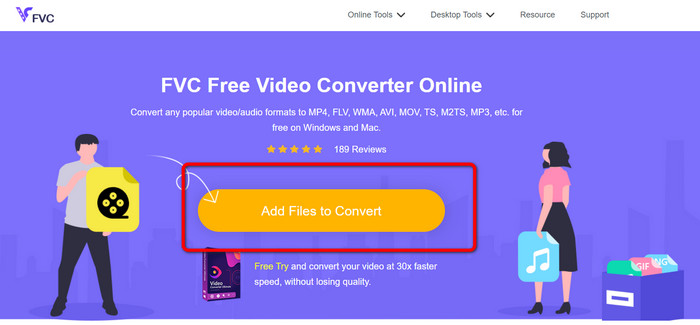
1. lépés: Először nyisd meg a böngésződet, és látogasd meg a FVC Free Video Converter Online weboldalát. Ezután a főoldal középső részén kattints az Add Files to Convert gombra a DV videófájl feltöltéséhez.
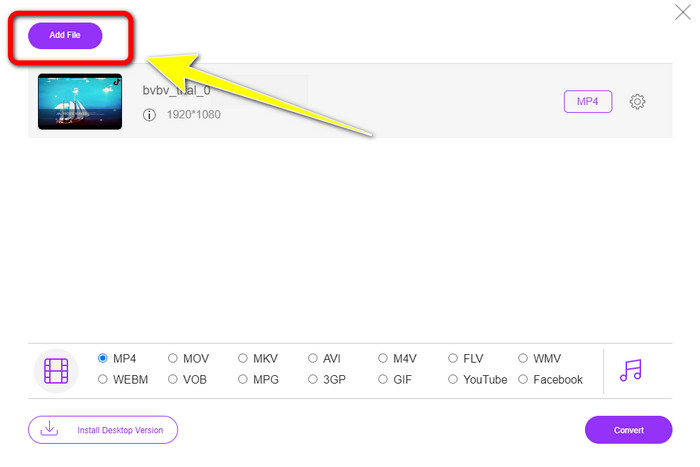
2. lépés: Ha több DV fájlt szeretnél egyetlen MP4-be konvertálni, kattints a felület bal felső részén található Add File gombra további fájlok hozzáadásához.
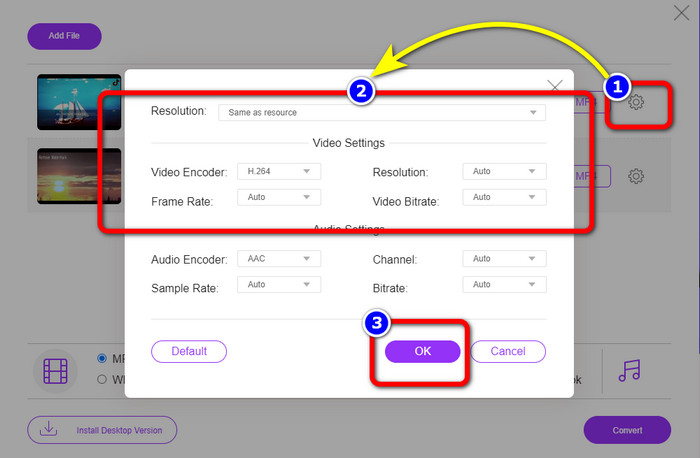
3. lépés: Kattints a Setting ikonra, hogy módosítsd a videó bitrátáját, képkockasebességét és felbontását. Ha a beállításokat az igényeidnek megfelelően elvégezted, kattints az OK gombra.
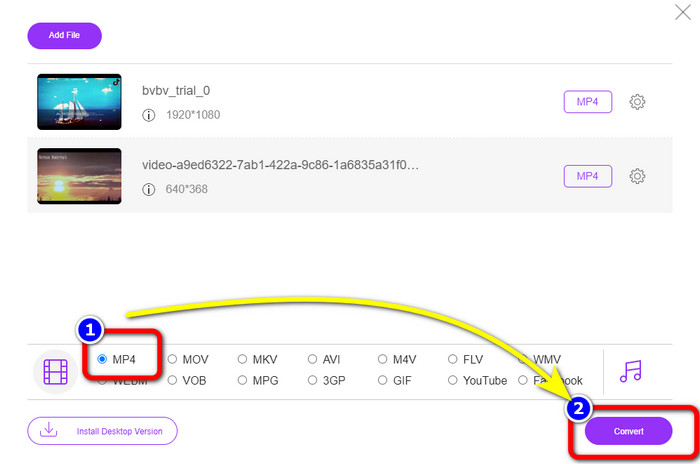
4. lépés: Miután minden módosítást elvégeztél, menj a felület alsó részére, ahol a formátumlehetőségeket találod. Válaszd ki az MP4 formátumot, majd nyomd meg a Convert gombot a konvertálási folyamat elindításához.
3. rész: Hogyan konvertáljunk DV-t MP4-re veszteség nélkül
Offline konverterként a Video Converter Ultimate programot használhatod DV MP4-be való, veszteségmentes konvertálására Macen és Windowson. Számos videófájltípust konvertálhatsz minőségromlás nélkül. Emellett ezzel az alkalmazással egyszerre több fájlt is átalakíthatsz, mivel kötegelt konvertálási folyamatot kínál. Ez az offline eszköz számos videóformátumot támogat, például MOV, AVI, FLV, M4V, SWF, MTS, MKV, WMV, VOB és további több mint 100 formátumot. A Video Converter Ultimate ezenfelül akár 30-szor gyorsabb végsebességet biztosít az átlagos konvertálási sebességhez képest, ami minden felhasználó számára különösen kényelmes. Ráadásul a legtöbb felhasználó az egyszerű fájlkonvertálási módszereket részesíti előnyben. Ez az alkalmazás letisztult felületet kínál, a lehető legegyszerűbb videókonvertálási folyamattal. Konvertálás közben a videóidat is szerkesztheted, mivel szerkesztőeszközöket is tartalmaz. Ha mini DV fájlokat szeretnél MP4 formátumba alakítani, kövesd az alábbi részletes útmutatót a Video Converter Ultimate használatával.
1. lépés: Töltsd le és telepítsd a Video Converter Ultimate programot Macre vagy Windowsra a Download gomb megnyomásával. A telepítés után indítsd el a szoftvert.
Ingyenes letöltés Windows 7 vagy újabb rendszerre Biztonságos letöltés
Ingyenes letöltés macOS 10.7 vagy újabb rendszerre Biztonságos letöltés
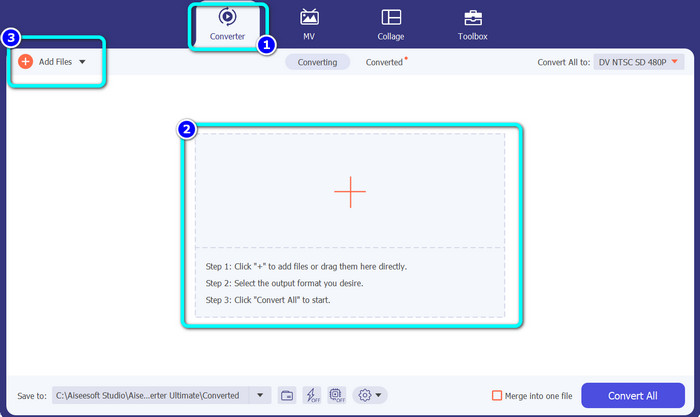
2. lépés: Nyomd meg a Converter panelt, majd kattints a Plus ikonra a DV fájl csatolásához. A Add Files gombot is használhatod, vagy a fájlt közvetlenül a mezőbe is húzhatod.
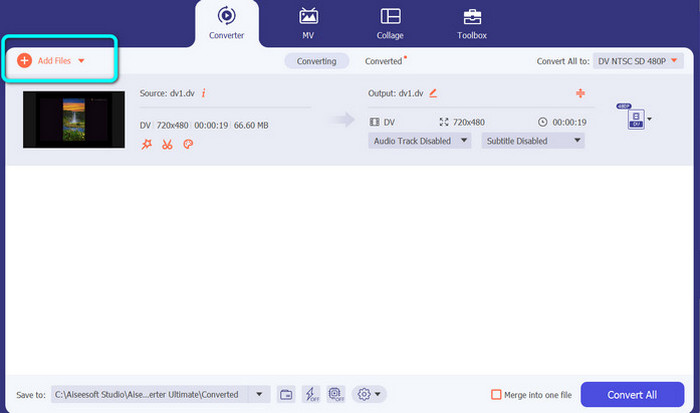
3. lépés: Ha kötegelt konvertálást szeretnél végezni, kattints az Add Files gombra további DV videófájlok hozzáadásához.
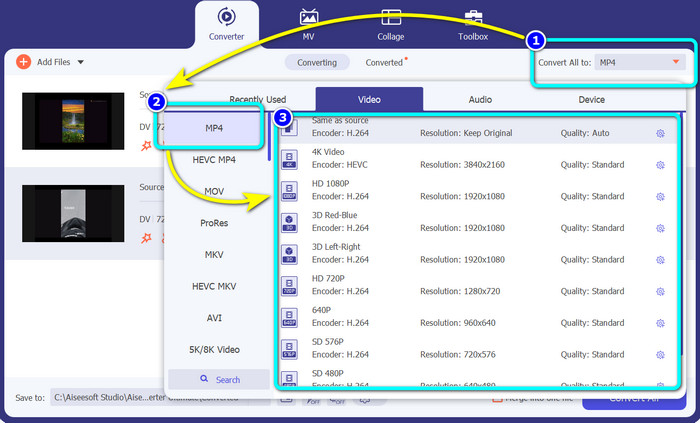
4. lépés: Miután hozzáadtál egy újabb DV fájlt, változtasd meg a kimeneti formátumukat a Convert All to gombra kattintva. Megjelennek a formátumbeállítások, ahol válaszd ki az MP4 formátumot. Ezután válaszd ki a kívánt felbontást.
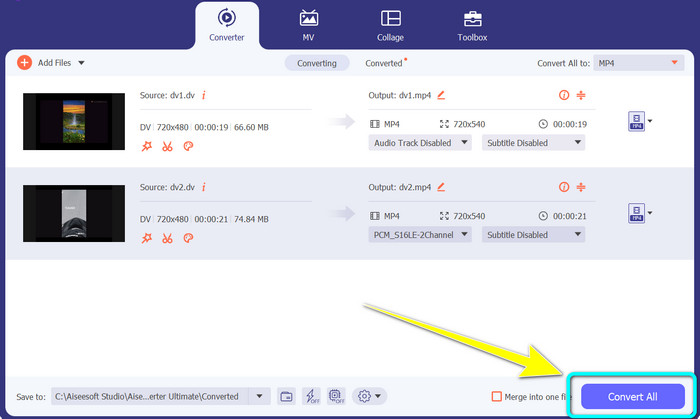
5. lépés: Az utolsó lépésként indítsd el a konvertálási folyamatot a Convert All gomb megnyomásával. Ezután mentsd el a videófájlt a kívánt helyre.
4. rész: Egyszerű módszer a DV MP4 formátumba konvertálására ingyenes szoftver segítségével
Ebben a részben megtudhatja, hogyan konvertálhat DV-t MP4-re kézifék segítségével. Ez az offline eszköz videofájlok, például MP4, MKV, WEBM stb. konvertálására is képes. Kötegelt átalakítási folyamatot is kínál. Ennek az eszköznek a használata azonban nem egyszerű. A felületen számos lehetőség van, ami nehezen érthető, különösen a kezdők számára. Kövesse az alábbi lépéseket a DV MP4 formátumba konvertálásához.
1. lépés: Töltsd le a Handbrake alkalmazást a számítógépedre. Ezután indítsd el.
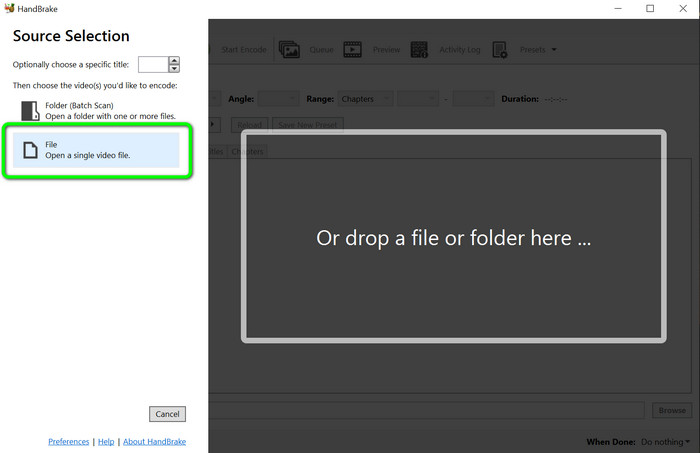
2. lépés: Miután megnyitottad az alkalmazást, válaszd a File gombot a DV fájl hozzáadásához.
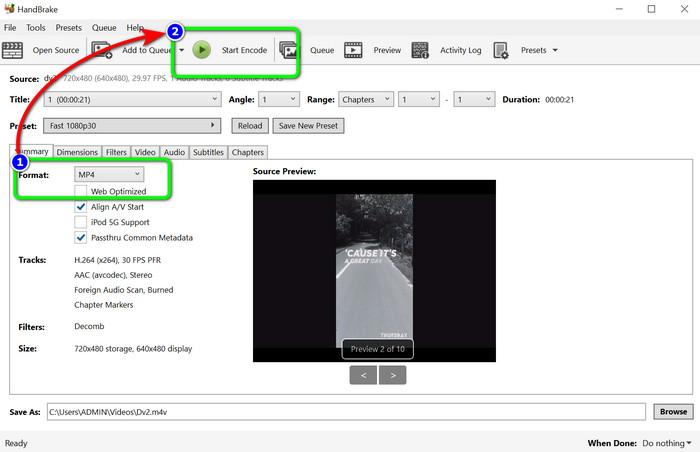
3. lépés: A formátumbeállítások közül válaszd az MP4 fájlformátumot. Ezután kattints a Start Encode gombra a konvertálási folyamat elindításához.
További irodalom:
A 2 legjobb módszer DV fájlok MOV formátumba konvertálására ingyen, asztali programmal és online
Hasznos DV–FLV konverterek DV FLV-vé alakításához [2023]
5. rész: GYIK a DV MP4 formátumba konvertálásával kapcsolatban
1. Lejátszhatja a VLC DV fájlokat?
Igen! A VLC Media Player támogatja a DV fájlformátumot, így lejátszhatja videóit ebben a programban.
2. Melyik online szoftver a legjobb videó konvertáláshoz?
Használhatod a FVC Free Video Converter Online eszközt. Ez az online program könnyedén képes a videók konvertálására. Kötegelt konvertálást is végezhetsz vele, és módosíthatod a videó bitrátáját, képkockasebességét és felbontását.
3. Mi a DV fájl szabványos felbontása?
A DV fájl szabványos felbontása 720 vízszintes képpont és 480 váltott soros sor. A DV nagyfelbontású szabványa 720 és 1080 sor.
Következtetés
Ahogy fent bemutattuk, ezek a legkiválóbb módszerek a DV MP4-be történő online és offline konvertálására. A FVC Free Video Converter Online segítségével online alakíthatod át a fájlokat. Emellett a Video Converter Ultimate programmal még gyorsabban konvertálhatsz fájlokat offline.
-
 A DV WMV-vé konvertálásának végső és ingyenes módjai [Online és Offline]
 Tudja meg, melyek a legjobb módszerek a DV-nek WMV-vé konvertálásához problémamentesen. Többet szeretne tudni? Ezután olvassa el ezt a cikket, hogy többet megtudjon a DV-ről és a WMV-ről.
-
 F4V konvertálása MP4-re a leghatékonyabb módszerekkel
 Az F4V videóid nem jó minőségűek? Ezután alakítsa át MP4 fájllá. Ez a bejegyzés kínálja a legjobb módot az F4V MP4-re konvertálására online és offline
-
 Öt népszerű módszer az Xvid MP4 formátummá konvertálására
 Ebben a cikkben tekintse meg ezeket a csodálatos módszereket az Xvid MP4 fájlformátumba konvertálására. Ezenkívül megtudhatja a konvertáláshoz használható legjobb alkalmazásokat
